
Tidsbestemt gendannelse hjælper dig med at gendanne din Windows-pc ved at returnere den til den nøjagtige tilstand, den var i på et tidligere tidspunkt. Dette omfatter dine apps, indstillinger og filer. Windows gemmer automatisk gendannelsespunkter med jævne mellemrum. Hvis noget går galt (f.eks en problematisk opdatering, en softwarekonflikt eller en uventet ændring), kan du gå tilbage til et tidspunkt, før problemet opstod.
Bemærk
It-fagfolk, der leder efter avancerede konfigurationsindstillinger, herunder CSP og kommandolinjeadministration, kan få mere at vide i Tidsbestemt gendannelse til Windows.
Vigtig
Tidsbestemt gendannelse gendanner hele systemet til det valgte gendannelsespunkt. De ændringer, du foretager efter gendannelsespunktet, går tabt. Dette omfatter nye filer, appinstallationer, ændringer af indstillinger og adgangskoder. Gendannelse påvirker ikke filer, der er gemt i skybaserede tjenester som f.eks. OneDrive.
Hvordan fungerer tidsbestemt gendannelse?
Når tidsbestemt gendannelse er aktiveret, opretter Windows automatisk gendannelsespunkter med jævne mellemrum (som standard ca. hver 24. time). Disse punkter er snapshots af hele systemet, der er gemt lokalt på din pc.
Hvis der opstår problemer med din pc, som ikke kan starte, kan du vælge et gendannelsespunkt i Windows Genoprettelsesmiljø (WinRE) og gendanne din pc til denne tilstand. Din pc genstartes og vender tilbage til den tilstand, den var i, da gendannelsespunktet blev registreret.
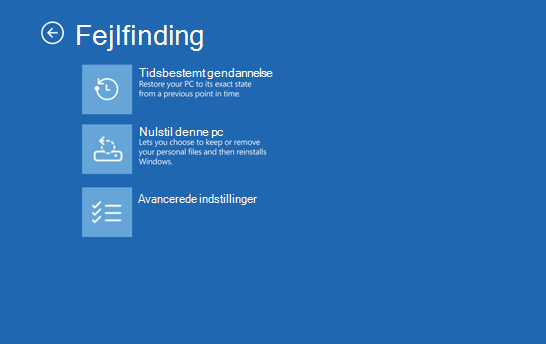
Gendannelsespunkter opbevares i op til 72 timer. Derefter slettes de automatisk for at frigøre plads.
Konfigurer tidsbestemt gendannelse
Bemærk
Kun lokale administratorer kan få vist eller redigere konfigurationer til tidsbaseret gendannelse.
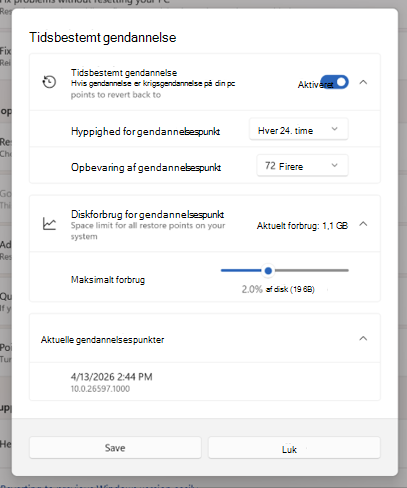
Sådan får du vist eller ændrer indstillinger for tidsbestemt gendannelse:
- Gå til Indstillinger >forSystemgenoprettelse> på din Windows-enhed.
- Vælg Tidsbestemt gendannelse.
- Vælg Vis eller Rediger.
- Hvis du bliver bedt om det af Kontrol af brugerkonti, skal du vælge Ja.
- Hvis du vil aktivere tidsbestemt gendannelse, skal du slå indstillingen Til.
Der findes følgende tilgængelige indstillinger:
| Indstilling | Beskrivelse | Standard |
|---|---|---|
| Tænd/sluk | Når denne indstilling er slået til, oprettes der automatisk gendannelsespunkter. Når deaktiveret, forbliver eksisterende gendannelsespunkter, indtil de udløber, eller der er brug for diskplads. | Slået til* |
| Hyppighed for gendannelsespunkt | Hvor ofte gendannelsespunkter oprettes | Hver 24. time** |
| Opbevaring af gendannelsespunkt | Hvor længe gendannelsespunkter opbevares før automatisk sletning | 72 timer** |
| Maksimal brugsgrænse | Øvre grænse for samlet diskplads, der bruges af gendannelsespunkter. Plads er ikke reserveret på forhånd; Ubrugt kapacitet forbliver tilgængelig for systemet. | 2 % af disken |
* Denne funktion er i øjeblikket som standard deaktiveret på it-administrerede enheder. Fra og med Windows 11, version 26H2, vil den være aktiveret som standard. Tidsbestemt gendannelse er allerede aktiveret som standard på enheder, der ikke er administrerede.
For at funktionen kan aktiveres som standard, skal Windows-operativsystemets diskenhed være 200 GB eller større. Enheder med mindre OS-diskenheder kan aktivere funktionen manuelt.
** Disse indstillinger kan kun konfigureres på Windows-enheder, der kører Enterprise-udgaven af Windows.
Du kan få vist den diskplads, der i øjeblikket bruges af gendannelsespunkterne, og se tilgængelige gendannelsespunkter i samme indstillingsdialogboks.
Gendan pc'en, som den var på et tidligere tidspunkt
Hvis du vil udføre en gendannelse, skal du være i Windows Genoprettelsesmiljø (WinRE). Skal du:
- Få adgang til Windows Genoprettelsesmiljø.
- Når du er i WinRE, skal du vælge Foretag fejlfinding af>tidsbestemt gendannelse.
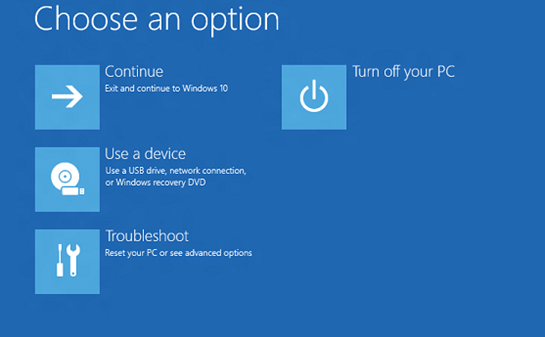
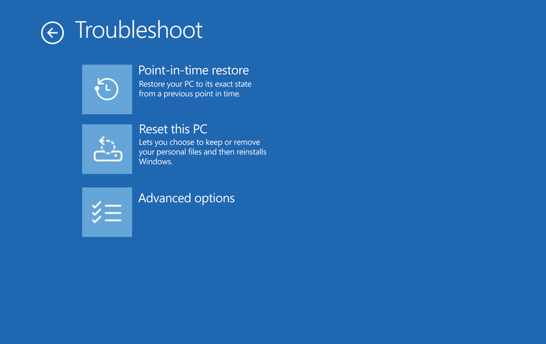
- Hvis du bliver bedt om det, skal du angive BitLocker-genoprettelsesnøglen.
- Vælg et genoprettelsespunkt.
- Gennemse oplysningerne, og vælg derefter Fortsæt for at anerkende risiciene.
- Bekræft dit valg af gendannelsespunkt, og vælg derefter Gendan for at starte gendannelsesprocessen.
- Når gendannelsen er fuldført, genstartes din pc, og Windows startes.
Advarsel
Sluk ikke enheden under en gendannelse. Det kan efterlade din pc i en ubrugelig tilstand. Vi anbefaler, at du tilslutter enheden til en stikkontakt, før du starter.
Hvad du skal vide, før du gendanner
Tidsbestemt gendannelse gendanner alt på systemdrevet, herunder filer, apps, indstillinger, adgangskoder, certifikater og nøgler, til den tilstand, de var i på det valgte gendannelsespunkt. De ændringer, der er foretaget efter gendannelsespunktet, går tabt.
- Files, der er gemt i skybaserede tjenester som f.eks. OneDrive, påvirkes ikke af en gendannelse.
- Hvis BitLocker er aktiveret, skal du bruge BitLocker-genoprettelsesnøglen for at udføre en gendannelse.
- Din pc skal bruge nok ledig diskplads til at fuldføre gendannelsesprocessen. Sørg for, at du har mindst lige så meget ledig plads som den samlede størrelse af alle gendannelsespunkter på systemet.
- Det er kun det drev, hvor Windows er installeret, der gendannes. Andre drev påvirkes ikke.
- En gendannelsesproces kan gendanne de seneste sikkerhedsopdateringer. Når du har gendannet den, skal du søge efter og installere de nyeste opdateringer til Windows.
Hvordan tidsbestemt gendannelse adskiller sig fra Systemgendannelse
Både tidsbestemt gendannelse og Systemgendannelse kan gendanne din pc til en tidligere tilstand, men de fungerer forskelligt:
| Funktion | Tidsbestemt gendannelse | Systemgendannelse |
|---|---|---|
| Hvad gendannes | Hele systemet: operativsystem, apps, indstillinger og filer | Kun systemfiler og indstillinger. Personlige filer påvirkes ikke |
| Hyppighed for gendannelsespunkt | Automatisk, med jævne mellemrum | Hændelsesudløst eller manuel |
| Opbevaring af gendannelsespunkt | Op til 72 timer | Ubestemt tid (afhængig af diskplads) |
| Konfigurationsmetode | Appen Indstillinger | Kontrolpanel |
| Påvirkning fra lager | Designet til at minimere påvirkning fra lageret | Større påvirkning af lagerpladsen |
Hvis begge muligheder er tilgængelige, kan du prøve tidsbestemt gendannelse først, fordi det giver en mere omfattende genoprettelsesoplevelse. Hvis tidsbestemt gendannelse ikke er tilgængelig, eller hvis du har brug for at gå mere end 72 timer tilbage, kan du bruge Systemgendannelse.
Send os feedback
Fortæl os, hvad du kan lide, del dine ideer, og kom med forslag til, hvordan du kan forbedre oplevelsen via Feedback Hub. I Feedback Hub-appen på din Windows-enhed skal du vælge Genoprettelse>Fjern>Tidsbestemt gendannelse.
Du kan finde flere tekniske oplysninger under Tidsbestemt gendannelse til Windows.