
Resumé
Appen Windows Sikkerhed er en omfattende sikkerhedsløsning, der er integreret i Windows, og som er udviklet til at beskytte din enhed og dine data mod forskellige trusler. Den indeholder funktioner som f.eks. Microsoft Defender Antivirus, Windows Firewall og Smart App Control, som arbejder sammen om at yde beskyttelse i realtid mod virus, malware og andre sikkerhedstrusler. Appen er indbygget i Windows og sikrer, at din enhed er beskyttet, fra det øjeblik du starter den.
Tip
Hvis du abonnerer på Microsoft 365 Family eller Personal, får du Microsoft Defender, vores avancerede sikkerhedssoftware til Windows, Mac, iOS og Android, som en del af dit abonnement. Få mere at vide på Introduktion til Microsoft Defender.
En af de vigtigste fordele ved Windows Sikkerhed-appen er dens mulighed for at give beskyttelse i realtid. Microsoft Defender Antivirus scanner kontinuerligt enheden for potentielle trusler og reagerer øjeblikkeligt for at neutralisere dem. Denne proaktive tilgang hjælper med at forhindre malwareinfektioner og holder din enhed kørende uden problemer. Desuden overvåger firewallfunktionen indgående og udgående netværkstrafik og blokerer mistænkelig aktivitet for at beskytte dine data og personlige oplysninger.
Hvis du vil åbne Windows Sikkerhed-appen  , skal du søge efter den i menuen Start.
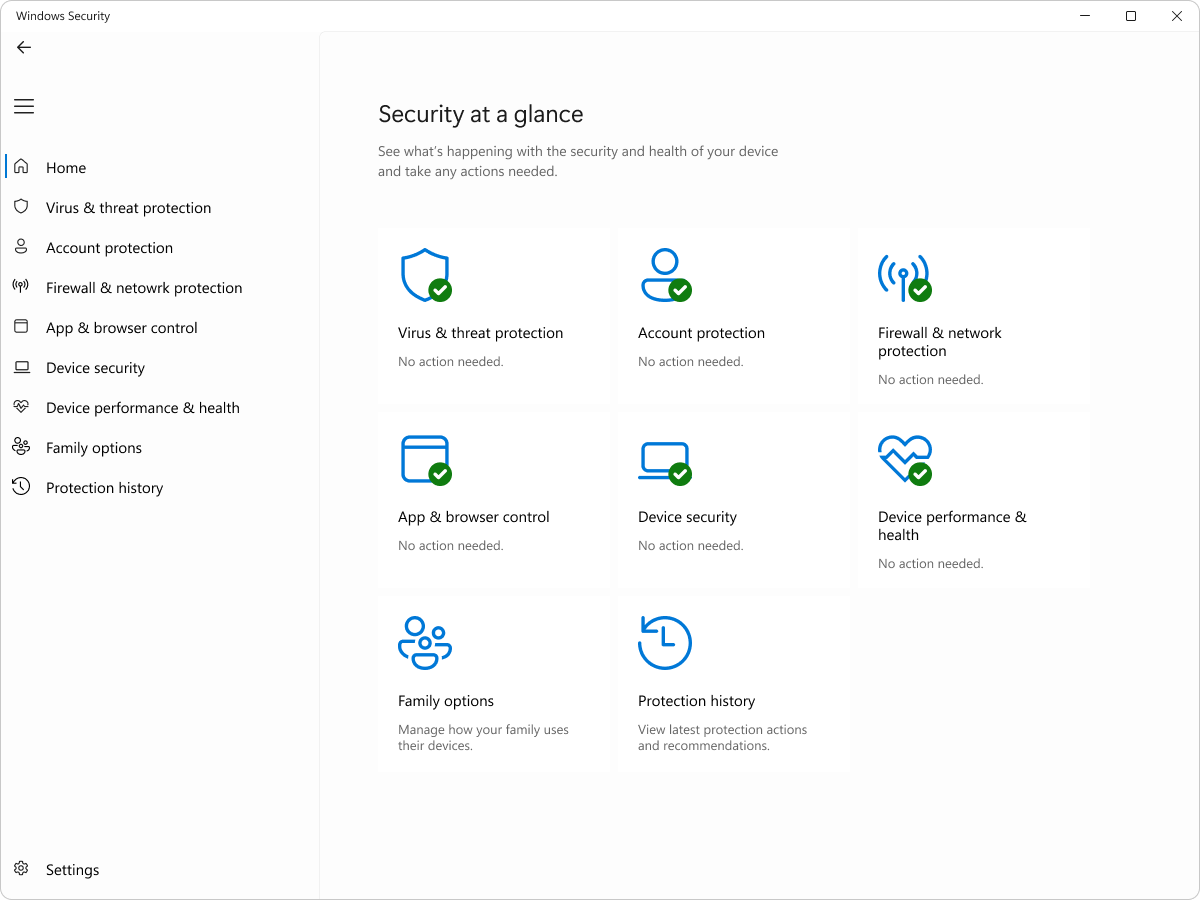
Almindelige opgaver
Her er en kort liste over almindelige opgaver, som du kan udføre fra Windows Sikkerhed-appen. Udvid hver sektion for at få mere at vide:
Kør en scanning for skadelig software manuelt
Når du er bekymret for en bestemt fil eller mappe på din lokale enhed, kan du højreklikke på filen eller mappen i Stifinder, derefter vælge Scan med Microsoft Defender.
Tip
På Windows 11 skal du muligvis vælge Vis flere indstillinger, når du højreklikker for at få vist indstillingen for at scanne filen eller mappen.
Kør en hurtig scanning
Hvis du har mistanke om, at der er malware eller virus på din enhed, skal du straks køre en hurtig scanning.
I appen Windows Sikkerhed på din pc skal du vælge Virus & trusselsbeskyttelse>Hurtig scanning eller bruge følgende genvej:
Hvis scanningen ikke finder nogen problemer, men du stadig er bekymret, kan det være en god ide at tjekke enheden mere grundigt.
Slå beskyttelse i realtid til eller fra for Defender Antivirus
Nogle gange kan det være nødvendigt kortvarigt at stoppe med at køre beskyttelse i realtid. Mens beskyttelse i realtid er slået fra, bliver de filer, du har åbnet eller downloadet, ikke scannet for trusler. Beskyttelse i realtid slås dog automatisk til igen efter kort tid for at beskytte din enhed.
I appen Windows Sikkerhed på din pc skal du vælge Administrerindstillingerfor virus & trusselsbeskyttelse> eller bruge følgende genvej:
Du kan slå beskyttelse i realtid til eller fra ved hjælp af til/fra-knappen.
Du kan få mere at vide om Windows Sikkerhed-appen og alle dens funktioner under oversigt over Windows Sikkerhed app.