
Resumé
Meddelelser i Windows er designet til at holde dig informeret om vigtige opdateringer, meddelelser og beskeder. Uanset om det er en ny mail, en kalenderpåmindelse eller en systemopdatering, hjælper meddelelser dig med at holde styr på tingene uden hele tiden at kontrollere dine apps.
For at hjælpe dig med at administrere disse meddelelser og minimere forstyrrelser tilbyder Windows en funktion, der hedderVil ikke forstyrres. Denne funktion giver dig mulighed for at slå lyden fra for meddelelser på bestemte tidspunkter eller aktiviteter og sikre uafbrudt fokus.
Sådan fungerer meddelelser
Meddelelser i Windows kan vises som banner på skærmen og er også tilgængelige i meddelelsescenteret. Du kan tilpasse, hvilke programmer der kan sende dig meddelelser, prioriteten og typografien for disse beskeder.
Når du har nye meddelelser, lyser meddelelsesklokkeikonet på proceslinjen.
For meddelelser, der vises som bannere, kan du vælge knapperne til hurtige handlinger i banneret for at udføre bestemte opgaver, f.eks. afvise en påmindelse eller udsætte en alarm.
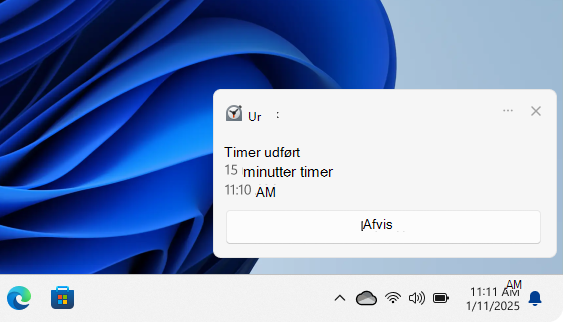
Hvis du vil kontrollere de meddelelser, du er gået glip af, skal du åbne meddelelsescenteret ved hjælp af en af følgende indstillinger:
- Vælg uret eller meddelelsesklokkeikonet på proceslinjen
- Tryk på Windows-tasten
 + N
+ N - Stryg fra siden af skærmen
Handlinger for meddelelser i meddelelsescenteret
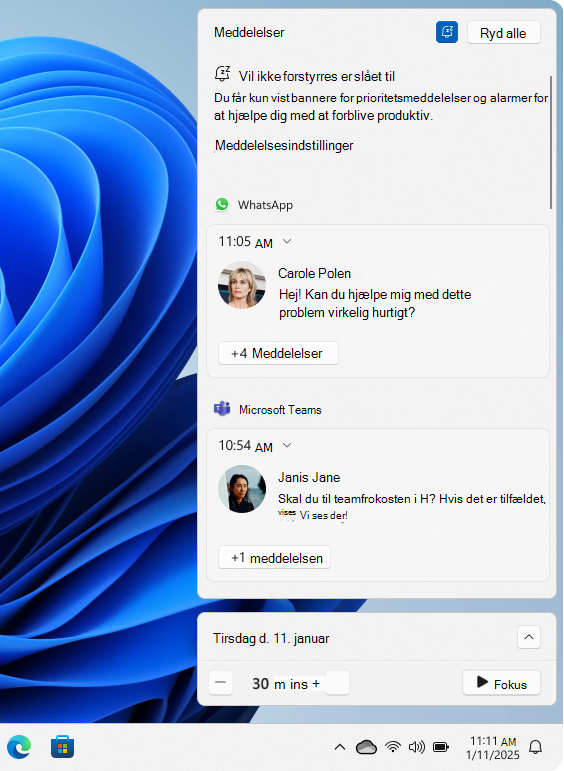
I meddelelsescenteret kan du udføre forskellige handlinger på meddelelser:
- Læs flere oplysninger, eller benyt en handling, f.eks. at besvare en meddelelse uden at åbne den relaterede app
- Hvis en meddelelse har en pil
 ud for klokkeslæt, skal du vælge pilen for at udvide den og kontrollere flere detaljer eller yderligere handlinger
 - Vælg knappen Luk
 i en meddelelse for at rydde den. Du kan også vælge knappen Luk ud for appnavnet for at rydde alle meddelelser fra en bestemt app
 - Slå alle meddelelser fra for en bestemt app: Vælg knappen
 >Slå alle meddelelser fra
 - Vælg knappen Ryd alle for at fjerne alle meddelelser fra meddelelsescenteret
Konfigurer meddelelser
Det er vigtigt at administrere meddelelser for at undgå at blive overvældet af konstante beskeder. Ved at tilpasse dine meddelelsesindstillinger kan du sikre, at du kun modtager de vigtigste opdateringer, så du kan forblive fokuseret og produktiv uden unødvendige afbrydelser.
Udvid hver sektion for at få mere at vide:
Slå meddelelser til eller fra
Vælg Start>indstillinger Systemmeddelelser>>.
Slå indstillingen ud for Meddelelser til eller Fra.
Konfigurer indstillinger for meddelelser for hver app
Sådan justerer du indstillinger for meddelelser for hver app på din Windows-enhed:
Vælg Start>indstillinger Systemmeddelelser>>.
Vælg appen under Meddelelser fra apps og andre afsendere. Juster meddelelsesindstillingerne. Her er de tilgængelige indstillinger:
- Slå meddelelser til eller fra: Deaktiver meddelelser for bestemte apps, hvis du ikke længere vil modtage dem
- Vis meddelelsesbannere: Aktivér eller deaktiver pop op-bannere for meddelelser
- Vis meddelelser i meddelelsescenter: Vælg, om meddelelser skal vises i meddelelsescenteret
- Skjul indhold, når meddelelser er på låseskærmen: Undgå, at følsomme meddelelser vises på låseskærmen
- Afspil en lyd: Slå lyden til/fra for indgående meddelelser
- Prioritet af meddelelser: Angiv prioriteten til Top, Høj eller Normal. Kun én app kan indstilles som Topprioritet, og meddelelser med høj prioritet vises over normalerne i meddelelsescenteret
Juster disse indstillinger for at sikre, at vigtige beskeder fremhæves, og at mindre vigtige beskeder minimeres.
Yderligere indstillinger
Der er to yderligere indstillinger for meddelelser, som du måske gerne vil gennemse.
Vælg Start>indstillinger Systemmeddelelser>>.
Vis Velkomstoplevelsen i Windows efter opdateringer, og når du er logget på for at vise nyheder og forslag: Aktivér dette afkrydsningsfelt for at få en velkomstskærm med nye funktioner og forslag efter opdateringer, eller når du logger på.
Få tip og forslag, når du bruger Windows: Aktivér dette afkrydsningsfelt for at modtage nyttige tip og forslag, når du bruger Windows
Vil ikke forstyrres
Vil ikke forstyrres i Windows er udviklet til at hjælpe dig med at holde fokus ved at dæmpe meddelelser i kritiske tider. Denne funktion kan aktiveres manuelt eller indstilles til at aktivere automatisk med Fokus eller under bestemte betingelser.
Hvis du vil slå vil ikke forstyrres manuelt, skal du åbne meddelelsescenteret og vælge klokkeikonet med zZ på. Dette slår alle meddelelser fra, indtil du slår det fra manuelt.
Når du er klar til at modtage meddelelser igen, skal du vende tilbage til meddelelsescenteret og vælge den samme knap for at deaktivere Vil ikke forstyrres. Du kan derefter gennemse alle meddelelser, du er gået glip af, mens vil ikke forstyrres var aktiv.
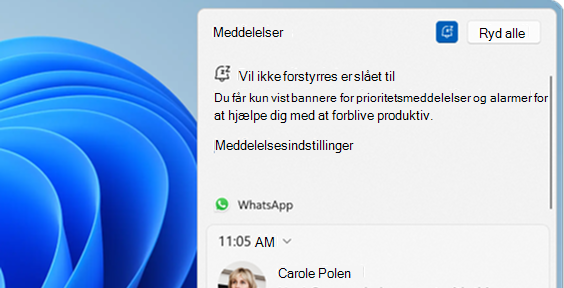
Med vil ikke forstyrres på, vil du kun modtage bannere for alarmer, påmindelser og apps efter eget valg. Andre meddelelser sendes direkte til meddelelsescenteret, indtil du slår det fra.
Konfigurer vil ikke forstyrres
Du kan konfigurere vil ikke forstyrres ved at angive betingelserne for at slå den til automatisk og ved at justere prioritetsmeddelelser. Udvid hver sektion for at få mere at vide:
Slå "Vil ikke forstyrres" til automatisk
Vælg Start>indstillinger Systemmeddelelser>>.
Udvid Slå vil ikke forstyrres automatisk til, og konfigurer betingelserne, som omfatter:
- På et bestemt tidspunkt på dagen
- Når duplikerer skærmen
- Når du spiller et spil
- Når du bruger en app i fuldskærmstilstand
- I den første time efter en Windows-funktionsopdatering
Angiv prioritetsmeddelelser
Med indstillinger for prioritetsbeskeder kan du konfigurere, om opkald, påmindelser og visse appmeddelelser er tilladt, mens vil ikke forstyrres er slået til:
Vælg Start>indstillinger Systemmeddelelser>>.
Under Opkald og påmindelser skal du markere afkrydsningsfelterne for at tillade indgående opkald eller påmindelser, mens vil ikke forstyrres er slået til.
Under Apps skal du vælge, hvilke apps der har tilladelse til at sende meddelelser, mens vil ikke forstyrres er slået til ved at vælge knappen Tilføj apps.

