Du kan bruge din Android-tablet eller -telefon, iPad eller iPhone eller Windows-mobilenhed til at konfigurere stående (lodret) eller liggende (vandret) retning for dine Word dokumenter.
Bemærk
Ikke alle retningsfunktioner er tilgængelige på alle enheder.
Bemærk
I Word til mobilenheder kan du ikke bruge en anden retning for visse sider eller sektioner i dokumentet. Denne funktion er kun tilgængelig for Microsoft 365-abonnenter på enheder af en bestemt størrelse. Hvis du har et Microsoft 365-abonnement, skal du kontrollere, at du har den nyeste version af Office.
På din Android-tablet eller telefon
Hvis du bruger en Android-tablet eller -telefon, kan du ændre retningen af dokumentet, mens du arbejder på det, eller før du udskriver det.
Sådan ændrer du papirretningen, mens du arbejder på dokumentet
- Tryk på Layout på din tablet. Hvis du bruger en Android-telefon, skal du trykke på ikonet
 , trykke på Hjem og derefter trykke på Layout.
 - Tryk på Retning på fanen Layout.

- Tryk på Stående eller Liggende.
Sådan ændrer du papirretningen før udskrivning
- Tryk på Filer på din tablet, eller tryk på
 på telefonen.
 - Tryk på Udskriv.
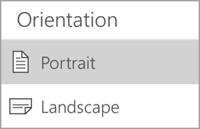
- Tryk på Stående eller Liggende under Retning.

- Tryk på Udskriv , eller tryk på Gem for at gemme filen som en PDF-fil.
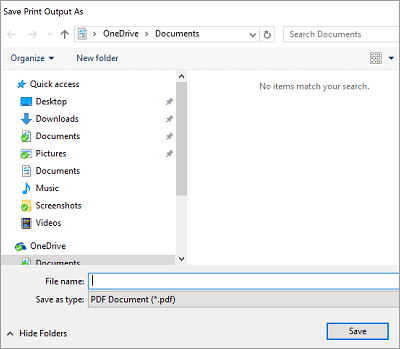
- Hvis du bliver bedt om det, skal du angive et navn og en placering til filen og derefter trykke på Gem.

På iPad eller iPhone
Ændre retningen i Word
Hvis du bruger en iPad eller iPhone, kan du ændre retningen af dit dokument, mens du arbejder på det.
- Tryk på Layout på din iPad. Hvis du bruger en iPhone, skal du trykke på ikonet , trykke på Hjem og derefter trykke på Layout.
- Tryk på Retning på fanen Layout.

- Tryk på Stående eller Liggende.

Sådan ændrer du papirretningen før udskrivning
Du kan ikke ændre sideretningen på dine Word dokumenter, før du udskriver på en iPad eller iPhone.
På din Windows-tablet eller telefon
Hvis du bruger en Windows-tablet eller -telefon, kan du ændre retningen af dokumentet, mens du arbejder på det, eller før du udskriver det.
Sådan ændrer du papirretningen, mens du arbejder på dokumentet
- Tryk på Layout. Hvis du bruger en Windows-telefon, skal du trykke på Mere
 , trykke på Hjem og derefter trykke på Layout.
 - Tryk på Retning på fanen Layout.

- Tryk på Stående eller Liggende.

Sådan ændrer du papirretningen før udskrivning
- Tryk på Filer på din tablet, eller tryk på på telefonen.
- Tryk på Udskriv.
- Tryk på Flere indstillinger.

- Under Retning skal du vælge Liggende eller Stående på rullelisten.

- Tryk på OK.
- Tryk på Udskriv.
- Hvis du bliver bedt om det, skal du angive filens navn og placering og derefter trykke på Gem.