
I Word kan du automatisere hyppigt anvendte opgaver ved at oprette og køre makroer. En makro er en række kommandoer og instruktioner, som du grupperer som en enkelt kommando, der udfører en opgave automatisk.
Hvis du vil spare tid på opgaver, som du ofte udfører, kan du samle trinnene i en makro. Først indspiller du makroen. Derefter kan du afspille makroen ved at klikke på en knap på værktøjslinjen Hurtig adgang eller ved at trykke på en kombination af taster. Det afhænger af opsætningen.
Indspil en makro med en knap
Vælg Vis>makroer>Indspil makro.

Skriv et navn for makroen.

Hvis denne makro skal bruges i alle nye dokumenter, skal du sørge for, at der i feltet Gem makro i er angivet Alle dokumenter (Normal.dotm).

Hvis du vil afspille makroen, når du klikker på en knap, skal du vælge Knap.

Vælg den nye makro (den hedder noget i stil med Normal.NewMacros.<dit makronavn>), og vælg Tilføj.
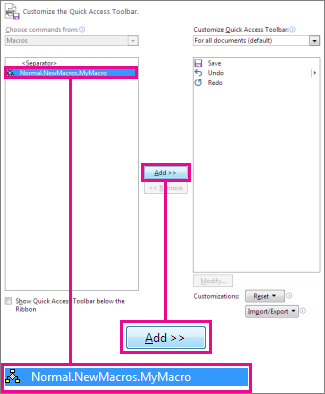
Vælg Rediger.

Vælg et knapbillede, skriv det ønskede navn, og vælg OK to gange.

Nu er det tid til at registrere trinnene. Markér kommandoerne, eller tryk på tasterne for hvert trin i opgaven. Word indspiller dine klik og tastetryk.
Bemærk
Brug tastaturet til at markere tekst, mens du indspiller makroen. Makroer optager ikke valg, der er foretaget med en mus.
Hvis du vil stoppe indspilningen, skal du vælge Vis>makroer>Stop indspilning.

Knappen til din makro vises på værktøjslinjen Hurtig adgang.

Hvis du vil afspille makroen, skal du vælge knappen.
Indspil en makro med en tastaturgenvej
Vælg Vis>makroer>Indspil makro.
Skriv et navn for makroen.
Hvis denne makro skal bruges i alle nye dokumenter, skal du sørge for, at der i feltet Gem makro i er angivet Alle dokumenter (Normal.dotm).
Hvis du vil afspille makroen, når du trykker på en tastaturgenvej, skal du vælge Tastatur.

Skriv en kombination af taster i feltet Tryk på ny genvejstast .
Kontrollér, om denne kombination allerede er tildelt noget andet. Er den allerede tildelt, må du prøve med en anden kombination.
Hvis du vil bruge denne tastaturgenvej i nye dokumenter, som du opretter, skal du sørge for, at der i feltet Gem ændringer i står Normal.dotm.
Vælg Tildel.
Nu er det tid til at registrere trinnene. Markér kommandoerne, eller tryk på tasterne for hvert trin i opgaven. Word indspiller dine klik og tastetryk.
Bemærk
Brug tastaturet til at markere tekst, mens du indspiller makroen. Makroer optager ikke valg, der er foretaget med en mus.
Hvis du vil stoppe indspilningen, skal du vælge Vis>makroer>Stop indspilning.
Tryk på genvejstasterne på tastaturet for at afspille makroen.
Afspille en makro
Hvis du vil afspille en makro, skal du vælge knappen på værktøjslinjen Hurtig adgang, trykke på tastaturgenvejen, eller du kan afspille makroen fra listen Makroer .
- Vælg Vis>makroer>Vis makroer Makroer.

- Markér den makro, du vil køre, på listen under Makronavn.
- Vælg Kør.
Gøre en makro tilgængelig i alle dokumenter
Hvis en makro fra ét dokument skal gøres tilgængelig i alle nye dokumenter, skal du føje den til skabelonen Normal.dotm.
- Åbn dokumentet, der indeholder makroen.
- Vælg Vis>makroer>Vis makroer Makroer.
- Vælg Arrangør.
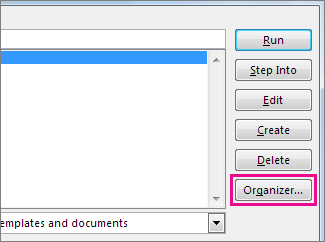
- Vælg den makro, du vil føje til skabelonen Normal.dotm, og vælg derefter Kopiér.
Føje en makroknap til båndet
- Vælg Filindstillinger>>Tilpas båndet.
- Vælg Makroer under Vælg kommandoer fra.
- Vælg den ønskede makro.
- Under Tilpas båndet skal du vælge den fane og brugerdefinerede gruppe, hvor du vil tilføje makroen.
Hvis du ikke har en brugerdefineret gruppe, skal du vælge Ny gruppe. Vælg derefter Omdøb, og skriv et navn til den brugerdefinerede gruppe.
- Vælg Tilføj.
- Vælg Omdøb for at vælge et billede til makroen, og skriv det ønskede navn.
- Vælg OK to gange.
Skriv en makro fra bunden i Visual Basic
Vælg Makroer i gruppen Kode under fanen Udvikler.
Skriv et navn til makroen i feltet Makronavn.
Bemærk
Hvis du giver en ny makro samme navn som en indbygget makro i Word, erstatter de nye makrohandlinger den indbyggede makro. Hvis du vil have vist en liste over indbyggede makroer, skal du vælge Word Kommandoer på rullelisten Makroer i.
Vælg den skabelon eller det dokument, hvor du vil gemme makroen, på listen Makroer i .
Hvis du vil gøre makroen tilgængelig i alle dokumenter, skal du sørge for at vælge Normal.dotm.Vælg Opret for at åbne Visual Basic Editor.
Når du har åbnet Visual Basic Editor, kan du få brug for flere oplysninger om at arbejde med Visual Basic for Applications. Du kan finde flere oplysninger ved at vælge Microsoft Visual Basic Hjælp i menuen Hjælp eller trykke på F1.
