
Du kan bruge typografier til hurtigt at anvende et sæt formateringsvalg konsekvent i hele dokumentet. Hvis du vil have formateringsvalg, der ikke er tilgængelige fra de indbyggede typografier og temaer, der er tilgængelige i Word, kan du ændre en eksisterende typografi og tilpasse den efter dine behov. Du kan ændre formateringen (f.eks. skriftstørrelse, farve og tekstindrykning) i typografier, der anvendes på titler, overskrifter, afsnit, lister osv. Du kan også markere formateret tekst i dokumentet for at oprette en ny typografi i typografigalleriet.
De typografier, der er beskrevet i denne artikel, er placeret i galleriet Typografier, som er en visuel menu, der er placeret på fanen Hjem . Hvis du vil anvende en typografi, skal du blot markere den tekst, du vil formatere, og derefter klikke på den ønskede typografi i galleriet Typografier. Du kan få mere at vide under Tilpas eller opret nye typografier.

Ændre en eksisterende typografi
Du kan ændre en eksisterende typografi i galleriet Typografier på to måder:
- Rediger en typografi ved at opdatere den til at matche formatering i dokumentet
- Rediger en typografi manuelt i dialogboksen Rediger typografi
Rediger en typografi ved at opdatere den til at matche formatering i dokumentet
Hvis du har tekst i dokumentet, der allerede har en typografi anvendt, kan du ændre formateringen af den pågældende tekst og anvende den på typografien i galleriet Typografier.
Markér noget tekst i dokumentet, der anvender den pågældende typografi, f.eks. Overskrift 1.
Når du markerer tekst, der anvender en typografi, fremhæves den pågældende typografi i galleriet Typografier.
Formatér den markerede tekst med de nye attributter, du ønsker.
Du kan f.eks. ændre skriftstørrelsen for typografien Overskrift 1 fra 16 pkt. til 14 pkt.På fanen Hjem skal du i gruppen Typografier højreklikke på den typografi, du vil ændre, og derefter skal du klikke på Opdater [Typografinavn] til at svare til markeringen.
Bemærk
Al tekst med den typografi, du har ændret, ændres automatisk til at matche den nye typografi, du har defineret.
Rediger en typografi manuelt i dialogboksen Rediger typografi
Du kan ændre en typografi direkte i galleriet Typografier uden at bruge teksten i dokumentet.
På fanen Hjem skal du højreklikke på en typografi i typografigalleriet og klikke på Rediger.

I sektionen Formatering skal du foretage eventuelle formateringsændringer, du ønsker, f.eks. skrifttype, størrelse eller farve, justering, linjeafstand eller indrykning.
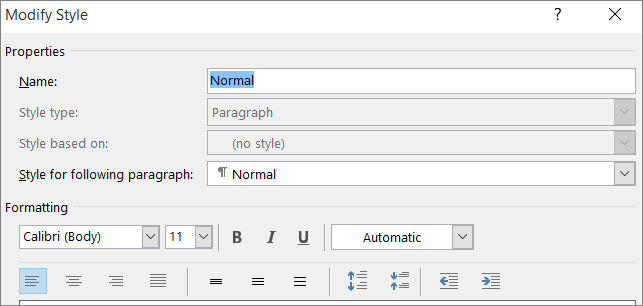
Vælg, om typografien skal anvendes på det aktuelle dokument eller på alle fremtidige dokumenter.

Opret en ny typografi baseret på dokumentets formatering
Du kan markere formateret tekst i dokumentet for at oprette en ny typografi, som du tilføjer i typografigalleriet.
Højreklik på den tekst, som du vil basere en ny typografi på.
Klik på miniværktøjslinjen, der vises, klik på Typografier, og klik derefter på Opret en typografi.

I dialogboksen Opret ny typografi ud fra formatering skal du give din typografi et navn og klikke på OK.
Din nye typografi vises nu i typografigalleriet.Bemærk
Hvis du vil have, at din nye typografi skal vises i alle nye Word-dokumenter, skal du højreklikke på den i typografigalleriet, klikke på Rediger og derefter vælge Nye dokumenter baseret på skabelonen nederst i dialogboksen.