
Hvis du vil kunne sende massemails via brevfletning, skal du allerede have installeret et MAPI-kompatibelt mailprogram som f.eks. Outlook eller Gmail.
Følgende proces forudsætter, at du allerede har den meddelelse, du vil sende, allerede oprettet til åbning i Microsoft Word.
Forbered hoveddokumentet
- Gå til Forsendelser>Startbrevfletningsmails>.
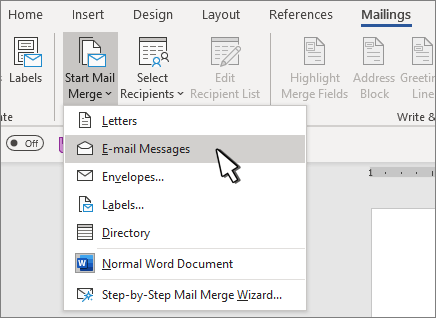
Konfigurer din adresseliste
Adresselisten er din datakilde. Du kan få mere at vide under Datakilder, du kan bruge til en brevfletning.
Tip!
- Hvis du ikke har en adresseliste, kan du oprette en under brevfletningen.
- Hvis du bruger et Excel-regneark som datakilde, skal du formatere postnumrene som tekst for at undgå automatisk sletning af foranstillede nuller. Du kan få mere at vide under Formatere brevfletningstal, datoer og andre værdier i Excel.
- Hvis du vil bruge dine Outlook-kontakter som en listekilde, skal du sørge for, at Outlook er dit standardmailprogram og er den samme version som Word.
Sammenkæde din adresseliste med din mail
Sørg for, at din datakilde har en kolonne til mailadresser, og at der er en mailadresse til hver tiltænkt modtager.
- Gå til Forsendelser>Vælg modtagere.
- Vælg en datakilde. Du kan få mere at vide under Datakilder, du kan bruge til en brevfletning.
- Vælg Gem fil>.
Du kan få mere at vide om redigering, sortering eller filtrering af din adresseliste under Brevfletning: Rediger modtagere.
Føj personligt indhold til mailen
- Gå til Posthilsenlinje>.
- Vælg et format.
- Vælg OK til at indsætte fletfeltet.
- Vælg Gem fil> .
Du kan også tilføje andre felter fra datakilden til din mail. Du kan få mere at vide om dette under Indsæt brevfletningsfelter.
Bemærk
Når du har indsat felter, skal du formatere din mail manuelt.
Du kan få mere at vide om, hvordan du løser eventuelle manglende dele af dine adresser eller andre felter under Brevfletning: Match felter.
Hvis du vil ændre skrifttype, størrelse eller afstand for det flettede indhold, skal du vælge navnet på fletfeltet og foretage de nødvendige ændringer.
Gennemse og afslut
Vælg Vis resultater, og vælg derefter knappen Næste
 eller
eller  at få vist navne og adresser i brødteksten i dit brev.

Vælg Afslut & flet>Send mails.

I feltet Til skal du vælge mailens adressekolonne eller feltet på adresselisten.
Bemærk
Word sender en individuel meddelelse til hver mailadresse. Du kan ikke cc eller BCC andre modtagere. Du kan ikke tilføje vedhæftede filer, men du kan medtage links,
I feltet Emne skal du skrive en emnelinje for meddelelsen.
I feltet Mailformat skal du vælge HTML (standardindstillingen) eller vælge Almindelig tekst for at sende dokumentet som brødtekst i mailen.
Under Send poster skal du vælge en af følgende:
- Alle poster (standard).
- Med Aktuel post er det kun den post, der er synlig på skærmen, der sendes i meddelelsen.
- Med Fra og Til sendes der kun et område af poster.
Vælg OK til at køre brevfletningen.
Gem den tilpassede meddelelse (valgfrit)
Gå til Gem fil>. Når du gemmer hoveddokumentet, gemmer du også dets forbindelse til datakilden. Hvis du vil genbruge, skal du åbne dokumentet og svare Ja, når du bliver bedt om at bevare forbindelsen til datakilden.


