
I dette kapitel gennemgås tastaturnavigation til Oplæser. Dette omfatter, hvordan du kommer rundt på skærmen, finder og åbner apps og ændrer, hvad Oplæser skal læse højt. Du får også noget at vide om, hvordan du justerer talehastigheden og lydstyrken i Oplæser, og hvordan du slår tale fra.
Scanningstilstanden giver dig endnu flere muligheder for navigation. Det gennemgår vi i Kapitel 3: Brug af scanningstilstanden
Tabulator-, pile- og Enter-taster
I Windows kan du bruge tabulator- eller piletasterne til at bevæge dig rundt i apps og på websider. Når du kommer til noget, du vil bruge, f.eks. et link, skal du trykke på Enter. Du kan også bruge tabulator-, pile- og Enter-tasterne til at bevæge dig mellem og interagere med ting som afkrydsningsfelter og knapper.
Oplæsertast
Du kan vælge, hvilken ændringstast du vil bruge i Oplæser-kommandoer. Både Caps Lock - og Insert-tasten fungerer som standard som oplæsertast . Du kan bruge en af disse taster i enhver kommando, der bruger Oplæser-tasten . Oplæser-tasten kaldes blot "Oplæser" i kommandoer. Du kan ændre oplæsertasten i indstillingerne for Oplæser.
Bemærk
Hvis du bruger et japansk 106-tastatur, er Insert og NonConvert dine Oplæser-standardtaster.
Udforsk tastaturet med Inputlæring
Inputlæring fortæller dig, hvilke taster du trykker på på tastaturet, og hvilken Oplæser-kommando der er knyttet til dem. Slå inputlæring til eller fra ved at trykke på Oplæser+1 (taltasten 1).
Almindelige Oplæser-kommandoer
Stop oplæsning i Oplæser
Tryk på Ctrl-tasten for at forhindre Oplæser i at læse når som helst.
Få Oplæser til at tale højere eller hurtigere
Sådan ændrer du lydstyrken for Oplæser
- Tryk på Oplæser+Ctrl+plustegnet (+) eller Oplæser+Ctrl+Tilføj (numerisk tastatur) for at øge lydstyrken.
- Tryk på Oplæser+Ctrl+minustegnet (-) eller Oplæser+Ctrl+Subtraher (numerisk tastatur) for at skrue ned for lydstyrken.
Sådan ændrer du den hastighed, som Oplæser læser med
Tryk påPlustegnet (+) eller Oplæserminustegnet (-) i Oplæser++.
Bemærk
De kommandoer, der indeholder plustegnet (+) og minustegnet (-), henviser til den fysiske tast og kræver ikke Skift som modifikator. Medmindre det udtrykkeligt er angivet, er det ikke nødvendigt at medtage Skift før lighedstast for at gøre det til plustegnet, som du ville gøre, når du skriver plustegnet. Hvis du bruger lydstyrkekommandoen for Oplæser ovenfor som eksempel, er Oplæser+Ctrl+lighedstegn (=) den konstante kommando, ikke Oplæser+Ctrl+Skift+equal (=).
Skift stemmen for Oplæser
Du kan hurtigt skifte mellem de installerede Stemmer i Oplæser ved hjælp af følgende genveje:
- Tryk på Oplæser+Alt+plustegnet (+) for at skifte til den næste Stemme i Oplæser.
- Tryk på Oplæser+Alt+minustegnet (-) for at skifte til den forrige Stemme i Oplæser.
Sådan finder du ud af klokkeslæt, ugedag og dato
Tryk på Oplæser+F12 for at finde ud af klokkeslæt, ugedag og dato når som helst.
Sådan finder du ud af batteri- og netværksstatus
Tryk på Oplæser+Skift+B for at finde ud af din pc's batteri- og netværksstatus.
Få eksempelmeddelelser er:
"Batteri 99 %, resterende tid 1 time 48 minutter, Netværksprøve Wi-Fi internetadgang "
"Tilsluttet, batteri 23 %, netværk Ingen internetadgang"
Slå skærmtæppet til
Tryk på Oplæser+Ctrl+C for at aktivere skærmtæppet for at øge beskyttelsen af personlige oplysninger og fokus. Når det er aktiveret, bliver skærmen helt sort, så det kun er brugeren, der hører, hvad der vises på skærmen via Oplæser, mens det visuelle indhold forbliver skjult.
Se Oplæsers tale
Tryk på Oplæser+X for at høre sætningen Oplæser talte sidst.
Tryk på Oplæser-tasten +Alt+X for at åbne opsummering af tale og få vist de sidste 500 talte strenge. Bemærk, at vi opdaterer teksten i dette vindue, hver gang Oplæser starter. Du kan bruge almindelige læsekommandoer og piletaster til at læse indholdet i vinduet opsummering af tale og kopiere tekst, der kræves til reference.
Har du brug for at gemme eller dele noget, Som Oplæser lige har sagt sidst? Du kan kopiere den med det samme uden at åbne vinduet opsummering af talen! Brug Oplæser-tasten +Ctrl+X til at kopiere det sidste udtryk, Som Oplæser sagde til Udklipsholder.
Få scenarier, hvor du kan bruge opsummering af tale og relaterede genveje, omfatter henvisning til et tip, du hørte, da du åbnede et nyt vindue, kopiere en fejlkode, der blev læst op, eller tilføjelse af tale i Oplæser til undervisningsmaterialer.
Live transskription af Oplæsers tale
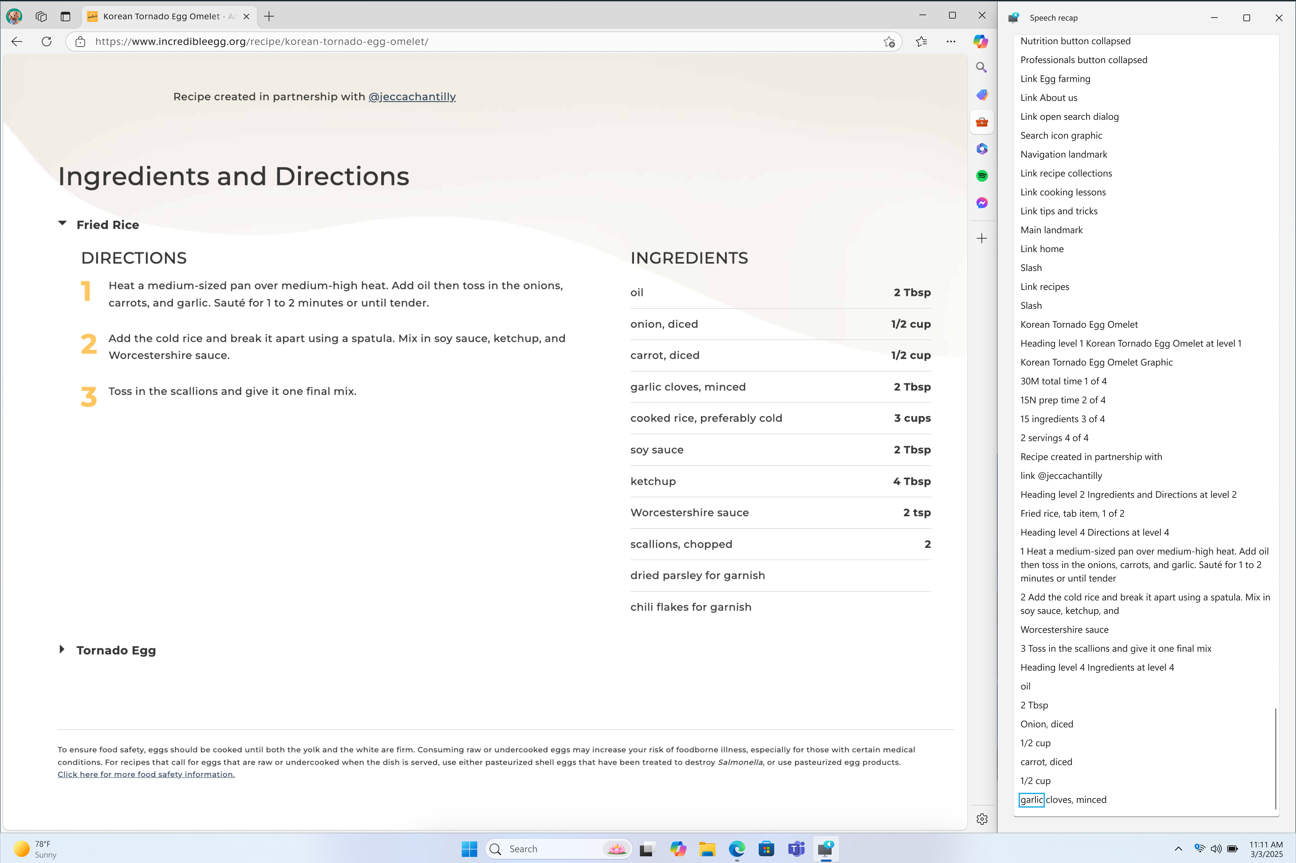
Live transskription af tale i Oplæser er nyttig for undervisere i teknologiske hjælpemidler, studerende med nedsat syn (TSVI), der understøtter studerende i klassen eller professionelle, der er hørehæmmede og ønsker at bruge Oplæser. Hvis du vil se live transskription af lyd i Oplæser, skal du bruge den samme kommando Oplæser-tast +Alt+X til at åbne vinduet opsummering af tale og fastgøre det til den del af skærmen, du vil have den vist. Når du udfører opgaver, kan du se transskriptioner af Oplæsers tale i realtid.
Disse tastaturgenveje følger et simpelt patten, der gør det nemt at lære.
| Hvis du vil | Skal du trykke på |
|---|---|
| Hør, hvad Oplæser sagde sidst | Oplæsertast +X |
| Kopiér, hvad Oplæser sagde sidst | Oplæsertast + ctrl + X |
| Åbn vinduet opsummering af tale for historik og live transskriptioner | Oplæser-tast+Alt+X |
Slå braille-fremviser til/fra
Tryk på Oplæser-tasten+Alt+B for at slå braille-fremviser til/fra. Du kan finde flere oplysninger i Kapitel 8: Brug af Oplæser med braille.
Tastaturgenveje i Windows
Windows og Windows-apps har tastaturgenveje, som du kan bruge sammen med Oplæser-kommandoerne. Tryk f.eks. på Windows-tasten for at åbne menuen Start, eller tryk på Windows-tasten  +A for at åbne hurtige indstillinger.
Hvis du vil se en liste over de tastaturgenveje, du kan bruge i Windows, se Tastaturgenveje i Windows. Du kan finde en liste over tastaturgenveje i Windows-apps under Tastaturgenveje i apps. Du kan finde en liste over tastaturgenveje i andre teknologiske hjælpemidler i Windows under Windows-tastaturgenveje til hjælp til handicappede.
Navigation i apps og på websider
Søge efter og åbne apps
Hvis du hurtigt vil finde en app i Windows 11, skal du trykke på Windows-tasten på tastaturet for at åbne menuen Start og placere fokus i søgefeltet. Skriv derefter navnet på den app, du leder efter, brug piletasterne til at vælge den på listen over søgeresultater, og tryk på Enter for at åbne den.
Skifte mellem apps
Hvis du vil skifte mellem åbne apps på din pc, skal du holde Alt-tasten nede og derefter trykke på tabulatortasten . Oplæseren siger navnet på åbne apps, når du navigerer gennem dem. Når du har fundet den app, du vil bruge, skal du frigive begge nøgler.
Når du vil vide, hvilken app eller hvilket vindue der har fokus, skal du trykke på Oplæser+T for at læse titlen på det vindue, der har fokus. Hvis du vil læse titlen og indholdet af det vindue, der er i fokus, skal du trykke på Oplæser+W.
Lad Oplæser fange oplysninger fra internettet
Når du har forbindelse til internettet, kan Oplæser give dig mere kontekst til billeder, links og websider ved at sende dem til Microsoft.
Bemærk
Hvis du vil slå disse tjenester fra, skal du gå til Administrer data og tjenester i indstillingerne for Oplæser.
Links
Hvis du gerne vil vide, hvor et link fører dig hen, skal du trykke på Oplæser+Ctrl+D , og Oplæser kan fortælle dig sidetitlen, hvor linket fører dig hen. Det fungerer godt i internet- og mailprogrammer.
Billedbeskrivelser
Hvis du støder på et billede, du gerne vil have beskrevet, skal du trykke på Oplæser+Ctrl+D. Oplæser sender billedet til Microsoft, og læser derefter en beskrivelse af billedet.
Få omfattende billedbeskrivelser på Copilot+Pcs
Snapdragon-drevne Copilot+-pc'er udnytter funktionerne i AI-modeller i Windows til at levere detaljerede billedbeskrivelser direkte på din enhed.
Denne funktion giver Oplæser mulighed for at generere mere omfattende billedbeskrivelser på din Copilot+ PC. Hvis du trykker på Oplæser-tasten +Ctrl+D, viser Oplæser en kontekstafhængig beskrivelse af billedet med detaljer om elementer som f.eks. personer, objekter, farver, tekst og tal.
I et billede, der viser aktieydeevnen, modtager du f.eks. følgende detaljerede beskrivelse: Billedet er en graf, der illustrerer aktiekurserne i Microsoft Corporation sammen med S&P 500- og NASDAQ-computerindekserne. Grafen angiver en konsekvent stigning i Microsofts aktiekurs i perioden fra 18. juni til 23. juni.
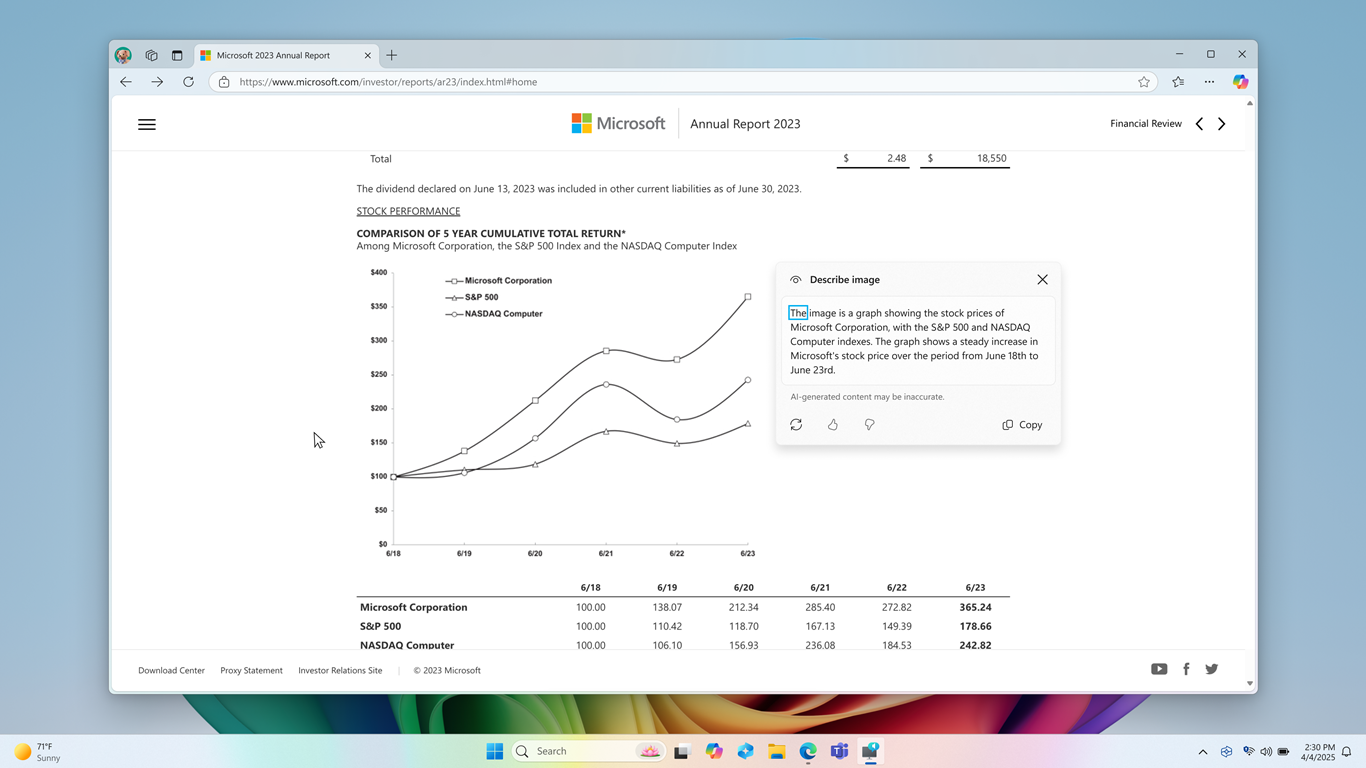
Vinduet indeholder også knappen Regenerer, synes godt om, og kopiér nederst.
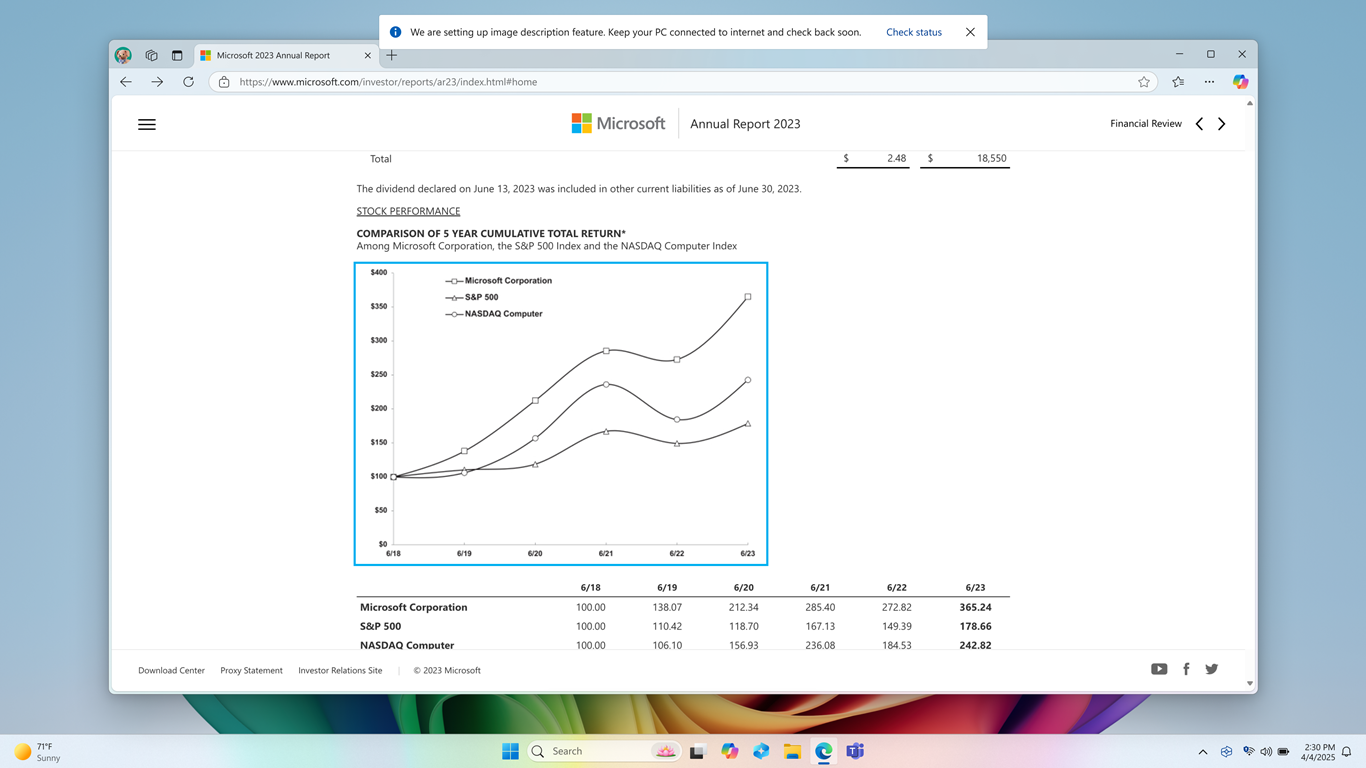
Når du bruger funktionen billedbeskrivelser for første gang ved at trykke på Oplæser-tasten +Ctrl+D, downloades de nødvendige modeller til at generere billedbeskrivelser. Du kan overvåge downloadstatus via Indstillinger i > Windows Update. Denne proces kan tage lidt tid, så vi anbefaler, at du fortsætter med dine andre opgaver, mens konfigurationen fuldføres. Når overførslen er færdig, kan du generere beskrivelsen igen ved hjælp af den samme tastekombination: Oplæsertast + Ctrl+D.
Tip
Kommandoerne G eller Skift+G i scanningstilstand kan bruges til at fokusere Oplæser på forskellige billed- eller grafelementer på skærmen.
Bemærk
Du kan finde flere oplysninger om scanningstilstand i Kapitel 3: Brug af scanningstilstanden. Hvis du har spørgsmål om beskyttelse af personlige oplysninger og data om denne funktion, skal du se Ofte stillede spørgsmål om omfattende billedbeskrivelser i Oplæser Ofte stillede spørgsmål om omfattende billedbeskrivelser i Oplæser.
Webside oversigt
Tryk på Oplæser+S for at høre en websideoversigt, der indeholder antallet af links, landemærker og overskrifter.
Populære links og fuldstændig websideoversigt
Tryk hurtigt på Oplæser+S to gange for at få vist en dialogboks på skærmen med følgende oplysninger: antallet af links, landemærker og overskrifter på en side og en liste over populære links til en side (populære links er de links på siden, der får flest klik).
Microsofts erklæring om beskyttelse af personlige oplysninger
Næste: Kapitel 3: Brug af scanningstilstanden
Gå tilbage til indholdsfortegnelsen