
Denne artikel er beregnet til personer, der vil styre deres pc og skrive tekst ved hjælp af deres stemme med Windows. Denne artikel er en del af Tilgængelighedssupport for Windows-indholdssættet, hvor du kan finde flere oplysninger om Windows-tilgængelighedsfunktioner. Du kan få generel hjælp ved at besøge Microsoft Support-startsiden.
Hvis du vil fuldføre den første konfiguration af stemmeadgang i Windows, skal du have en internetforbindelse. Hvis du vil se en liste over stemmeadgangskommandoer, skal du gå til Kommandoliste for stemmeadgang.
Stemmeadgang er en funktion i Windows 11, der gør det muligt for alle at styre deres pc og skrive tekst udelukkende ved hjælp af deres stemme og uden en internetforbindelse. Du kan f.eks. åbne og skifte mellem apps, søge på internettet og læse og redigere mails ved hjælp af din stemme. Du kan finde flere oplysninger under Brug stemmeadgang til at styre din pc og skrive tekst med din stemme.
Stemmeadgang er tilgængelig i Windows 11 version 22H2 og nyere. Du kan få flere oplysninger om Windows 11 22H2 nye funktioner, og hvordan du får opdateringen, under Nyheder i de seneste Windows-opdateringer. Er du ikke sikker på, hvilken version af Windows du har? Se: Find Windows-version.
I dette emne
Start stemmeadgang
Du kan starte stemmeadgang fra Indstillinger eller ved hjælp af Windows Search.
Start stemmeadgang fra Indstillinger
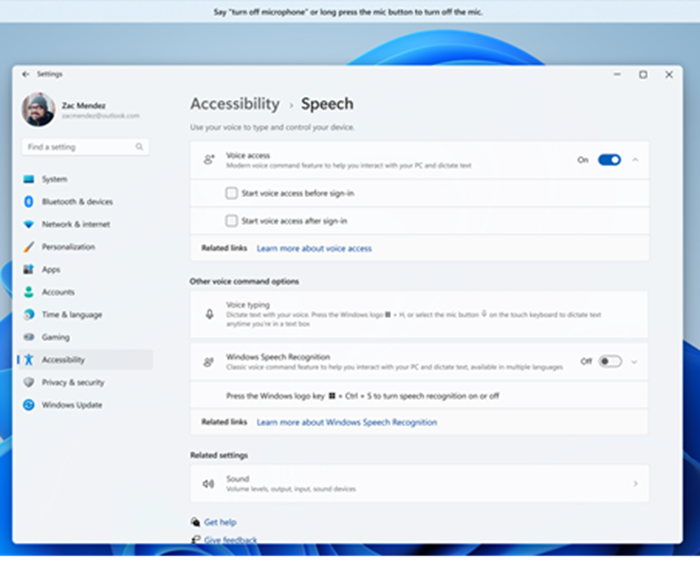
- I menuen Start skal du vælge Indstillinger
 fortale.
 - Slå kontakten Taleadgang til .
Tip
Hvis du automatisk vil starte stemmeadgang, hver gang du starter computeren, skal du markere afkrydsningsfeltet "Start stemmeadgang, før du logger på din pc" eller "Start stemmeadgang, når du har logget på din pc" .
Start stemmeadgang fra Windows Search
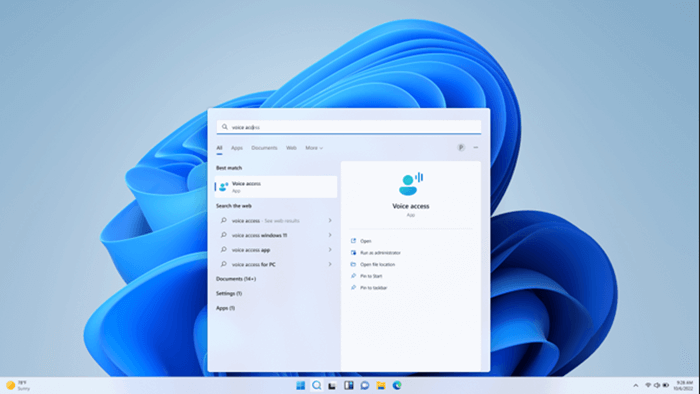
- Åbn Windows Search, og skriv voice access.
- Vælg Åbn for at starte stemmeadgang.
Tip
Vælg Fastgør til Start eller Fastgør til proceslinje for at gøre det hurtigere at finde taleadgang i fremtiden.
Download sprogfiler
Stemmeadgang er i øjeblikket tilgængelig på følgende sprog og dialekter: engelsk-amerikansk, engelsk-storbritannien, engelsk-indien, engelsk-new zealand, engelsk-canada, engelsk-australien, spansk-spanien, spansk-mexico, tysk-tyskland, fransk-frankrig, fransk-canada, forenklet kinesisk-kina, traditionelt chinses-taiwan, japansk og italiensk.
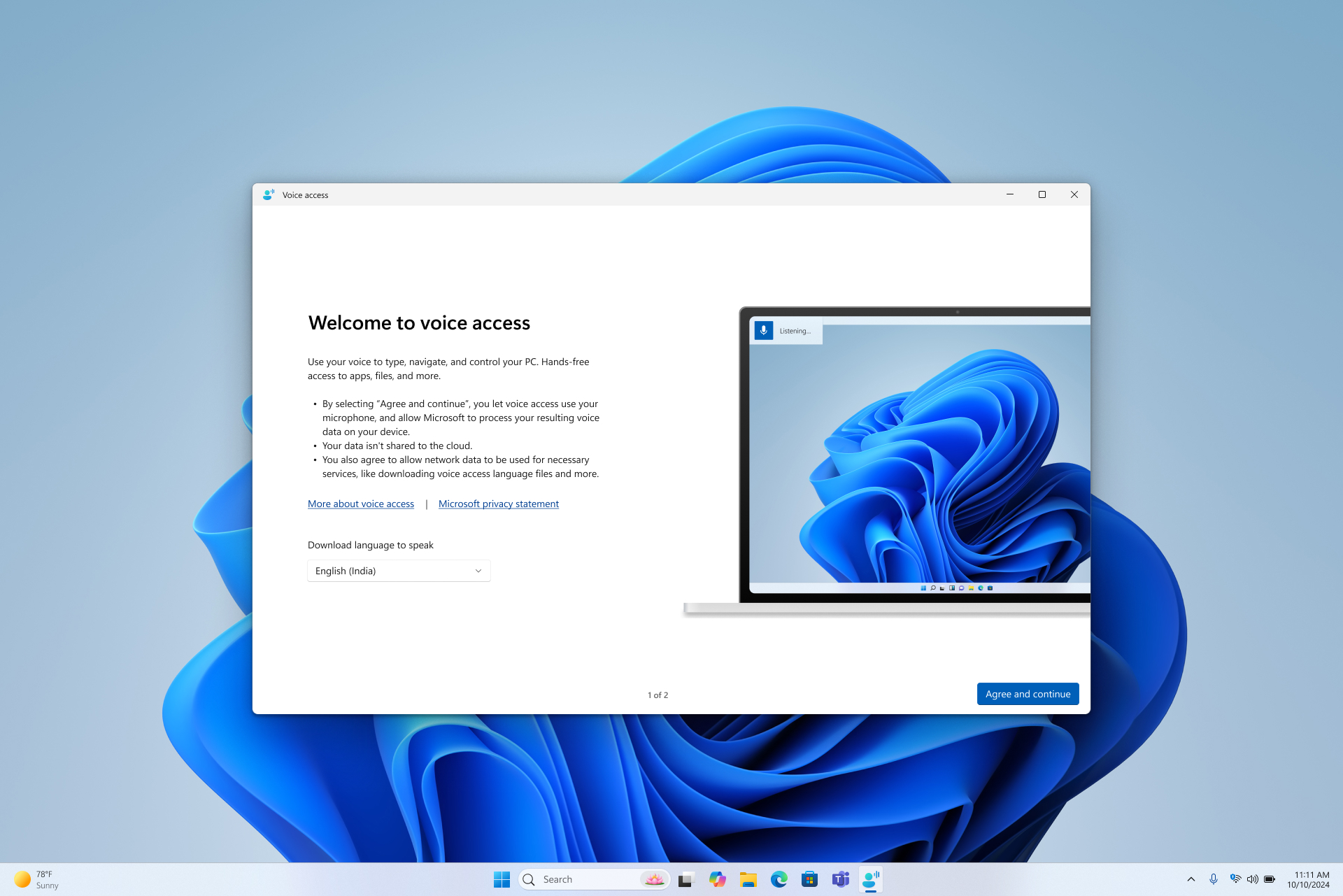
Når du åbner stemmeadgang for første gang, får du vist en velkomstskærm, der forklarer, hvordan funktionen fungerer, og hvad den skal bruge for at hjælpe dig med at komme i gang. Gennemgangen af disse oplysninger hjælper dig med at forstå, hvordan din mikrofon og tale bruges, så du kan træffe et informeret valg, før du fortsætter.
På dette skærmbillede skal du vælge dit foretrukne sprog for stemmeadgang. Hvis dit visningssprog ikke understøttes, kan du stadig vælge på listen over understøttede sprog i stemmeadgang og bruge det.
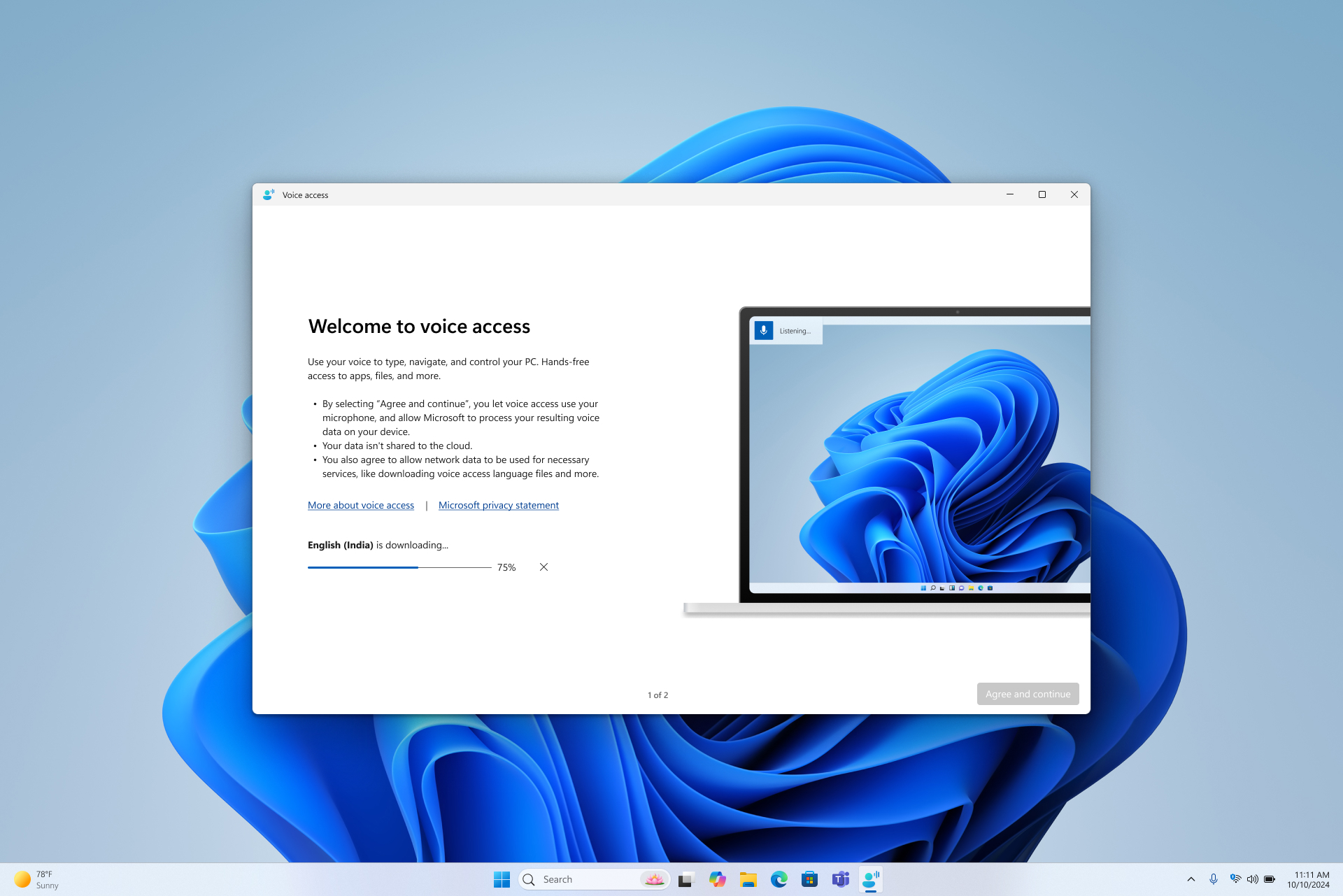
Når du vælger Acceptér og fortsæt, begynder stemmeadgang at downloade de nødvendige sprogfiler for det valgte sprog, der skal bruges af talegenkendelse på enheden. Du skal bruge en internetforbindelse for at fuldføre dette trin. Overførslen sker på den samme skærm og kan tage et par minutter. Du kan når som helst annullere eller afslutte konfigurationen. Hvis du afslutter, før downloaden afsluttes, skal du genstarte konfigurationen, næste gang du åbner stemmeadgang.
- Hvis du vil vide mere, før du downloader, skal du vælge linkene Mere om stemmeadgang og Microsofts erklæring om beskyttelse af personlige oplysninger .
- Du kan når som helst skifte til et andet sprog fra indstillingerne for Stemmeadgang.
- Når sprogmodellen er downloadet, kan du se skærmbilledet Konfiguration af mikrofon . Dette trin er med til at sikre, at stemmeadgangen kan høre dig tydeligt og bruger den mikrofon, du foretrækker.
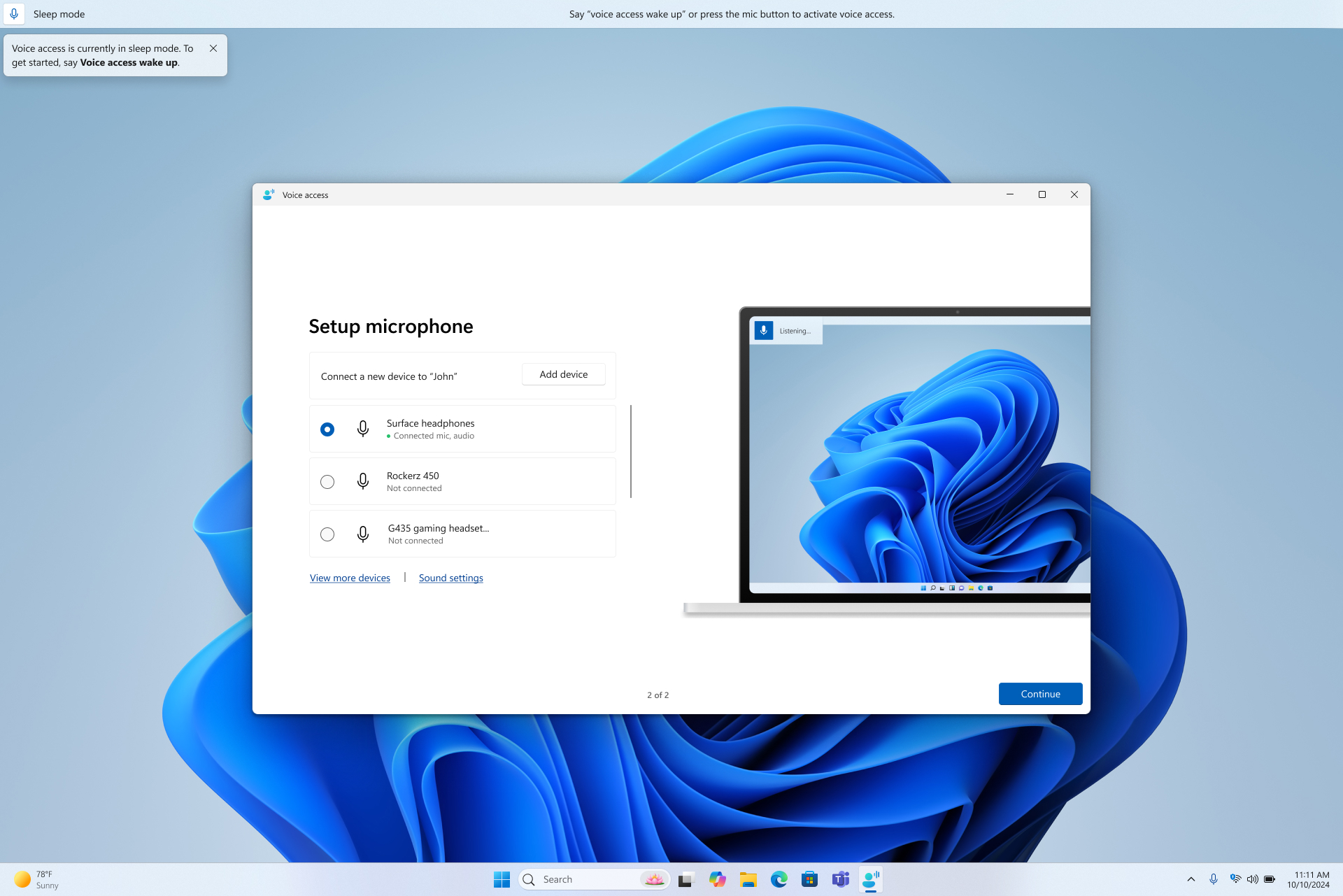
- På dette tidspunkt er stemmeadgang klar til brug. Så længe der er valgt en standardmikrofon, kan du afslutte konfigurationen og begynde at bruge stemmeadgang med det samme. Når stemmeadgang er aktiv, vises linjen Stemmeadgang øverst på skærmen.
- På denne side kan du bekræfte, at en mikrofon er tilsluttet, og angive en standardinputenhed til stemmeadgang. Hvis du har flere mikrofoner, kan du vælge en anden, tilføje en ny enhed eller åbne Lydindstillinger for at foretage ændringer.
- Hvis du vælger Fortsæt, bliver du vejledt gennem en kort interaktiv vejledning, der viser dig, hvordan du begynder at styre din pc med din stemme. Dette trin er valgfrit – uanset om du fortsætter eller afslutter, kan du begynde at bruge stemmeadgang med det samme. Du kan finde flere oplysninger under Introduktion til stemmeadgang.
Bemærk
Brug af mikrofonen via stemmeadgang styres af dine indstillinger for beskyttelse af personlige oplysninger. Hvis du vil kontrollere, at mikrofonbrug er tilladt, skal du gå til IndstillingerPrivacy & sikkerhedMicrophoneLad apps få adgang til din mikrofonLad skrivebordsapps få adgang til din mikrofon.
Se også
Brug stemmen til at arbejde med vinduer og apps
Brug stemmen til at interagere med elementer på skærmen
Teknisk support til kunder med handicap
Microsoft ønsker, at alle vores kunder skal have den bedst tænkelige oplevelse. Hvis du har et handicap eller spørgsmål relateret til tilgængelighed, skal du kontakte Microsoft Disability Answer Desk for at få teknisk hjælp. Disability Answer Desk-supportteamet er oplært i anvendelsen af mange populære hjælpeteknologier og kan tilbyde engelsk, spansk, fransk og amerikansk tegnsprogshjælp. Besøg webstedet Microsoft Disability Answer Desk for at se kontaktoplysninger for dit område.
Hvis du er offentlig myndigheds-, kommerciel- eller virksomhedsbruger, skal du kontakte virksomhedens Answer Desk for handicappede.