
Importér adgangskoder til appen Microsoft Authenticator
Microsoft Authenticator understøtter import af adgangskoder fra en browser, der kan eksportere gemte adgangskoder.
Bemærk
Fra og med juli 2025 holder funktionen til automatisk udfyldning i Authenticator op med at fungere, og fra august 2025 vil adgangskoder ikke længere være tilgængelige i Authenticator. Få mere at vide.
Trin 1 – Eksportér dine adgangskoder fra din nuværende adgangskodeadministrator
Vælg din eksisterende adgangskodestyring fra overskrifterne nedenfor for at se, hvordan du eksporterer dine adgangskoder. Hvis vi i øjeblikket ikke understøtter din eksisterende adgangskodestyring, skal du vælge trinnene til at eksportere ved hjælp af en kommasepareret fil (CSV).
Klik på overskrifterne nedenfor for at få flere oplysninger
Eksportér adgangskoder fra Apple iCloud
Åbn Safari-browseren, klik på Safari, og åbn Indstillinger.

Vælg fanen Adgangskoder, og bekræft din identitet ved at angive din pinkode, enhedsadgangskode, fingeraftryk eller ansigtsgenkendelse.
Klik på ikonet med de tre prikker, og klik på Eksportér adgangskoder.

Gem CSV-filen på computeren.
Når det er gjort, skal du fortsætte til trin 2 og importere dine adgangskoder.
Eksportér adgangskoder fra Google Chrome på Android
Google Chrome-brugere på Android kan importere deres adgangskoder direkte fra deres telefon med et par enkle trin.
- Log på Google Chrome-browseren på din telefon.
- Tryk på på
 værktøjslinjen, og tryk derefter på Indstillinger.
 - Vælg Adgangskodestyring i Indstillinger.
- Tryk på
 Indstillinger**, og tryk derefter på Eksportér adgangskoder.
 - Tryk på Eksportér for at begynde at eksportere.
- Vælg, hvor du vil gemme CSV-filen, og tryk på Gem.
Når det er gjort, skal du fortsætte til trin 2 og importere dine adgangskoder.
Eksportér adgangskoder fra Google Chrome på iOS
Google Chrome-brugere på Apple-telefoner kan importere deres adgangskoder direkte fra deres telefon med et par enkle trin.
Log på Google Chrome-browseren på din telefon.
Tryk på på
værktøjslinjen, og tryk derefter på Indstillinger.Tryk på Adgangskodestyring.

Rul til bunden, og tryk derefter på Eksportér adgangskoder.

Bekræft din identitet ved hjælp af din pinkode, dit fingeraftryk eller din ansigtsgenkendelse for at begynde at eksportere.
Når det er gjort, skal du fortsætte til trin 2 og importere dine adgangskoder.
Eksportér adgangskoder fra Microsoft Edge
- Åbn Microsoft Edge, og gå til Indstillinger.
- På fanen Profiler under Tegnebog skal du vælge Adgangskoder.
- Klik på de tre prikker, og vælg Eksportér adgangskoder.
- Vælg en placering og et navn til adgangskodefilen, som skal være en CSV-fil.
Når det er gjort, skal du fortsætte til trin 2 og importere dine adgangskoder.
Eksportér adgangskoder fra 1adgangskode
Vigtig
1Adgangskode tillader kun eksport af adgangskoder fra dens skrivebordsapp (Windows/Mac/Linux).
Åbn 1Password-appen på computeren, og log på din konto.
Vælg Filer, vælg Eksportér, og vælg den konto, du vil eksportere dine data fra.
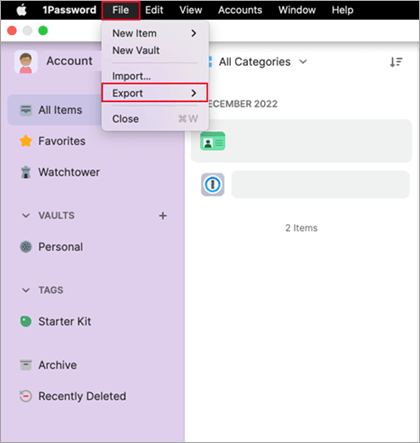
Bekræft din identitet ved hjælp af adgangskoden til din 1Adgangskode-konto.
Vælg CSV som eksportfilformat, og klik på Eksportér data.
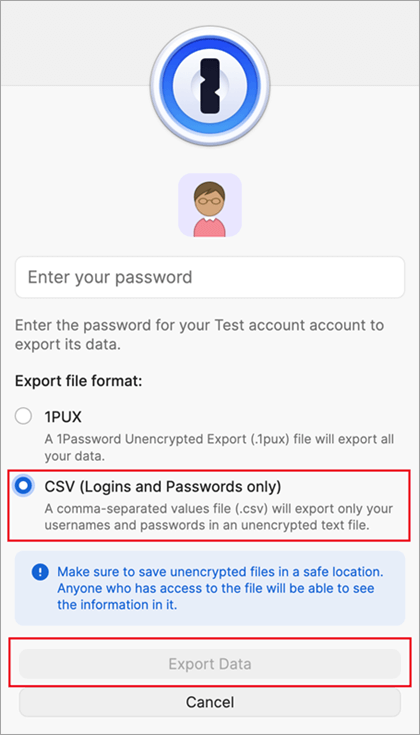
Vælg, hvor du vil gemme dine 1Adgangskode-data, og vælg Åbn.
Når det er gjort, skal du fortsætte til trin 2 og importere dine adgangskoder.
Eksportér adgangskoder fra Firefox
Vigtig
Firefox tillader kun eksport af adgangskoder fra skrivebordsbrowseren, så du skal have Firefox-skrivebordsbrowseren til at gøre dette.
Log på den nyeste version af Firefox på skrivebordet, og vælg menuknappen
 til højre.
Vælg Adgangskoder.

På siden Firefox-logon skal du vælge
menuen, vælge Eksportér logon og derefter bekræfte din hensigt ved at vælge Eksportér.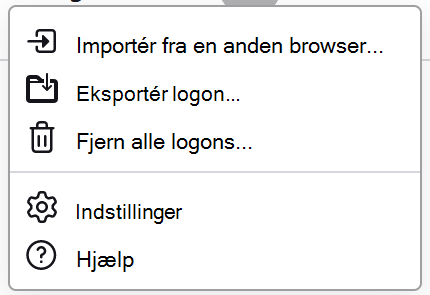
Bekræft din identitet ved at angive din pinkode, enhedsadgangskode eller ved at scanne dine fingeraftryk. Når Firefox er identificeret, eksporteres dine adgangskoder i CSV-format til den valgte placering.
Når det er gjort, skal du fortsætte til trin 2 og importere dine adgangskoder.
Eksportér adgangskoder fra LastPass
Vigtig
LastPass tillader kun eksport af adgangskoder fra en skrivebordsbrowser.
Log på LastPass-webstedet , vælg Avancerede indstillinger, og vælg derefter Eksportér.

Bekræft din identitet med din LastPass-masteradgangskode.
CSV-filen gemmes på computeren.
Når det er gjort, skal du fortsætte til trin 2 og importere dine adgangskoder.
Eksportér adgangskode fra Bitwarden
Vigtig
Bitwarden understøtter kun eksport af adgangskoder fra en skrivebordsbrowser.
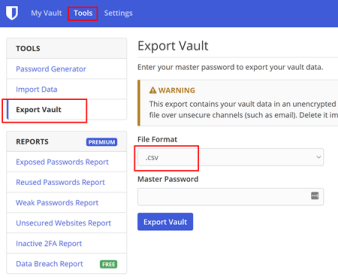
Log på Bitwarden, og vælgVærktøjseksport-boks>.
Vælg CSV som filformat.
Angiv din Bitwarden-masteradgangskode, og vælg derefter Eksportér boks for at begynde at eksportere.
Når det er gjort, skal du fortsætte til trin 2 og importere dine adgangskoder.
Eksportér adgangskode fra Dashlane
Vigtig
Dashlane understøtter kun eksport af adgangskoder fra en skrivebordsbrowser.
Log på Dashlane , og vælg menuen Min konto øverst til højre.
Vælg Indstillinger.

Vælg Eksportér data , og bekræft din identitet ved hjælp af din Dashlane-hovedadgangskode.
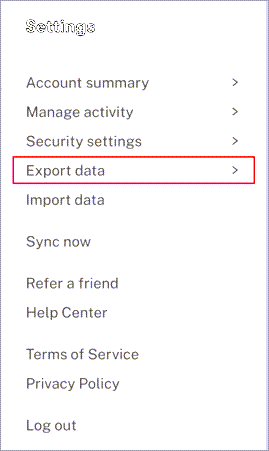
Vælg Eksportér til CSV. Dashlane gemmer en zip-fil, der indeholder CSV-filen, på din standardplacering for download.

Når det er gjort, skal du fortsætte til trin 2 og importere dine adgangskoder.
Fra NordPass
Vigtig
NordPass understøtter kun eksport af adgangskoder fra en skrivebordsbrowser.
Log på NordPass , og vælg Indstillinger.
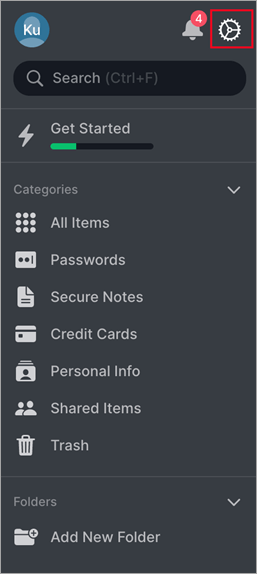
Vælg Eksportér varer , og bekræft din identitet ved hjælp af din NordPass-hovedadgangskode.

Gem CSV-filen på computeren.
Når det er gjort, skal du fortsætte til trin 2 og importere dine adgangskoder.
Eksportér adgangskoder fra RoboForm
Vigtig
RoboForm tillader kun eksport af adgangskoder fra dens Windows- eller Mac-app.
Start RoboForm fra computeren, og log på din konto.
Vælg Indstillinger i menuen RoboForm.

Vælg Konto & Dataeksport>.

Vælg en sikker placering for at gemme den eksporterede fil. Vælg Logon somdatatype , vælg CSV-filen som format, og vælg derefter Eksportér.

Vælg Ja i bekræftelsesmeddelelsen, hvorefter CSV-filen gemmes på den valgte placering.

Når det er gjort, skal du fortsætte til trin 2 og importere dine adgangskoder.
Eksportér adgangskoder ved at oprette en CSV-fil
Hvis din browser ikke er angivet, skal du følge trinnene i din browser for at eksportere dine adgangskoder til en ikke-krypteret CSV-fil.
Trin 2 – Importér dine adgangskoder til Microsoft Authenticator
Klik på overskrifterne nedenfor for at få flere oplysninger.
Importér adgangskoder ved hjælp af Microsoft Authenticator
Overfør den eksporterede adgangskodefil fra trin 1 ovenfor til din Android- eller iOS-telefon.
Vigtig
Mens du er i en CSV-fil, er dine adgangskoder synlige for alle, der har CSV-filen. Brug altid en sikker metode til overførsel, f.eks. OneDrive.
Download filen med den delte adgangskode til din mobil.
Åbn Authenticator, og tryk på
 Adgangskoder**.
Tryk derefter på
Indstillinger.Rul ned til Importér adgangskoder, og vælg, hvordan du vil importere.
Følg trinnene for at vælge CSV-filen og importere adgangskoderne.
Vigtig
Når du har importeret dine adgangskoder, skal du slette CSV-filen fra skrivebordet eller mobiltelefonen.
Importér adgangskoder til Microsoft Authenticator ved at dele
Overfør den eksporterede adgangskodefil fra trin 1 ovenfor til din Android- eller iOS-telefon.
Vigtig
Mens du er i en CSV-fil, er dine adgangskoder synlige for alle, der har CSV-filen. Brug altid en sikker metode til overførsel, f.eks. OneDrive.
Download filen med den delte adgangskode til din mobil.
Del den downloadede adgangskodefil med Authenticator for at starte importen.
Vigtig
Når du har importeret dine adgangskoder, skal du slette CSV-filen fra skrivebordet eller mobiltelefonen.