
Resumé
Microsoft Edge-funktioner har til formål at gøre internettet mere tilgængeligt og inkluderende for alle. Læsetilstand giver brugerne mulighed for at gå ind i en fokuseret læseoverflade ved at fjerne forstyrrelser fra understøttede websider med nyttige værktøjer som Højtlæsning, Oversæt, Summér og Copilot på ét let sted. I denne artikel forklares det, hvordan du aktiverer Læsetilstand, bruger Højtlæsning, oversætter websider og får adgang til mange andre læsetilstandsfunktioner i Microsoft Edge.
Læsetilstand i Microsoft Edge forenkler websidelayout, fjerner rod og hjælper dig med at tilpasse din læseoplevelse. Der er også mange fantastiske lærings- og tilgængelighedsværktøjer i læsetilstand, som kan hjælpe med at forbedre læseforståelsen og forbedre læringen.
Denne artikel indeholder:
Slå læsetilstand til
Hvis du skifter til læsetilstand, bliver den side, du er på, enklere ved at skjule distraherende pop op-filer og knapper, så du kun har de vigtige dele: tekst og visuelt indhold. Når du går i læsetilstand, kan du begynde at bruge værktøjer som Højtlæsning, Oversæt og Chat med Copilot.
Sådan skifter du til læsetilstand:
- Vælg de tre prikker (
 ) i øverste højre hjørne af indstillinger for værktøjslinjen>
 >Udseende>Værktøjslinje.
 - Slå Læsetilstand til.
- Når den er slået til, vises Læsetilstand på understøttede sider i adresselinjen.

Tip
Du kan også trykke på F9 for at få adgang til læsetilstanden på understøttede websider, eller hvis du vil bruge den til en del af websiden, skal du markere teksten, højreklikke og vælge Åbn markering i læsetilstand.
Få adgang til funktioner i læsetilstand
Højtlæsning
Højtlæsning er et simpelt, men effektivt værktøj, der læser teksten på en webside tydeligt. Du kan få en håndfri oplevelse ved at aktivere Højtlæsning på værktøjslinjen i læsetilstand for at høre indhold, der tales i naturlige stemmer. Du kan styre afspilningen, justere talehastigheden og følge med, mens du læser eller lytter. Den indeholder nu Copilot, så du også kan stille spørgsmål og interagere med indholdet ved hjælp af din stemme. Hvis du vil prøve den interaktive funktion Højtlæsning, skal du sørge for, at mikrofonen er aktiveret, og at lydstyrken er slået til.
Sådan får du adgang til Højtlæsning:
Vælg Læsetilstand på adresselinjen, eller brug tastaturgenvejen F9.
Vælg Højtlæsning på værktøjslinjen i læsetilstand.

Der vises en båndværktøjslinje øverst på siden, når du starter Højtlæsning. Værktøjslinjen indeholder knapper til at afspille lyd, gå til næste eller forrige afsnit og justere stemmeindstillinger.
Stemmeindstillinger giver dig mulighed for at ændre læserens stemme og gøre læserens læsehastighed langsommere eller hurtigere.
Hvis du ikke vil lytte mere, skal du trykke på knappen Pause eller X for at lukke Højtlæsning.
Tip
En anden måde at få adgang til Højtlæsning på er at markere de tre prikker ( ) i øverste højre hjørne af værktøjslinjen >Flere værktøjer>Højtlæsning.
Oversæt
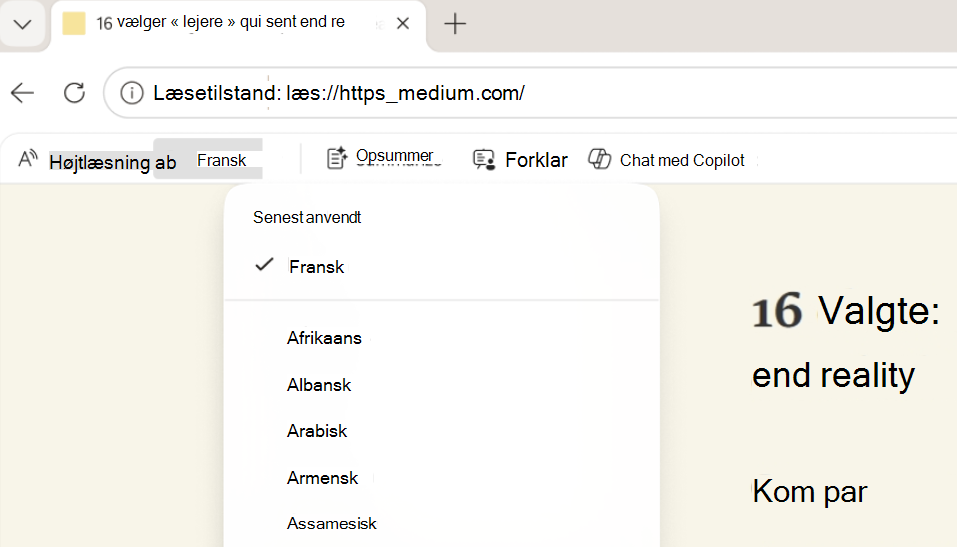
Du kan oversætte en hel webside til et andet sprog. Vælg Oversæt på værktøjslinjen i læsetilstand, og vælg dit sprog blandt mere end 70 indstillinger.
Opsummer
Hvis du vil have en oversigt over indholdet, skal du vælge Opsummer på værktøjslinjen i læsetilstand for at få et hurtigt overblik. Copilot åbnes i sideruden og genererer en kortfattet oversigt over den webside eller det understøttede dokument, du får vist.

Forklar
Du kan få hjælp til at forstå komplekse ord ved at vælge Forklar på værktøjslinjen i læsetilstand. Copilot åbnes i sideruden og opdeler vigtige ideer i enklere og nemmere at forstå sproget, så du kan blive ved med at lære og komme videre.

Du kan også starte en samtale med Copilot om, hvad du får vist direkte fra Læsetilstand, ved at vælge Chat med Copilot.
Tilpas læsetilstandsoplevelsen
Hvis du vil tilpasse din oplevelse af læsetilstand, kan du vælge mellem en lang række skrifttype- og farveindstillinger som f.eks Skrifttype, Skriftstørrelse og Temaer.
Skrifttype: Vælg en skrifttype efter eget valg for at få en mere personlig læseoplevelse.
Skriftstørrelse: Flyt skyderen til højre for at gøre teksten større. flyt den til venstre for at gøre teksten mindre.
Kolonnebredde: Juster, hvor bredt sidens tekstkolonne breder sig.
Temaer: Vælg mellem en række forskellige sidetemaer og farveindstillinger, herunder temaer, der er inspireret af Irlen Spectral Filters til personer med Irlen-syndrom.
Sådan tilpasser du Læsetilstand:
Vælg ikonet Indstillinger på værktøjslinjen i læsetilstand, og vælg derefter Indstillinger for udseende.
Vælg en skrifttype, juster Skriftstørrelse (lille til stor), angiv Kolonnebredde (smal til bred), og vælg et Tema for at ændre sidens baggrund og overordnede udseende.
