Forskellige versioner af OneDrive har forskellige indstillinger, vælg din app fra listen nedenfor.
Bemærk
Hvis du logger på med en arbejds- eller skolekonto, er nogle indstillinger muligvis ikke tilgængelige for dig. Kontakt din it-administrator for at få hjælp.
Sådan får du adgang til OneDrive-indstillinger i Windows

Hvis du vil have adgang til dine OneDrive-indstillinger, skal du klikke på det blå eller hvide OneDrive-ikon på proceslinjen eller meddelelsesområdet.
Tip
- Hvis du ikke kan se OneDrive-ikonet, kører OneDrive muligvis ikke. På en PC gå til Start, skriv OneDrive i søgefeltet, og klik derefter på OneDrive i søgeresultaterne. Du skal muligvis klikke på pilen Vis skjulte ikoner
 Ud for meddelelsesområdet for at få vist OneDrive-ikonerne . På en Mac, brug Spotlys til at søge efter OneDrive og åbne den.
- Hvis du har både OneDrive og OneDrive til arbejde eller skole konfigureret på din computer, åbnes indstillingerne på samme måde, men er unikke for hver konto.
- Hvis du stadig ikke kan se et OneDrive-ikon, skal du se Hvilken OneDrive-app har jeg?
Vælg  og derefter Indstillinger i menuen.
Startskærmen viser mængden af lagerforbrug og indeholder et link til Administrer lager.
Synkroniser og sikkerhedskopiér
Sikkerhedskopiér vigtige pc-mapper til OneDrive. Din pc's skrivebord samt mapperne Dokumenter og Billeder er muligvis ikke automatisk en del af OneDrive. Vælg Administrer sikkerhedskopiering for at starte udvælgelsesprocessen.
Personlige OneDrive-brugere kan også medtage mapperne Billeder og videoer og Skærmbilleder i deres OneDrive-samling.
Indstillinger giver dig mulighed for at vælge, hvordan OneDrive fungerer ved start, når enheden er i strømsparetilstand, eller når du har forbindelse til et forbrugsafregnet netværk (hotspot).
Avancerede indstillinger omfatter:
-
Filsamarbejde , som styrer synkroniseringsretningen for dine filer og giver dig mulighed for at arbejde på filer med andre personer på samme tid. For at sikre, at Automatisk lagring virker bedst, skal dette være slået til.
-
Satserne for Upload og Download kan justeres, hvis du vil anvende en "hastighedsgrænse". Virksomhedskunder kan have en grænse, der er fastsat af din it-administrator.
-
Files on Demand giver dig mulighed for at spare plads på computeren. Få mere at vide om, hvordan du får mest muligt ud af Filer efter behov på Windows 10 og Mac 10.14 eller nyere.
Konto
- Du kan Fjerne sammenkædningen eller Tilføje en anden konto, men bemærk, at du kun kan have én aktiv personlig konto på hver computer.
- Vælg Vælg mapper for at vælge, hvilke af dine OneDrive-mapper der skal synkroniseres med din computer. Dette giver dig f.eks. mulighed for at have alle dine feriebilleder online, men kun vise og synkronisere sidste års samling med din computer. Få mere at vide om Vælg mapper.
- Skift tiden for automatisk låsning af din Personlig boks.
Meddelelser
- Du kan aktivere eller deaktivere Meddelelser for visse begivenheder.
Om
- OneDrive-oplysninger omfatter dit enheds-id og versionsnummer. Der vises ingen personlige oplysninger her. Hvis du oplyser dit entydige OneDrive-enheds-ID, når du kontakter support, kan supportmedarbejderne hjælpe dig mere effektivt. Når du klikker på versionsnummeret, vises produktbemærkningerne til OneDrive.
-
OneDrive Insider-programmet giver dig mulighed for at få foreløbige versioner af OneDrive.
Andre indstillinger i Indstillinger for Hjælp &
- Hvis du vil afbryde OneDrive midlertidigt, skal du vælge og derefter vælge Afbryd synkronisering midlertidigt og vælge den varighed, du vil afbryde synkroniseringen midlertidigt, eller Fortsæt synkronisering. For at få flere oplysninger kan du se Sådan kan du midlertidigt afbryde og fortsætte synkronisering i OneDrive.
- Hvis du vil lukke OneDrive, skal du vælge og derefter vælge Luk OneDrive. Du kan stadig se dine filer og mapper online på www.onedrive.com.
Bemærk
Hvis du vil have adgang til slettede filer i din online papirkurv, skal du vælge OneDrive-ikonet på proceslinjen eller meddelelsesområdet og derefter vælge  papirkurv. Du kan finde flere oplysninger i Gendan slettede filer eller mapper i OneDrive.
Sådan får du adgang til OneDrive-indstillinger i macOS
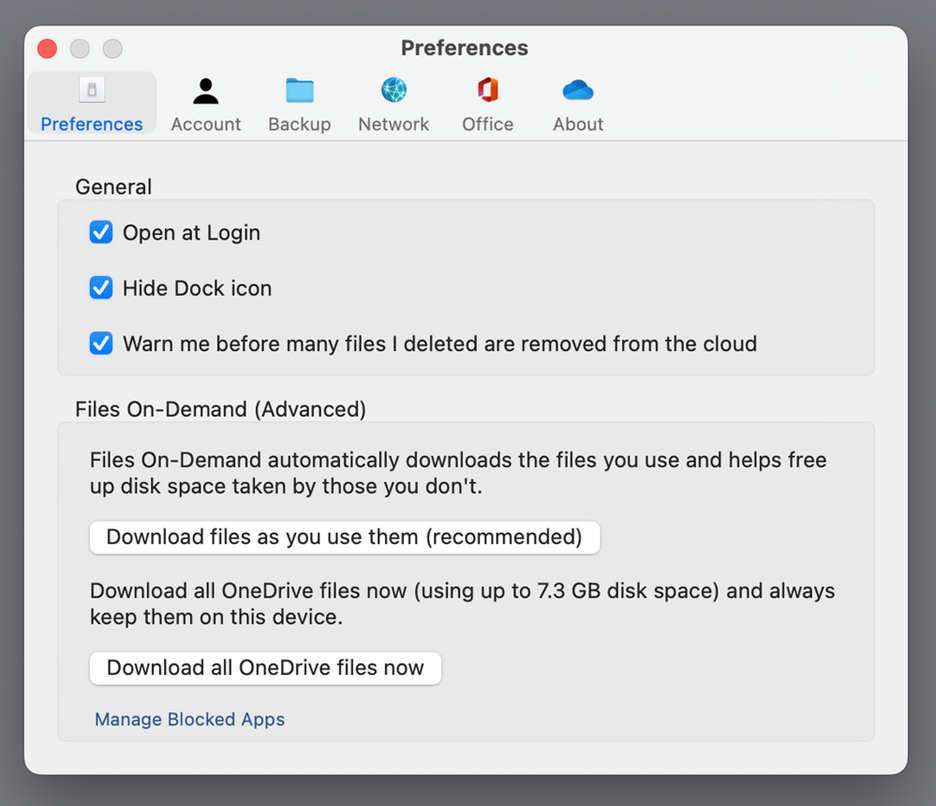
Klik på OneDrive-skyikonet på menulinjen, klik på de tre prikker  for at åbne menuen, og vælg Indstillinger.
Tip
- Hvis du ikke kan se OneDrive-ikonet, kører OneDrive muligvis ikke. På en Mac, brug Spotlys til at søge efter OneDrive og åbne den.
- Hvis du har både OneDrive og OneDrive til arbejde eller skole konfigureret på din computer, åbnes indstillingerne på samme måde, men er unikke for hver konto.
Indstillinger
-
Generelle indstillinger styrer, hvordan OneDrive-appen fungerer, herunder hvad der sker, når du logger på.
- Du kan aktivere eller deaktivere Meddelelser for visse begivenheder.
- Slå Filer efter behov til eller fra for at spare plads på din computer. Alle filer er synlige, men du skal være online for at åbne dem. Få mere at vide om, hvordan du får mest ud af Files on Demand til Mac 10.14 eller nyere.
Konto
- Fanen Konto viser, hvor meget lagerplads hver konto har brugt, og indeholder et link til Administrer dit skylager.
- Du kan Fjerne sammenkædningen eller Tilføje en anden konto, men bemærk, at du kun kan have én aktiv personlig konto på hver computer.
- Vælg Vælg mapper for at vælge, hvilke af dine OneDrive-mapper der skal synkroniseres med din computer. Dette giver dig f.eks. mulighed for at have alle dine feriebilleder online, men kun vise og synkronisere sidste års samling med din computer. Få mere at vide om Vælg mapper.
- Skift tiden for automatisk låsning af din Personlig boks.
Sikkerhedskopiér
- Med Administrer sikkerhedskopien kan du medtage Vigtige pc-mapper i din OneDrive-samling. Mapperne Skrivebord, Dokumenter og Billeder på din computer er muligvis ikke automatisk en del af dit OneDrive.
- Personlige OneDrive-brugere kan også medtage mapperne Billeder og videoer og Skærmbilleder i din OneDrive-samling.
Netværk
-
Satserne for Upload og Download kan justeres, hvis du vil anvende en "hastighedsgrænse". Virksomhedskunder kan have en grænse, som deres it-administrator har sat.
Office
- Kontrolelementer til Samarbejde om filer styrer dine filers synkroniseringsretning og gør det muligt at arbejde på filer med andre personer samtidigt. For at sikre, at Automatisk lagring virker bedst, skal dette være slået til.
Om
-
Flere oplysninger har links til alle OneDrive-supportsiderne.
-
Om giver dig mulighed for at få foreløbige versioner af OneDrive. Når du klikker på versionsnummeret, vises produktbemærkningerne til OneDrive.
- Hvis du oplyser dit entydige OneDrive-enheds-ID, når du kontakter support, kan supportmedarbejderne hjælpe dig mere effektivt.
Andre indstillinger i Indstillinger for Hjælp &
- Hvis du vil afbryde OneDrive midlertidigt, skal du vælge og derefter vælge Afbryd synkronisering midlertidigt og vælge den varighed, du vil afbryde synkroniseringen midlertidigt, eller Fortsæt synkronisering. For at få flere oplysninger kan du se Sådan kan du midlertidigt afbryde og fortsætte synkronisering i OneDrive.
- Hvis du vil lukke OneDrive, skal du vælge og derefter vælge Luk OneDrive. Du kan stadig se dine filer og mapper online på www.onedrive.com.
Bemærk
Hvis du vil have adgang til slettede filer i din online papirkurv, skal du vælge OneDrive-ikonet på proceslinjen eller meddelelsesområdet og derefter vælge papirkurv. Du kan finde flere oplysninger i Gendan slettede filer eller mapper i OneDrive.
Sådan får du adgang til OneDrive-indstillinger på din Android- eller iOS-enhed
Sådan åbnes indstillingerne for OneDrive-mobilappen:
Tryk på dit profilbillede eller ikonet  .
.
Tryk på Indstillinger, og vælg fra:
-
Konti (du kan kun have én aktiv Personlig-konto).
-
Indstillingerne omfatter at slå filmrulle til eller fra, indstillinger for meddelelser, enhedssikkerhed og indstillinger for Personlig boks.
-
Om indeholder links til flere supportartikler.
Sådan får du adgang til OneDrive-indstillinger på OneDrive-webstedet
Log på for at få vist dine OneDrive-webindstillinger:
-
Administrer lagerplads viser, hvor meget lagerplads du har brugt, og hvilke planer og bonusser du måtte have.
-
Planer og opgraderinger viser en oversigt over din eksisterende lagerløsning eller dit eksisterende abonnement.
-
Office-filformater vælger standardfilformatet for Office-dokumenter, du opretter.
-
Personlig boks er stedet, hvor du administrerer, hvordan du logger på Personlig boks. Når du er logget på, kan du tilføje eller fjerne måder at få sikkerhedskoder på.
-
Billeder giver mulighed for automatisk oprettelse af albummer fra billeder, du uploader til internettet. Det er ikke det samme som album fra din mobilenheds filmrulle.
-
Mærkning giver OneDrive mulighed for automatisk at tagge dine billeder efter tema.
-
Meddelelser giver dig mulighed for at få en mail, når People foretager ændringer i filer, du deler, eller når OneDrive opsummerer dine billeder.
-
Enhedssikkerhedskopier viser en liste over enheder, der sikkerhedskopierer indstillinger til OneDrive.
-
Gendan dit OneDrive. Perfekt til gendannelse fra utilsigtet slettede filer eller et angreb med skadelig software, du kan gendanne dine OneDrive til et tidligere tidspunkt. Vælg en foruddefineret dato, eller brug skyderen til at finde en dato med usædvanlig aktivitet i diagrammet. Vælg derefter de ændringer, du vil fortryde.
-
Søgning giver dig mulighed for at vise tidligere søgninger som foreslåede søgeord.
Sådan får du adgang til OneDrive-indstillinger i OneDrive Store-appen
- Åbn OneDrive Store-appen.
- Klik på Mere ...
- Vælg Indstillinger.
Indstillingerne omfatter:
- Nulstille app
- Mørk tilstand
- Få mere lager
Få mere at vide
Er du ikke sikker på, hvilken version af OneDrive du bruger? Læs Hvilken OneDrive-app har jeg?
Log på for at få adgang til dine indstillinger til beskyttelse af personlige oplysninger og gennemse din aktivitet.
Har du brug for mere hjælp?
Kontosupport. Du kan få hjælp til din Microsoft-konto og dine abonnementer ved at gå til Hjælp til konto & fakturering.
Teknisk support. Hvis du har brug for teknisk support, skal du vælge Kontakt Microsoft Support nedenfor, angive dit problem og vælge Få hjælp.
Mobilbrugere kan kontakte Support ved at åbne OneDrive-appen og forsigtigt ryste din enhed.
Fællesskabsstøtte. Community'er hjælper dig med at stille spørgsmål, give feedback og høre fra eksperter med omfattende viden.
Spørg Microsoft Community. Undlad at videregive personlige eller følsomme oplysninger i offentlige fora.
