
Du kan vælge, hvilke OneDrive-mapper der synkroniseres med din Windows- eller macOS-enhed, så du kun holder vigtige filer tilgængelige offline. I denne artikel forklares det, hvordan du administrerer valg af mappe i OneDrive-synkronisering-appen, og hvad der sker, når du stopper synkroniseringen af en mappe.
Tip
Når du får vist dit OneDrive via en webbrowser eller mobilapp, kan du altid se alle dine mapper.
Trin til at vælge mapper, der skal synkroniseres i Windows
- Åbn OneDrive-indstillinger (vælg OneDrive-skyikonet i meddelelsesområdet, og vælg derefter
 OneDrive Hjælp og indstillinger.)
 - Gå til fanen Konto.
- Vælg Vælg mapper.
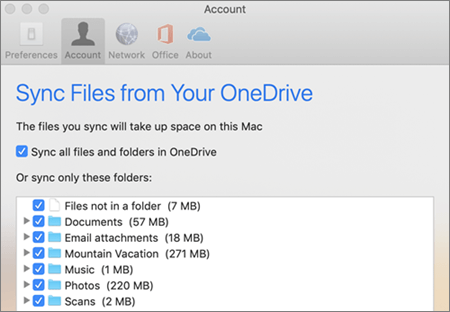
- I dialogboksen Vælg mapper skal du fjerne markeringen for de mapper, du ikke vil synkronisere til din computer, og vælge OK.

Bemærk
- Du kan kun markere eller fjerne markeringen i mapper, der allerede er inkluderet i dit OneDrive. Mapper, der ikke er på dit OneDrive (f.eks. eksternt USB-drev), kan ikke medtages til synkronisering. Få mere at vide.
- Du kan ikke fjerne markeringen i visse mapper, der er vigtige for pc'en, herunder Dokumenter, Skrivebord, Billeder og mappen Personlig boks .
- Hvis du fjerner markeringen i en mappe, du synkroniserer til din computer, fjernes mappen fra computeren, men mappen og dens indhold vil stadig være tilgængelig online.
- De brugerdefinerede synkroniseringsindstillinger, du vælger, er unikke for hver computer og hver konto.
Få mere at vide
- Arbejd med synkroniserede filer i Stifinder
- Filen eller mappen findes allerede i OneDrive
- Løs OneDrive-synkroniseringsproblemer
Har du brug for mere hjælp?
Kontosupport. Du kan få hjælp til din Microsoft-konto og dine abonnementer ved at gå til Hjælp til konto & fakturering.
Teknisk support. Hvis du har brug for teknisk support, skal du vælge Kontakt Microsoft Support nedenfor, angive dit problem og vælge Få hjælp.
Mobilbrugere kan kontakte Support ved at åbne OneDrive-appen og forsigtigt ryste din enhed.
Fællesskabsstøtte. Community'er hjælper dig med at stille spørgsmål, give feedback og høre fra eksperter med omfattende viden. Spørg Microsoft Community. Undlad at videregive personlige eller følsomme oplysninger i offentlige fora.