
Du kan tilføje en spørgesession til din udsendelse af skype-møde. Når du føjer en Q&A-session til mødet, gør du det muligt for deltagerne at deltage ved at stille spørgsmål, skrive kommentarer og få svar fra redaktøren. Præsentationsværter og andre deltagere kan læse indlæggene, efterhånden som de kommer ind, og svare på dem i realtid. Dette tillader også dynamisk mødeindhold, fordi en præsentationsvært kan få besked, hvis der kræves yderligere uddybelse eller afklaring.
Tilføj en Q&A-session
Gå til skype-møde-udsendelsesportalen.
Log på med din arbejds- eller skolekonto (f.eks. seanc@contoso.com).
Vælg det møde eller den begivenhed, hvor du vil føje Q&A-sessionen.
Klik på Tilpas.
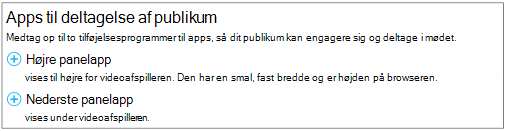
Bestem, hvor Q&A-sessionen skal vises, enten til højre i videoafspilleren (klik på Højre panelapp) eller under den (klik på Nederste panelapp).
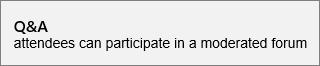
Klik på Q&A i Vælg en app.
Klik på Udfør i øverste højre hjørne på siden.
Distribuer linket til Q&A-panelet til moderatorerne
Der er i øjeblikket ingen automatisk funktion til at distribuere linket til Q&A-panelet til moderatorerne. Brug denne metode til at give redaktører adgang til Q&A-moderatorpanelet.
Højreklik på Åbn Q&A i sektionen Indstillinger for siden Mødedetaljer på siden Mødeoplysninger.

Vælg Kopiér genvej for at kopiere linket til Udklipsholder.
Send linket til moderatorerne for dette møde via mail.
Åbn Q&A-moderatorpanelet
Q&A-moderatorpanelet er et separat program, der starter i browseren. Den kan startes uafhængigt af skype-mødets udsendelse.
På siden Mødeoplysninger skal du i sektionen Indstillinger for deltagerside klikke på Åbn Q&A.
Bemærk
Arrangøren sender dig muligvis et link til Q&A-moderatorpanelet i en mail, hvorefter du blot kan klikke på linket i mailen for at få adgang til panelet.
Q&A-moderatorpanelet åbnes som et separat program i browseren.
Udsend en meddelelse
Redaktøren har mulighed for at komme med meddelelser, der er synlige for alle deltagere.
I Q&A-moderatorpanelet skal du skrive en velkomstmeddelelse eller en meddelelse.
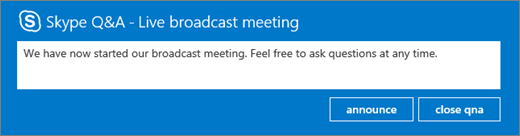
Klik på annoncer for at invitere deltagerne til at bruge funktionen Q&A.
Bekendtgørelsen er synlig for alle deltagere, der deltager i mødeudsendelsen.
Udsend spørgsmål og svar til alle deltagere
Brugerne kan stille spørgsmål ved at skrive et spørgsmål i Q&A-mødepanelet og klikke på Spørg. Redaktøren har mulighed for at gøre spørgsmål og svar synligt for alle mødedeltagere.
Spørgsmål til deltagerne vises i Q&A-moderatorpanelet.

Klik på Udsend for at gøre spørgsmålet synligt for alle deltagerne.
Klik på Tilføj et svar for at medtage et svar på spørgsmålet, som vil være synligt for alle deltagerne.
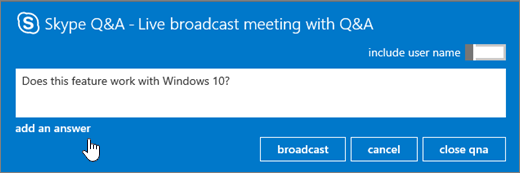
Skriv svaret på spørgsmålet, og klik derefter på Udsend for at gøre både spørgsmålet og svaret synligt for alle deltagerne.
Besvar spørgsmål privat
Brugere kan stille spørgsmål uden at afsløre deres identitet ved at klikke på Spørg anonymt i panelet Q&A. Spørgsmål til deltagerne er ikke synlige for andre deltagere. De kan kun ses af Q&A-moderatorer. Som standard er et svar fra redaktøren kun synligt for den deltager, der stillede spørgsmålet (privat spørgsmål).
Hvis du vil besvare et spørgsmål direkte til deltageren, skal du klikke på Svar, skrive svaret og derefter klikke på Send.
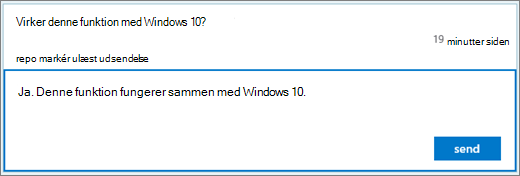
Svaret vil kun være synligt for deltageren.
Spørgsmålet er markeret som læst, og svaret vises i moderatoroversigten.
Arbejd i en Q&A-session med mere end én moderator
Hvis mere end én redaktør stiller spørgsmål, er det vigtigt at være omhyggelig med, hvilke spørgsmål der er blevet læst eller ikke læst. Ulæste spørgsmål kan ses af alle redaktører, og det er muligt, at to redaktører opfanger det samme spørgsmål. Hvis et spørgsmål ikke manuelt er blevet mærket som læst, forbliver spørgsmålet ulæst, indtil svaret er sendt (enten privat svar eller udsendelse). Derfor skal redaktører først markere et element, de vil besvare, som læst. De kan altid sætte den tilbage i køen ved at markere den som ulæst.
Sådan stiller du spørgsmål med flere moderatorer
Find et spørgsmål, du vil besvare, og klik på læs.
Vælg enten udsendelse eller svar.
Compose svaret og sende det.
Hvis du beslutter dig for ikke at besvare et spørgsmål:
- Klik på Annuller udsendelsen, eller klik på Svar igen for at lukke feltet til svarmeddelelse , afhængigt af typen af svar, de oprindeligt valgte.
- Klik derefter på Markér som ulæst, hvilket sætter spørgsmålet tilbage i køen.
Brug redaktørvisninger
Der er tre moderatorvisninger, du kan bruge i Q&A-moderatorpanelet.
Til toppen De mest populære udsendte svar er baseret på stemmer fra deltagere og moderatorer. Udsendte svar har en hjerteknap (
 ), som man kan klikke på.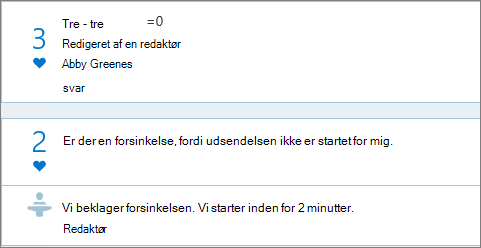
Alle Denne visning viser alle spørgsmål og svar samt alle meddelelser.
Ulæst Denne visning viser kun de ulæste spørgsmål.
Angiv de mest almindelige spørgsmål
For at forhindre deltagerne i at stille de samme spørgsmål igen og igen (og også have færre spørgsmål, som redaktøren kan gennemgå), kan redaktøren udsende spørgsmål til deltagerne uden at besvare dem. På den måde kan deltagerne se de spørgsmål, der er blevet stillet, og "synes godt om" et spørgsmål ved at klikke på hjerteknappen ( ) i stedet for at stille spørgsmålet igen.
- Redaktøren måler målgruppens interesse for et spørgsmål ved at overvåge antallet af likes.
- Redaktøren besvarer de mest stillede spørgsmål eller retter de mest stillede spørgsmål til præsentationsværten.
- Når redaktøren modtager et svar fra præsentationsværten, kan redaktøren tilføje svaret som et svar på det udsendte spørgsmål.
Luk Q&A-sessionen
Ved afslutningen af mødeudsendelsen kan redaktøren lukke Q&A-sessionen. Det er også muligt at lukke Q&A-sessionen midlertidigt under mødet og åbne den senere.
Klik på Luk qna.
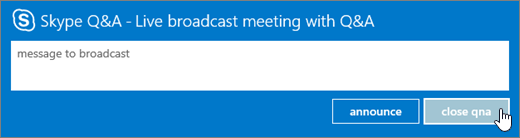
Q&A-sessionen er i øjeblikket lukket, men kan åbnes igen ved at klikke på Åbn qna.
Eksportere Q&A-dataene til en rapport i CSV-format
Alle spørgsmål og svar kan downloades i CSV-format. Q&A-filen kan downloades fra udsendelsesportalen.
- I skype-møde-udsendelsesportalen under Afsluttede møder skal du klikke på mødet.
- Klik på Download Q&A-rapport i sektionen Rapporter.
Klik på Åbn for at åbne CSV-filen i Microsoft Excel.
Hjælp til udsendelse af skype-møde Hvad er en udsendelse af skype-møde?Planlægge en udsendelse af et skype-mødeDeltage i en udsendelse af et skype-mødeAdministrere en udsendelse af et skype-mødeBruge Bing Pulse i din udsendelse af skype-mødeOptage og publicere udsendelse af et skype-mødeOpret en brugerdefineret URL-adresse til fejlfinding og support i din Broadcast af skype-møde