
Alle skype-mødeudsendelser optages automatisk, så deltagere og personer, der gik glip af mødet, kan se det senere.
Det er også muligt at oprette en MP4-fil af mødet, som kan downloades. Dette er en god mulighed, hvis du vil slå videoen op på din Microsoft 365-videoportal eller en anden videokanal.
Optag en MP4-fil, der kan downloades
Planlæg mødet ved at gå til udsendelsesportalen for skype-møder. Se Planlægge en skype-mødeudsendelse for at få vedledning til planlægning.
Nederst på siden med mødeindstillinger skal du kontrollere, at Opret en videooptagelse til download er markeret (dette er valgt som standard).
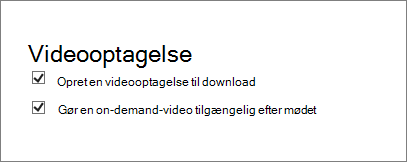
Hvis du ønsker, at videoen skal være tilgængelig efter behov, skal du sørge for at gøre video on-demand tilgængelig, når mødet er valgt (dette er også valgt som standard, og du kan ændre indstillingen før efter mødet).
Hvis du fjerner markeringen i afkrydsningsfeltet Gør en on-demand-video tilgængelig efter mødet , vil brugerne kun kunne se udsendelsen, mens den stadig kører. De kan stadig deltage sent og se hele udsendelsen. Men hvis brugere tilmelder sig, efter at udsendelsen er afsluttet, vil de ikke kunne se udsendelsen.
Vigtig
Når en skype-mødeudsendelse er afsluttet, kan den downloades i 180 dage. Efter dette tidsrum bliver den fjernet fra tjenesten. Vi anbefaler, at du downloader optagelser i god tid inden de 180 dage.
Downloade det optagede møde
Når overførslen er tilgængelig, vil du se et link i mødeoversigten.
- Gå til portalen for skype-møde.
- I sektionen Afsluttet skal du vælge et møde.
- Klik på Download video.
- Slå den op på din Microsoft 365-portal ved at følge trinnene i Opret og administrer en kanal i Microsoft 365-video.
Downloade møderapporten
Møderapporten indeholder sessions-id'er, deltagernes navne og mailadresser, oplysninger om browsere, dato og klokkeslæt, aktiviteter (deltag, afspil, pause) og sprog.
- Gå til portalen for skype-møde.
- I sektionen Afsluttet skal du vælge et møde.
- Klik på Download møderapport.
- Når du bliver spurgt, om du vil åbne eller gemme rapporten, skal du klikke på den ønskede indstilling. Som standard gemmes rapporter i Overførsler, men du kan angive enhver anden placering.
Se Også
Hjælp til skype-mødeudsendelse
Administrere en begivenhed med skype-mødeudsendelse
Deltage i en session med skype-mødeudsendelse