
En skype-mødeudsendelse er et onlinemøde eller begivenhed, der er beregnet til store målgrupper på op til 10.000 personer.
Ved at tilføje et Yammer-feed til dit møde gør du det muligt for deltagerne at deltage ved at stille spørgsmål og sende kommentarer. Præsentationsværter og andre deltagere kan læse indlæggene, efterhånden som de kommer ind, og svare på dem i realtid. Dette tillader også dynamisk mødeindhold, fordi en præsentationsvært kan få besked via Yammer, hvis der kræves uddybelse eller afklaring, og kan forklare det aktuelle emne grundigere, før vedkommende går videre til næste punkt på dagsordenen.
Forudsætninger
Før du føjer et Viva Engage-feed til din skype-mødeudsendelse, skal du kontrollere, at:
Din virksomhed har et Viva Engage-netværk. Du kan få flere oplysninger om Yammer ved at gå til Yammer Hjælp til administratorer.
Sørg for, at alle, der inviteres til skype-mødeudsendelsen, også kan deltage i den Viva Engage-gruppe, du vælger. For en privat Viva Engage-gruppe skal alle, der inviteres til udsendelsen, være medlemmer af gruppen for at kunne deltage. For en offentlig gruppe kan alle i organisationen deltage frit. Du kan få flere oplysninger om Viva Engage-grupper under Administrer en gruppe i Yammer.
I nogle browsere, f.eks. Internet Explorer 11 eller Safari, indlæses Yammer muligvis ikke korrekt. Sådan løser du dette:
- I Internet Explorer skal du klikke på Internetindstillinger>Sikkerhed. Fjern markeringen i Aktivér beskyttet tilstand, og klik derefter på OK.
- I Safari-browseren skal du klikke på Indstillinger>for anonymitet. Under Cookies og websteddata, skal du vælge Tillad altid.
Opdater din browser for at genindlæse siden med de nye indstillinger.
Tilføje et Yammer-feed
Gå til skype-møde-udsendelsesportalen.
Log på med din arbejds- eller skolekonto (f.eks. seanc@contoso.com).
Vælg det møde eller begivenhed, hvor du vil tilføje Yammer-feedet.
Klik på Tilpas.
Bestem, hvor Yammer-feedet skal vises, enten til højre i videoafspilleren (klik på Højre panelapp) eller under den (klik på Nederste panelapp).
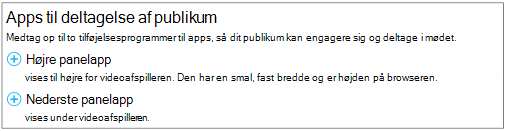
I Vælg en app skal du klikke på Vælg Yammer-samtale>.
Skriv eller indsæt id'et på den Yammer-gruppe, der skal bruges til mødet. Du kan finde id'et føjet til slutningen af URL-adressen for Yammer-gruppen (f.eks. https://www.yammer.com/contoso.com/#/threads/inGroup?type=in_group&feedId=1234567). Du kan finde flere oplysninger under Hvordan finder jeg en Yammer-gruppes feed-id?
Hvis du vil starte Yammer-samtalen, skal du skrive prompttekst som f.eks. "Hvad synes du om startvideoen?"
Skriv netværksnavnet på din Yammer-gruppe. Du kan finde netværksnavnet i URL-adressen til din Yammer-gruppe (f.eks. https://www.yammer.com/ contoso.com/#/threads/inGroup?type=in_group&feedId=1234567).

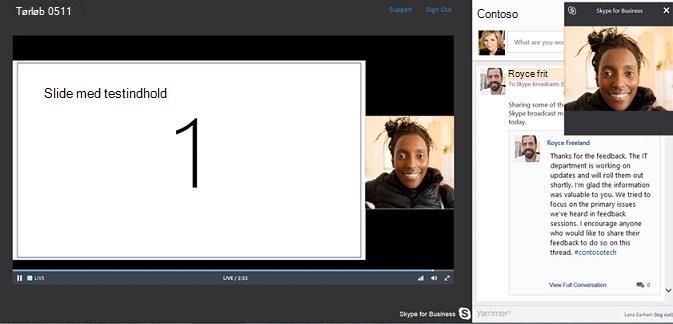
Klik på Udfør i øverste højre hjørne på siden. Sådan ser dit udsendelsesdashboard ud med Yammer-integration.
Hjælp til udsendelse af skype-møde Hvad er en udsendelse af skype-møde?Planlægge en skype-mødeudsendelseDeltage i en skype-mødeudsendelseAdministrere en skype-mødeudsendelseBruge Bing Pulse i din skype-mødeudsendelseOptage og publicere en skype-møde