
Hvis du skriver et dokument eller opretter et regneark eller en PowerPoint-præsentation og skal samarbejde med andre, kan du bruge Microsoft 365 og Skype for Business til samtidig redigering under et møde eller chatsamtale. Alle, der deltager i den samtidige redigering, kan se ændringerne i dokumentet i realtid.
Det skal du bruge for at komme i gang
Microsoft 365 med Skype for Business 2016-klienten (eller en nyere version) (Hvilken version af Office bruger jeg?)
OneDrive for Business (Hvad er OneDrive for Business?)
Word-, Excel-, OneNote-, PowerPoint- eller andre Office-filer, som du vil redigere (filen skal ligge på dit OneDrive for Business-websted).
Bemærk
Samtidig redigering er som standard slået til, men administratorlejeren i organisationen kan slå det fra. Hvis du ikke kan se funktionen som beskrevet her, skal du kontakte din administratorlejer.
Samtidig redigering i et møde
- Når alle er i Skype for Business-mødet, skal du klikke på knappen Præsenter indhold
 .
. - Klik på Samtidig redigering i Office-dokument.
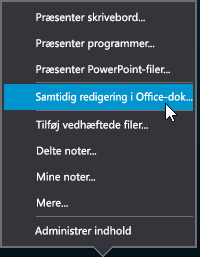
- Klik på OK for at bekræfte meddelelsen om, at du giver alle i mødet adgang til dit dokument.
- Markér den fil, du vil redigere. Du skal vælge en fil fra din OneDrive for Business-mappe. Hvis du vælger en fil fra din lokale computer eller et andet fildelingsprogram, ser du denne meddelelse:
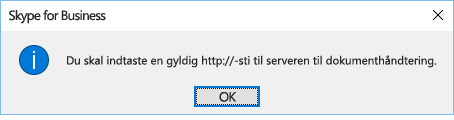
- Filen åbnes i mødevinduet, hvor alle deltagerne kan begynde at redigere.
Et link til filen vises automatisk i chatvinduet, så eksterne brugere eller personer, der har forbindelse via webappen Skype for Business, kan deltage.
Samtidig redigering i en chatsamtale
- Klik på knappen Præsenter indhold i din chatsamtale .
- Klik på Samtidig redigering i Office-dokument.
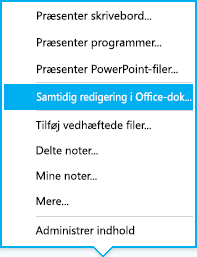
- Klik på OK for at bekræfte meddelelsen om, at du giver alle i mødet adgang til dit dokument.
- Markér den fil, du vil redigere. Du skal vælge en fil fra din OneDrive for Business-mappe. Hvis du vælger en fil fra din lokale computer eller et andet fildelingsprogram, ser du denne meddelelse:
- Filen åbnes i cloud-versionen af den relevante Office-app (Word til Word-dokumenter, PowerPoint til PowerPoint-dokumenter osv.), hvor alle deltagerne kan begynde at redigere.
Start et improviseret Skype for Business-mødeDeltage i et Skype for Business-møde