
Vi arbejder konstant på at forbedre Microsoft Skype for Business, og vi er glade for at fortælle dig om de nyeste funktioner, der er tilgængelige nu.
Skype for Business på Windows
Skype for Business Online, som en del af Microsoft 365, forbedres løbende. Skype for Business Help Center opdateres også løbende med de seneste ændringer. I det følgende finder du nogle andre ressourcer om nyheder.
Microsoft 365-opdateringsoversigt
Opdateringsoversigten for Microsoft 365 Apps for enterprise indeholder en liste over versions- og buildnumre for hver opdatering til Microsoft 365 Apps for enterprise, der udgives i følgende opdateringskanaler: Månedlig, Semi-Annual (målrettet) og halvårlig. Hver post linker til produktbemærkningerne for den pågældende version.
Opdateringsoversigt for MSI-versioner
Siden Seneste opdateringer til versioner af Skype for Business, der bruger Windows Installer (MSI), indeholder oplysninger om og downloads af de seneste opdateringer til de permanente versioner af Skype for Business 2016, Skype for Business 2015 og Lync 2013-klienter.
Office-blog
Office-bloggen dækker opdateringer til Microsoft 365. Læs også, hvordan opdateringerne muliggør nye scenarier for andre.
Kategorien Skype for Business filtrerer Office-bloggen til kun at indeholde indlæg, der kun vedrører Skype for Business.
Microsoft 365-oversigt
Microsoft 365-køreplanen er det officielle websted til Microsoft 365-opdateringer og -ændringer. Ud over at vise aktuelt tilgængelige opdateringer indeholder oversigten oplysninger om forbedringer, der snart kommer.
Søg efter Skype for Business for at filtrere oversigten.
Kun for administratorer
Administratorer og it-fagfolk bør læse Hold styr på ændringer i Microsoft 365. Denne artikel omhandler opdateringsmeddelelser, der leveres via Microsoft 365 Administration.
Skype for Business på Mac
Opdateringer fås fra Microsoft Automatiske opdateringer (MAU). Hvis du vil bruge MAU, skal du starte Skype for Business på Mac og derefter vælge Søg>efter Opdateringer. Hvis du endnu ikke har installeret Skype for Business på Mac, kan du installere det fra Microsoft Download Center.
16.31-version
Opdateret: 22. januar 2026
Version: Udgave 16.31.31
Forbedringer
-
Mere pålidelig indholdsdeling
Forbedringer af skærmdelingsadfærd sikrer, at delt indhold vises korrekt, når du skifter mellem præsentationsværter og delte elementer under et møde. -
Forbedringer af stabilitet og pålidelighed
Rettelser og afhængighedsopdateringer under hætten hjælper med at forbedre den overordnede appstabilitet og reducere uventede problemer med brugergrænsefladen eller interaktion. -
Forbedret mødeoplevelse
Løbende kvalitetsforbedringer på tværs af deltagelse, interaktion under møder og opkaldsscenarier bidrager til en mere problemfri og ensartet oplevelse.
Kvalitet og ydeevne
- Fortsat fokus på at opfylde pålidelighed og reducere nedbrud
- Optimeringer af ydeevnen for at forbedre svartiden under møder og opkald
- Der blev ikke introduceret nogen kendte kritiske problemer i denne udgave
Yderligere noter
- Denne version introducerer ikke vigtige nye funktioner. Den fokuserer på polering, pålidelighed og korrekthed.
- Nogle forbedringer er ikke umiddelbart synlige, men hjælper med at sikre en mere stabil oplevelse over tid.
16.31-version
Opdateret: 9. september 2024
Version: Udgave 16.31.11
Forbedringer
- Fejlrettelser og forbedringer
16.30-version
Opdateret: 29. september 2023
Version: Udgave 16.30.32
Forbedringer
- Fejlrettelser og forbedringer
16.29-version
Opdateret: Marts 3, 2022
Version: Udgave 16.29.95
Forbedringer
- Fejlrettelser og forbedringer
Opdateret: 24. januar 2022
Version: Udgave 16.29.78
Forbedringer
- Fejlrettelser og forbedringer
Opdateret: Oktober 18, 2021
Version: Udgave 16.29.72
Forbedringer
- skype-humørikoner gendannes
- Rettelse af logonproblem på Mac OS 11.3.1 og nyere
Opdateret: 9. juni 2021
Version: Udgave 16.29.57
Forbedringer
- Fejlrettelser og forbedringer
Opdateret: Januar 25, 2021
Version: Udgave 16.29.42
Forbedringer
- Rettelse af problemer med Microsoft Autoupdate
Opdateret: 13. januar 2021
Version: Udgave 16.29.41
Forbedringer
- Rettelse til URL-adresse, der ikke kan klikkes på i chatmeddelelser
Opdateret: 29. oktober 2020
Version: Udgave 16.29.39
Forbedringer
- Rettelse til anonym brugermødes URL-oplevelse
- Fejlrettelser og forbedringer af ydeevnen
- Understøttelse af Mac OS BigSur
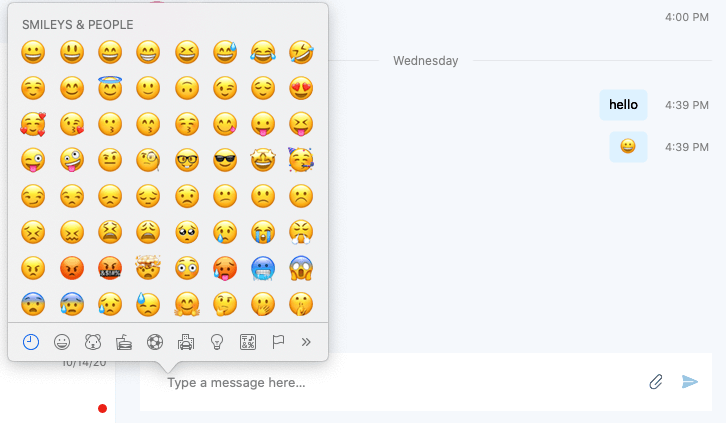
- Opdateringer til humørikoner: På grund af den omfattende understøttelse af humørikoner, der oprindeligt er indbygget på Mac, herunder forskellige indstillinger, fandt vi ud af, at det begrænsede sæt, der tilbydes i SfB, ikke længere var nødvendigt. Derfor har vi fjernet menuen SfB-humørikoner.
Sådan bruger du emoji på din Mac uden et berøringspanel:
- Vælg det tekstfelt, hvor du vil indsætte en emoji.
- Tryk på tastaturgenvejen Kommando-Ctrl-mellemrum for at få vist emojivælgeren.
- Dobbeltklik på den emoji, du vil bruge, og den vil blive indsat på din markørplacering.
Følgende skærmbillede viser, hvordan oplevelsen ser ud.
16.28-version
Opdateret: Maj 28, 2020
Version: Bygget 16.28.192
Forbedringer
- Rettelse af, at Skype for Business ikke anmoder om mikrofontilladelse.
- Rettelse af problem, hvor Outlook ikke kunne konfigurere Skype for Business-møder
Opdateret: 4. februar 2020
Version: Udgave 16.28.142
Forbedringer
- Fejlrettelser og forbedringer i ydeevnen.
Opdateret: 6. november 2019
Version: Udgave 16.28.130
Forbedringer
- Underrette brugeren, hvis appen ikke har fået tilladelser til skrivebordsdeling, før skærmdelingen startes.
Opdateret: 25. september 2019
Version: Udgave 16.28.120
Forbedringer
- Rettelse af, at Skype for Business ikke anmoder om mikrofontilladelse.
Opdateret: 10. september 2019
Version: Udgave 16.28.116
Forbedringer
- Understøttelse af Mac OSX 10.15 Catalina.
- Rettede et nedbrud i visse tilfælde, når en bruger logger af.
- Indstilling til deaktivering af animation af humørikoner.
- Problemet med højt CPU-forbrug er blevet rettet.
16.27-version
Opdateret: 24. juni 2019
Version: Udgave 16.27.37
Forbedringer
- Vis en påmindelse med en Deltag-knap på det tidspunkt, hvor mødet starter.
- Rettede et problem, der forhindrede at se video af præsentationsværter i store møder.
- Tillad brugere med et tomt vist navn at dele deres skærm.
- Fejlrettelser og forbedringer i ydeevnen
16.26-version
Opdateret: 29. april 2019
Version: Udgave 16.26.19
Forbedringer
- Vi har rettet et problem, der forhindrede brugerfotos i at opdatere, når nye fotos blev tilgængelige.
- Vi har rettet et problem, hvor Exchange-kontakter, der kun havde udfyldt HomePhone og Andre mailfelter, ikke blev vist i søgeresultaterne.
- Flere fejl, der forårsagede nedbrud, er blevet rettet.
- Andre fejlrettelser og -forbedringer.
16.25-version
Opdateret: 4. april 2019
Version: Udgave 16.25.73
Tilføj og hent vedhæftede filer i et møde
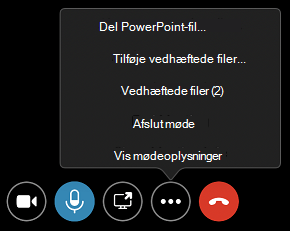
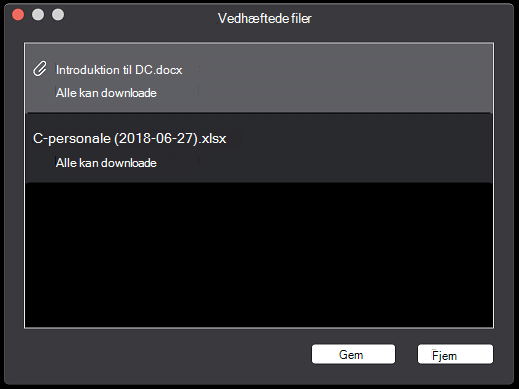
Under et møde kan du dele dokumenter som vedhæftede filer ved at klikke på Flere indstillinger (...) og vælge Tilføj vedhæftede filer. Download dokumenter, som andre har delt, fra den nye dialogboks Vedhæftede filer .
Chat i møder
Du kan nu sende og modtage chatbeskeder, når du deltager i et møde uden for organisationen eller deltager i et møde som gæst.
Forbedringer
Reducer størrelsen på appinstallationsprogrammet fra 47 MB til 35 MB.
Tydeliggør betydningen af to indstillinger på siden Generelt under Indstillinger ved at ændre ordlyden:
- Vis chatsamtaler i separate pop op-vinduer (tidligere "Vis enkelt vindue for samtaler med den samme bruger")
- Vis chatsamtaler med den samme person i et enkelt pop op-vindue (tidligere "Vis enkelt vindue for samtaler med den samme bruger")
Undgå, at indstillingen Vis chatsamtaler med samme person i et enkelt pop op-vindue bliver slået fra, når appen genstartes.
Vis navnet på den person, der ringes op i telefonopkaldsmeddelelsen, når et opkald viderestilles til andre.
Der er rettet et problem, der kunne forårsage, at en chatbesked blev vist flere gange.
Rettede et problem, der forårsagede, at lange chatbeskeder blev forvanskede, når de blev vist.
Vi har rettet et problem, der medførte, at din status fejlagtigt blev ændret til Tilgængelig under et telefonmøde.
Flere nedbrudsproblemer er blevet rettet.
Tidligere udgivelser
16.24-version
Opdateret: 30. januar 2019
Version: Udgave 16.24.191
Del din skærm, når du er i et opkald eller chat med en bruger på Teams
Når du er i en samtale med en person, der bruger Teams, hjælper Skype for Business dig med at starte et ad hoc-møde, så du kan dele din skærm.
Vis enkelt vindue for samtaler med den samme bruger
Når Vis samtaler i særskilte vinduer er aktiveret, vises alle meddelelser fra en bruger eller gruppe af brugere i det samme vindue på øverste niveau, når Vis enkelt vindue for samtaler med samme bruger er markeret.
Forbedringer
- Forbedret ydeevne ved åbning af en chat med mange meddelelser.
- Du kunne ikke rulle til midten af chatten, når du åbnede en chat med mange meddelelser.
- Opdateret installationsprogrammet til Skype for Business til ikke at kræve administratortilladelser og til ikke at kræve lukning af Safari.
- Rettede et problem, der blev vist, når der blev foretaget et opkald til en uddelegering, hvor uddelegerens navn blev vist, når en stedfortræder faktisk besvarede opkaldet.
- Vi har rettet et problem, der forhindrede at deltage i et møde med Ring til mig igen, når nogen i mødet delte video.
- Vi har rettet et problem, der forårsagede overdreven hukommelsesforbrug i Skype for Business-appen.
- Forhindret afkortelse af linket Inviter via mail i dialogboksen Mødeoplysninger for visse sprog.
- Vi har rettet et problem, hvor en brugers lyd blev slået fra efter viderestilling af et opkald ved brug af en Polycom CX300.
- Flere fejl, der forårsagede nedbrud, er blevet rettet.
16.23-version
Opdateret: 14. november 2018
Version: Udgave 16.23.64
Forbedringer
- Forbedret ydeevne ved skærmdeling i PowerPoint, når præsentationen har integreret video, eller brugeren fremfører slides ved hjælp af tastaturet.
- Forhindret, at du kunne slette den usendte chatmeddelelse ved at trykke på Esc i chatinputfeltet.
- Der er rettet flere problemer, når du deltager i et møde som gæst.
- Flere problemer, der kunne påvirke logon, er rettet.
- Flere fejl, der forårsagede nedbrud, er blevet rettet.
- Deaktiverede automatisk logon til Skype for Business for brugere, der er blevet opgraderet til Teams.
- Fjernede unødvendige ressourcer for at reducere størrelsen på app-pakken.
16.22-version
Opdateret: 30. oktober 2018
Version: Build 16.22.178
Forbedringer
- Vi har rettet et problem, der forhindrede skype-møder i at have et dynamisk genereret mødelink og et møde-id, når brugeren valgte Tilpas adgangsniveauer, indstillinger for præsentationsvært og telefonindstillinger, når mødet planlægges i Outlook til Mac.
- Vi har rettet et problem, der nogle gange fik appen til at fryse, når du angav din placering.
Udgivelsesår: 12. oktober 2018
Version: Udgave 16.22.175
Deltag automatisk i møder igen
Hvis et opkald eller et møde afbrydes, fordi netværket afbrydes eller ændres, vil Skype for Business automatisk oprette forbindelse til mødet igen, når netværket bliver tilgængeligt.
Søge efter Exchange-kontakter
Når en bruger søger efter en kontakt under fanen Chat eller Kontakter, returnerer Skype for Business nu Exchange-kontakter samt kontakter fra organisationens adressekartotek.
Emoji med bedre ansigt
Emojier i Skype for Business animeres og større, når de sendes af dem selv.

Deltag i et møde som gæst
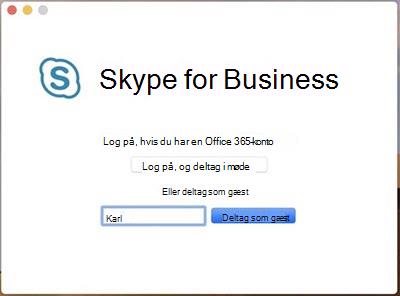
Hvis du ikke er logget på Skype for Business på Mac, når du klikker for at deltage i et møde, kan du vælge, om du vil logge på eller deltage i mødet som gæst. Brugerne kan nu bruge Skype for Business på Mac til at deltage i møder, selvom de ikke har en Skype for Business-konto.
 Brug Skype for Business med Microsoft Teams
Brugere, der har opgraderet til Teams, får nu vist en mulighed for at logge på Skype for Business for at deltage i et Skype for Business-møde eller se tidligere samtaler. Brugerne vil ikke kunne bruge Skype for Business til at starte opkald eller nye samtaler eller besvare samtaler.

- Understøttelse af macOS Mojave (10.14).
- Forbedret den måde, hvorpå humørikoner fortolkes i en meddelelse (så tegnsætning ikke utilsigtet fortolkes som et humørikon).
- Andre fejlrettelser og forbedringer af ydeevnen.
- Vise en brugers status som Fraværende baseret på vedkommendes Exchange-kalendertilstand
16.21-version
Udgivelsesår: 14. september 2018
Version: Udgave 16.21.87
Understøttelse af macOS Mojave (10.14)
Flere problemer er blevet rettet, så Skype for Business på Mac nu understøtter macOS Mojave fuldt ud.
Rotér talere i større møder
Når et møde har mere end fire deltagere, skal du rotere personerne i galleriet, så de personer, der senest har talt, vises på de fire videopladser.
Ny Meetings-Only app
Når din organisation opgraderes til Microsoft Teams, vises der nu en meddelelse i Skype for Business på Mac, hvor du bliver bedt om at prøve Teams. Du kan stadig bruge Skype for Business til at deltage i møder og få vist din tidligere chatoversigt.
Forbedringer
- Rettede et problem, der kunne medføre, at et E-911-opkald mislykkedes, hvis brugeren tidligere havde foretaget et nødopkald.
- Holdt op med at vise emojis forkert midt i links og anden lang tekst med integreret tegnsætning.
- Skjul knapperne Sæt i venteposition og Overfør i mødevinduet, når disse funktioner ikke er tilgængelige.
- Korrekt visning af chatinputtekstfeltet, når en peer-to-peer-chat ændres til et opkald.
- Rettede et problem, der forårsagede, at cifre på en Polycom CX300 blev kaldt to gange.
- Flere nedbrud i usandsynlige scenarier er blevet rettet.
- Giv besked, når du taler med en person, der bruger Microsoft Teams.
- Skjul fildelingsknappen, når du er i en samtale, der ikke understøtter fildeling.
- Vi har rettet chatproblemer, der resulterede i mislykkede meddelelser under opkald og telefonmøder.
- Der er løst problemer, hvor skærmdeling ikke sluttede, når du lukkede vinduet for et opkald, der var sat i venteposition.
16.20-version
Udgivelsesår: 13. august 2018
Version: Build 16.20.90
Grupperet visning til chatsamtaler
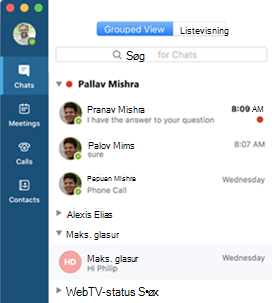
Brugerne kan nu vælge at få vist chatlisten i grupperet visning eller listevisning. På fanen Chatsamtaler skal du vælge Grupperet visning for at få alle chats med den samme kontakt eller gruppe af kontakter vist under en enkelt overskrift, der kan skjules.
- Vi har rettet et problem, der fik opkald til at afbrydes, selv når netværksforholdene var gode.
- Der er løst et problem ved genopkald til et telefonnummer med et headset tilsluttet, som fik opkaldsvinduet til fortsat at vise "Ringer op", efter at opkaldet var oprettet.
- Vi har rettet et problem, der forhindrede en bruger i at starte en chat fra visitkortet i Outlook.
- Vi har rettet et problem, der forhindrede dialogboksen Vurder mit opkald fra at blive vist, når et opkald blev afsluttet. (Kun Skype for Business Online)
- Vi har rettet et problem, der forhindrede brugerens status i at blive opdateret til "Deltager i møde" under et planlagt mødetidspunkt.
- Vi har rettet et problem, der forhindrede den røde prik til at angive ulæste meddelelser i en chat i at blive vist for chats med lange navne.
- Vi har forbedret den meddelelse, der vises for en bruger, der er blevet opgraderet fra Skype for Business på Mac til Microsoft Teams.
Skype for Business Server 2015, opdatering juli 2018
Kunder, der bruger Skype for Business Server 2015, kan aktivere funktionalitet for Mac-brugere ved at installere den kumulative opdatering fra juli 2018. Når opdateringen er installeret, vil brugere af Skype for Business på Mac kunne se følgende forbedringer:
Stedfortrædere kan planlægge møder på vegne af uddelegerende
Brugere på en Mac, der er konfigureret som stedfortræder, kan oprette eller redigere et møde i den delegerendes kalender og gøre det til et Skype for Business-møde. Onlinemødet vil bruge delegatorens politikker og oplysninger om deltagelse. Stedfortrædere skal installere Outlook 2016 til Mac version 16.16.706 og Skype for Business på Mac version 16.18 eller nyere.
Tilføj stedfortrædere uden at være aktiveret for Enterprise-VoIP
Skype for Business Online-brugere, der ikke har aktiveret Enterprise-VoIP, kan nu tilføje kontakter som stedfortrædere. Se Optræd som stedfortræder eller uddelegerende i Skype for Business for at få hjælp til at konfigurere delegering.
Videobaseret skærmdeling
Når en bruger deler et skærmbillede fra Skype for Business på Mac, anvender appen videobaseret skærmdeling, når det er muligt, for at give den bedste ydeevne (afhængigt af funktionerne i andre apps, der er forbundet til mødet).
Kommandoen Afslut møde
Brugere, der er præsentationsværter i et møde, kan nu afslutte mødet fra Skype for Business på Mac ved at vælge kommandoen Afslut møde fra knappen Flere indstillinger. Når et møde afsluttes, afbrydes forbindelsen til alle brugerne i mødet.
Forbedringer
- Vi har rettet et problem, der forhindrede dig i at deltage i møder uden for din organisation.
- Der er rettet et problem, der forhindrede den placering, der er konfigureret på et undernet, i at blive hentet, når der blev foretaget et E-911-opkald.
- Vi har rettet et problem, der forhindrede en sikkerhedsdesk-meddelelse til en distributionsliste, når nogen foretager et E-911-opkald.
- Vis en delegators navn på den meddelelse om indgående opkald, der vises til stedfortrædere.
- Slet alle sammenkædede elementer i samtaleoversigten, når du sletter en chat.
16.19-version
Udgivelsesår: 13. juli 2018
Version: Udgave 16.19.132
Vælg automatisk en manuelt angivet placering til E-911-opkald
Når en bruger manuelt indtaster en adresse til brug med E-911-opkald, bruger Skype for Business på Mac macOS-lokalitetstjenester til at huske brugerens geografiske placering, da adressen blev indtastet. Hvis brugeren senere logger på fra den samme geografiske placering, vil Skype for Business på Mac automatisk angive den tilsvarende brugerindtastede adresse.
Vis serverangivet placering til E-911-opkald
Når en brugers placering angives automatisk af Skype for Business-serveren, vises placeringen nu i Skype for Business på Mac.
Forbedringer
- Vi har rettet et problem, der forhindrede den standardværdi, der er angivet af politikken til Tilpas adgangsniveauer, præsentationsvært, indstillinger og telefonindstillinger, i at blive indstillet korrekt, når du planlægger et onlinemøde i Outlook.
- Vi har rettet et problem, der forhindrede den standardværdi, der er angivet af politikken for afspilningsmeddelelser om indgang til og udgang, i at blive indstillet korrekt, når du planlægger et onlinemøde i Outlook. (Denne rettelse kræver Outlook version 16.0.180702 eller nyere).
- Rettede et problem, der forhindrede en fejlmeddelelse i at blive vist, når en PowerPoint-fil ikke kunne deles i et møde.
- Rettede et problem, der forhindrede præsentationsobjekterne til PowerPoint-filer i at blive vist på store møder.
- Farven på ansvarsfraskrivelsesteksten i chatbeskeder er ændret, så den er synlig i chatpanelet under et møde.
- Rettede et problem, der forhindrede chatansvarsfraskrivelsen i at blive vist til brugere, der var føjet til en chatsamtale.
- Rettede et problem, der forhindrede chatinputtekstfeltet i at blive vist i nogle tilfælde.
- Vi har rettet et problem, der forhindrede alle meddelelser i en chat i at blive slettet, når brugeren slettede chatten. (Kun Skype for Business Online).
16.18-version
Udgivelsesår: 7. juni 2018
Version: Udgave 16.18.51
Meddelelser om lyd- og videoproblemer
Skype for Business på Mac viser en meddelelse, når funktionen registrerer forhold, der kan påvirke din lyd- og videokvalitet, f.eks. lange netværksforsinkelser, højt CPU-forbrug eller ekko.
Forbedringer
- Vi har rettet et problem, der forhindrede Outlook på Mac i at angive den standardværdi, der er angivet af politikken til Tilpas adgangsniveauer, præsentationsvært, indstillinger og telefonindstillinger i skype-mødeindstillinger, når du planlægger et onlinemøde.
- Vi har rettet et problem, hvor de aktive opkaldsindstillinger ikke blev vist i et opkald til en svargruppe.
- Vi har rettet et problem, hvor dialogboksen Vurder mit opkald blev vist flere gange i slutningen af et opkald.
16.17-version
Udgivelsesår: maj 8, 2018
Version: 16.17.65
Forbedringer
- Vi har rettet et problem, der forårsagede overdreven CPU-brug, når du åbnede en ny samtale offline.
- Vi har rettet et problem, der forhindrede meddelelser om nye telefonopkald i at blive synlige, når der blev zoomet ind på et Skype for Business-vindue.
- Ændret, hvordan meddelelser om ansvarsfraskrivelse i chatbeskeder vises.
- Vi har rettet et nedbrud i nogle tilfælde, når en bruger forsøger at logge af.
- Vi har rettet et problem, der forhindrede opkaldsvinduet i at blive vist korrekt, når du forsøger at forlade telefonsvarerbeskeder til en kontakt.
Udgivelse for marts 2018
Udgivelsesår: 3. april 2018
Version: 16.16.102
Tilføj stedfortrædere uden at være aktiveret for Enterprise-VoIP
Skype for Business Online-brugere, der ikke er aktiveret til Enterprise-VoIP, kan nu tilføje kontakter som stedfortrædere. Se Optræd som stedfortræder eller uddelegerende i Skype for Business for at få hjælp til at konfigurere delegering. (Kun Skype for Business Online. Dette aktiveres for Skype for Business Server 2015-brugere i en fremtidig serveropdatering).
Tilbagekald, hvis du har en dårlig netværksforbindelse
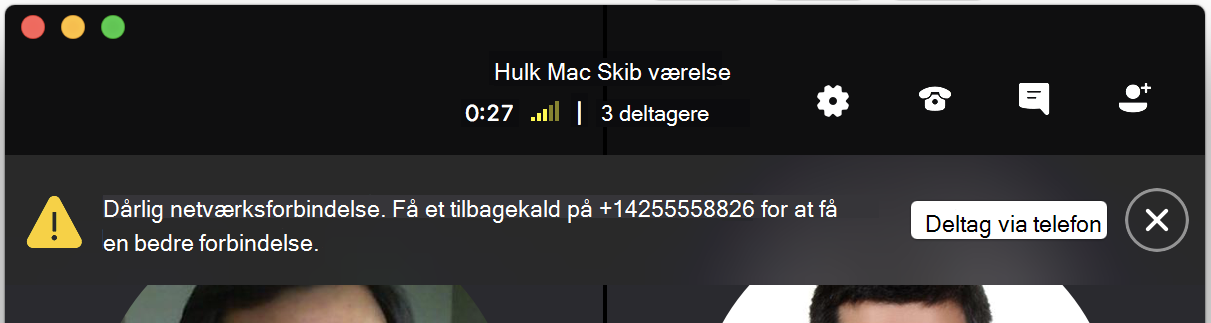
Når Skype for Business registrerer en dårlig netværksforbindelse, der kan påvirke lydkvaliteten i et opkald, tilbyder appen at ringe brugeren tilbage for at forbedre forbindelsen, hvis et telefonnummer er konfigureret på siden Opkald under Indstillinger.
Brug træk og slip, eller kopiér og indsæt for at sende billeder og filer i 1-til-1-chats
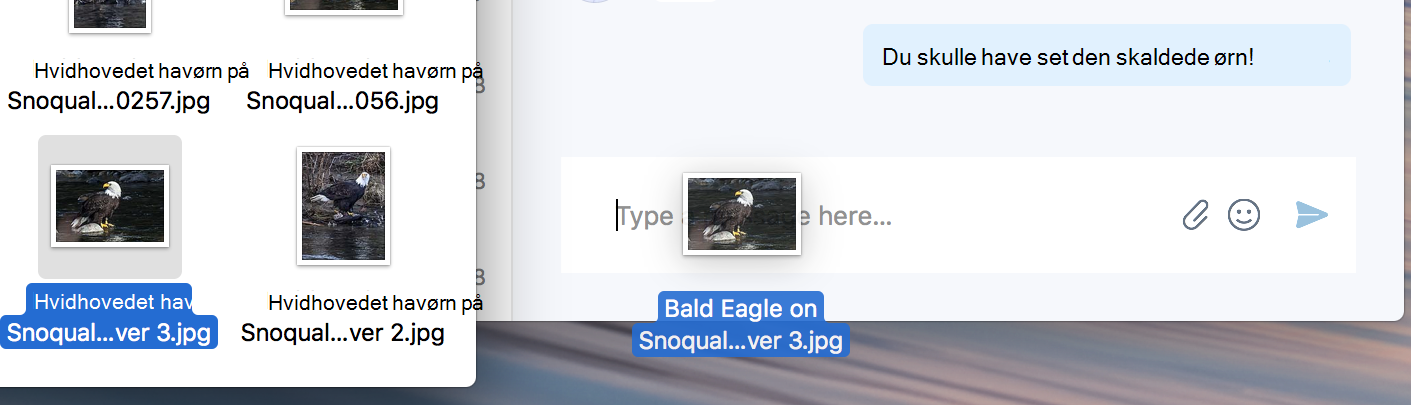
Brugere, der er aktiveret til filoverførsel i 1 til 1-chats, kan sende en fil ved at trække den fra Finder og slippe den i chatvinduet. Brugere kan også kopiere et billede eller en fil til udklipsholderen og indsætte det i chatten. (For brugere af Skype for Business Server 2015 kræver filoverførslen den kumulative opdatering fra december 2017.)
Angiv en placering for E-911-opkald
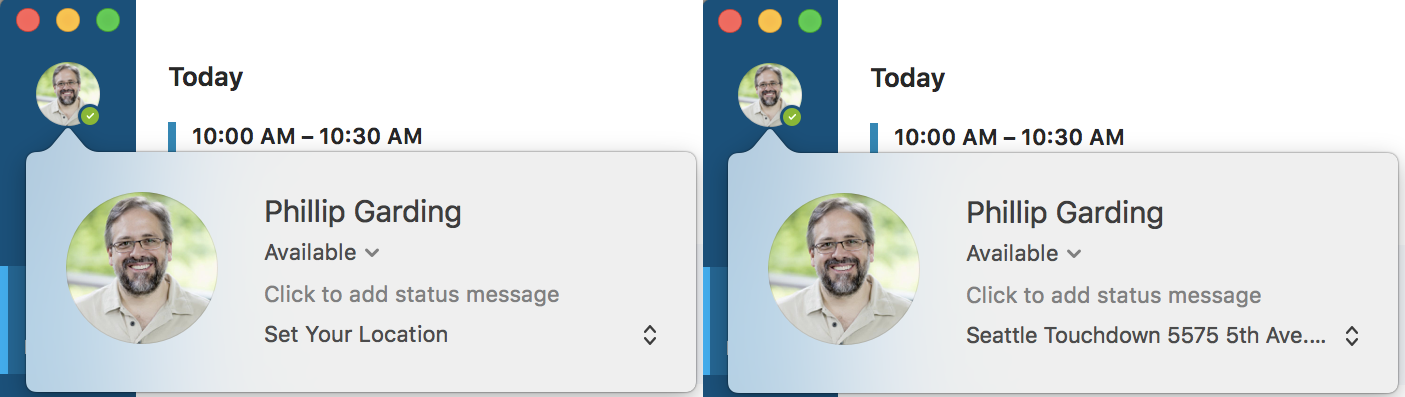
Brugere kan angive deres placeringsoplysninger for nødopkald, når Skype for Business ikke automatisk kan bestemme deres placering. Hvis du vil angive en placering, skal du klikke på dit profilbillede eller din avatar og derefter vælge Angiv din placering.
Vælg, om du vil have vist humørikoner i chats
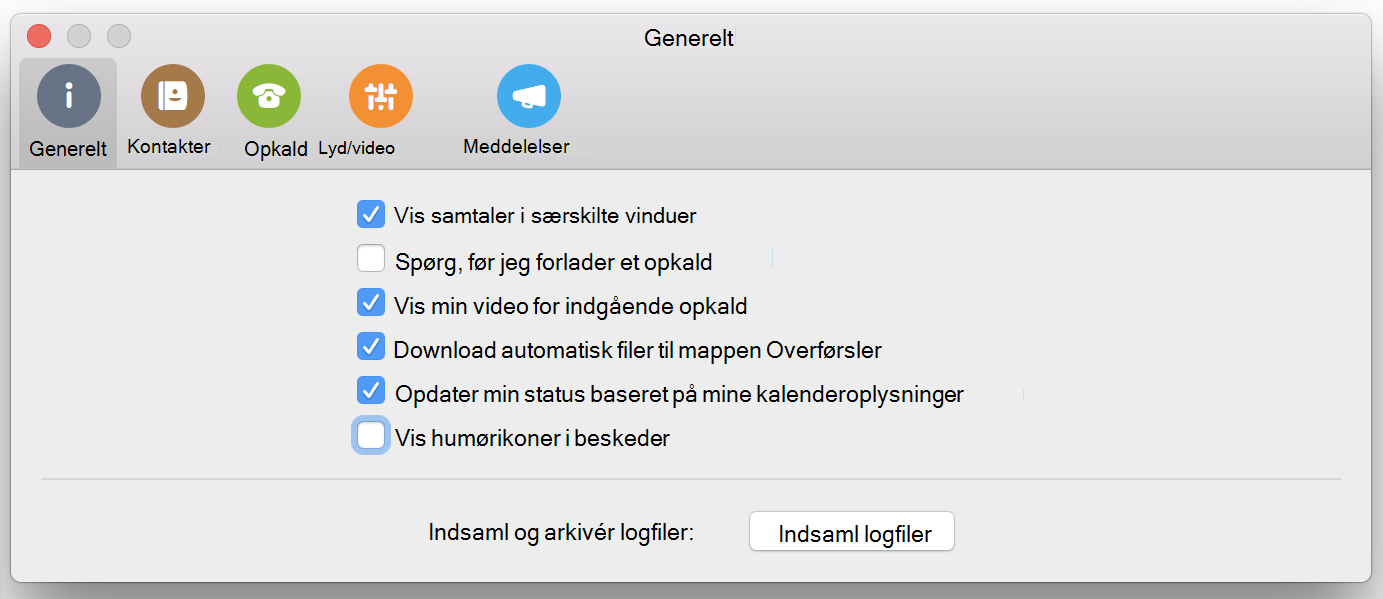
Brugerne kan vælge at deaktivere humørikoner i chatsamtaler ved at fjerne markeringen i afkrydsningsfeltet Vis humørikoner i meddelelser på siden Generelt under Indstillinger , når organisationen tillader humørikoner.
Forbedringer
- Der er rettet flere problemer, der kunne forhindre en bruger i at se skærmdeling i et møde.
- Vi har rettet et problem, der forhindrede en fejlmeddelelse i at blive vist, når appen ikke kunne logge på.
- Der er rettet et problem, der forhindrede en bruger i at deltage i et møde eller opkald igen, efter at have lagt på.
- Vi har rettet et problem, hvor meddelelsen "Du blev afbrudt fra præsentationen på grund af netværksproblemer" fejlagtigt blev vist, når du deltager i et møde.
- Tilføjet understøttelse af Videobaseret skærmdeling (VbSS) i 1 til 1-opkald. (Kun Skype for Business Online)
- Forbedret ydeevne ved start og opdatering af skærmdeling.
Udgivelse for februar 2018
Udgivelsesår: februar 28, 2018
Version: 16.15.166
Deltag i mødelyd med Ring til mig på
Hvis du er aktiveret af en mødepolitik til at deltage i lyd ved at få mødet til at ringe til et telefonnummer, kan du nu vælge Ring til mig i dialogboksen for deltagelse i mødelyd , før du deltager i et møde.
Deltage i et møde uden lyd
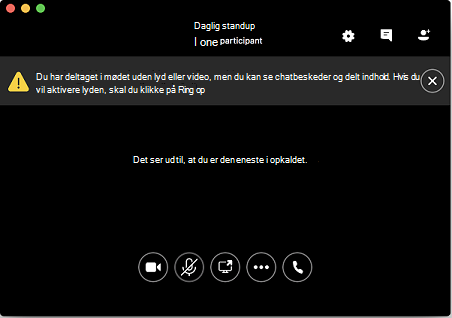
Når du vælger at deltage i et møde uden at deltage i lyd, får du vist mødevinduet med en sort baggrund og en besked om, at du deltager i mødet uden lyd. Hvis du vil tilslutte lyden senere, skal du vælge knappen Ring op.
Forbedringer
- Der er rettet flere problemer, der kunne forhindre dig i at deltage i et møde.
- Vi har rettet et problem, der forhindrede dig i at deltage i møder uden for din organisation.
- Afkrydsningsfeltet Vis ikke dette igen for denne enhed er tilføjet til meddelelsen om at skifte til en lydenhed, når en bruger tilslutter en enhed til computeren.
- Der er rettet et problem med visning af en lang chatansvarsfraskrivelsestekst.
- Vi har rettet et problem, hvor humørikoner i chats blev vist, når de blev deaktiveret af politikken (via DisableEmoticons i CsClientPolicy).
- Der er rettet et problem, der forhindrede brugere, der ikke er aktiveret til Enterprise-VoIP, i at se indstillingen Spørg mig, hvilken enhed jeg vil bruge, på siden Opkald under Indstillinger, inden jeg deltager i et møde.
Udgivelse for januar 2018
Udgivelsesår: 31. januar 2018
Version: 16.14.163
Oplevelse med faneopdelte vinduer til chatsamtaler
Alle brugere har nu mulighed for at se chats i et enkelt faneopdelt vindue, også selvom din organisation har deaktiveret automatisk arkivering af chatbeskeder og samtaleoversigten på serversiden.
Vælg størrelsen for at få vist delt indhold
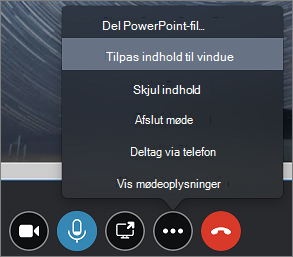
Vælg den størrelse, som en persons delte skærm vises på i dit møde eller opkald ved at vælge Tilpas indhold til vindue eller Vis indhold – faktisk størrelse fra Flere indstillinger (...).
 Acceptér chats, selv når du er væk fra din computer
Når organisationen har aktiveret samtaleoversigt på serversiden, accepterer Skype for Business på Mac automatisk chatsamtaler, uanset hvor længe du har været væk fra computeren, så du kan se beskederne, når du vender tilbage.
Offlineindikator på dockikonet
Skype for Business på Mac viser en advarselsindikator på appikonet i docken, når appen er logget af eller ikke kan få forbindelse til Skype for Business-serveren, så brugerne nemt kan se, hvornår de er offline.
 Deltag i møder hurtigere og mere pålideligt
Når du klikker på Deltag, kan du oprette forbindelse til dine møder betydeligt hurtigere og med færre fejl.
Forbedringer
- Når du planlægger et onlinemøde i Outlook, skal du bruge de standarder, der er defineret af organisationens politik for, hvem der kommer direkte ind i mødet uden at vente i lobbyen, og for hvem der er præsentationsvært. Dette kræver Outlook-version 16.9.116 eller nyere.
- Der er rettet et problem, hvor forbindelsen til et opkald kunne genoprettes, efter at netværket var blevet afbrudt, uden at det blev vist, at du var i opkaldet igen.
- Vi har rettet et problem, der viste en fejl, der fortæller, at en chatmeddelelse ikke blev leveret, når den faktisk blev.
- Vi har rettet et problem, der forårsagede sort skærm, når du fik vist skærmdeling i et møde.
- Vi har rettet et problem, der forhindrede visning af meddelelser om nye meddelelser, når du skiftede væk fra fanen Chats .
- Vi har rettet et problem, der forhindrede appen i automatisk at logge på, efter computeren blev genstartet.
Skype for Business Server 2015, opdatering for januar 2018
Kunder, der bruger Skype for Business Server 2015, kan aktivere funktionalitet for Mac-brugere ved at installere den kumulative opdatering fra januar 2018. Microsoft anbefaler, at du kun installerer denne opdatering, hvis du har brug for disse funktioner eller oplever nogen af de problemer, der er beskrevet på listen "Forbedringer og rettelser" til udgivelsen. Når opdateringen er installeret, vil brugere af Skype for Business på Mac kunne se følgende forbedringer:
- Understøttelse af placeringsbaseret routing af telefonopkald Administratoren kan styre, hvordan opkald til eller fra personer uden for organisationen håndteres, baseret på hvor parterne i opkaldet er placeret.
- Vis ansvarsfraskrivelser for chatSkype for Business på Mac viser en ansvarsfraskrivelse i starten af hver chatsamtale, hvis din organisation angiver det.
Skype for Business Server 2015, opdatering december 2017
Kunder, der bruger Skype for Business Server 2015, kan aktivere funktionalitet for Mac-brugere ved at installere den kumulative opdatering fra december 2017. Når opdateringen er installeret, vil brugere af Skype for Business på Mac kunne se følgende forbedringer:
Understøttelse af E-911-opkald Når oplysningerne er kendt, sendes placeringen af en person, der ringer til 112, til nødtjenesteudbyderen. For West Safety Services-kunder kan dette også kræve installation af Emergency Gateway version 5.4.
Send filer i peer-to-peer-chats Brugere kan sende og modtage filer under en chatsession ved at klikke på papirclipsen i inputfeltet til chatbeskeden. De kan også trække filer direkte fra Finder til chatbeskedfeltet.
Andre forbedringer:
- Vi har rettet et problem, der blokerede brugere fra at logge på uden for deres organisations netværk, når de ikke tillades af en politik.
- Vi har rettet et problem, der forhindrede brugere i at få deres mødeliste, når en mobilitetspolitik er deaktiveret.
December 2017-version
Udgivelsesår: 7. december 2017
Version: 16.13.184
Status fra din Outlook-kalender
Skype for Business på Mac opdaterer automatisk din status baseret på din Outlook-kalender for at angive, om du er i møde eller optaget i en situation. Du kan slå denne fra ved at fjerne markeringen Opdater min status baseret på mine kalenderoplysninger på siden Generelt i dialogboksen Indstillinger .
Administrer personer i dine møder og opkald
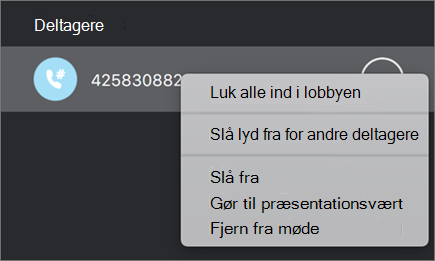
Under et møde eller opkald kan du nemt slå en persons mikrofon fra, gøre vedkommende til præsentationsvært eller deltager eller fjerne personen fra mødet. Vælg brugeren på listen People, og vælg derefter knappen Flere indstillinger (...).
 Find ud af, hvornår du er offline
Der vises en meddelelse øverst i vinduet, når du ikke har forbindelse til Skype for Business-serveren, og knapperne til at starte samtaler og deltage i møder deaktiveres.
 : Se dine mistede chatbeskeder
Når du mister en chatsamtale, kan du se meddelelsesteksten i chatvinduet, også selvom din organisation har deaktiveret automatisk arkivering af chatbeskeder.
Luk vinduet automatisk, når du afslutter et opkald
Skype for Business på Mac lukker automatisk opkaldsvinduet, når du afslutter et opkald mellem to personer, så længe ingen har sendt chatbeskeder i samtalen.
Overvåg kvaliteten af dine lyd- og videoopkald
Hvis du bruger macOS Sierra eller nyere, kan din administrator overvåge servicekvaliteten af dine lyd- og videoopkald, så tjenesten kører problemfrit.
Forbedringer
- Vi har rettet et problem, der forhindrede en bruger i at se en Security Desk-meddelelse, når de ringer til 112.
- Forbedret ydeevne ved åbning af chatsamtaler.
- Ændret placeringen af meddelelser, så de ikke dækker handlingsknapper, når du forlader et opkald eller møde.
- Forbedret ydeevne ved visning af vinduet Enheder.
- Forbedret synlighed af knapperne Næste slide og Forrige slide , når du deler en PowerPoint-fil til et møde.
- Der er løst problemer i forbindelse med afsendelse af chatbeskeder, når en præsentationsvært aktiverer eller deaktiverer alle chatbeskeder i et møde.
- Der er rettet et problem med, hvordan HTTP-proxyadgangskoder blev gemt.
- Vi har rettet et problem, der medførte, at brugere med et alternativt id blev bedt om at logge på flere gange.
November 2017-versioner
Udgivelsesår: 8. november 2017
Version: 16.12.77
Forbedringer
- Vi har rettet et nedbrudsproblem.
Udgivelsesår: 31. oktober 2017
Version: 16.12.75
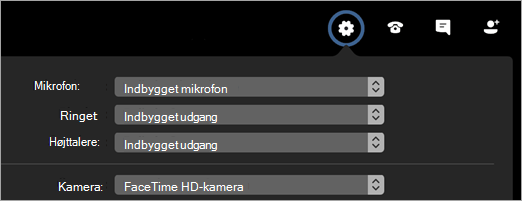
Skift nemt enheder, når du er i et møde eller opkald
Brugere kan vælge knappen Enheder under et møde eller opkald for at vælge lyd- og videoenheder.
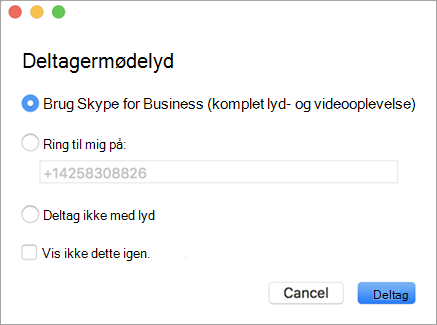
 Vælg indstillinger for mødelyd ved at trykke på Deltag under fanen Calendar
Når brugerne vælger et møde på fanen Møder , kan de trykke på knappen Deltag for at få vist dialogboksen for deltagelse i mødelyd for at vælge, hvordan lyden skal tilsluttes. Muligheden for at få et mødeopkald til et telefonnummer er nu kun tilgængelig fra dialogboksen Deltagermødelyd .
Maksimeret skærmdeling
Brugerne kan nu se skærmdeling i møde- eller samtalevinduet, så det er nemmere at se, hvad der deles.
Stop skærmdeling, når du lægger på
Appen stopper automatisk med at dele skærmen, når en bruger lægger på, for at sikre, at andre ikke kan se brugerens skærm, når de har forladt et møde eller opkald.
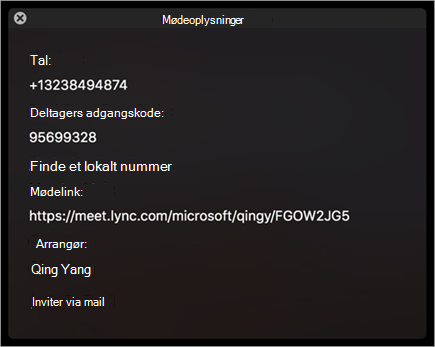
Inviter brugere til et møde via mail
Brugeren kan nemt sende en mail til en person med oplysninger om, hvordan man deltager i et møde, ved at klikke på Inviter via mail i dialogboksen Mødeoplysninger .
 Forbedringer
- Vi har rettet et problem, hvor meddelelsen "Dette opkald er sat i venteposition" fortsat blev vist, efter at lyden blev skiftet fra computeren til en telefon.
- Der er tilføjet en markering for at forhindre brugere i at forsøge at sende chatbeskeder, når de ikke er logget på.
- Vi har rettet et problem, der forårsagede, at telefonnumre blev formateret forkert, når de blev vist i kalenderelementer i Outlook.
- Rettede et problem, hvor en netværksforbindelsesfejl fortsat blev vist, når netværksforbindelsen er genoprettet.
- Vi har rettet et problem, der forhindrede genopkald fra fanen Opkald .
- Der er rettet et problem, der forhindrede visning af den aktuelle talers video, når nogen delte en skærm i et møde.
- Fjernet kravet om, at en bruger skal være aktiveret til Enterprise-VoIP for at kunne se dialogboksen for deltagelse i mødelyd.
- Tilføj muligheden for, at en administrator kan tilpasse brugergrænsefladen til at vise feltet Brugernavn i dialogboksen til logon samt i Avancerede indstillinger. Klik her for at få hjælp til tilpasning.
Oktober 2017-version
Udgivelsesår: 5. oktober 2017
Version: 16.11.149
Deltag i møder uden lyd
Brugerne kan vælge at deltage i møder uden at deltage i lyd. Brugerne kan vælge indstillingen for ét møde ved at vælge Deltag ikke i lyd i dialogboksen Deltagermødelyd eller angive standardindstillingen for alle møder på siden Opkald under Indstillinger. Dialogboksen Deltagermødelyd vises, når du deltager i et møde fra din kalender eller ved at dobbeltklikke på et element på fanen Møder .
 Forenklet logon
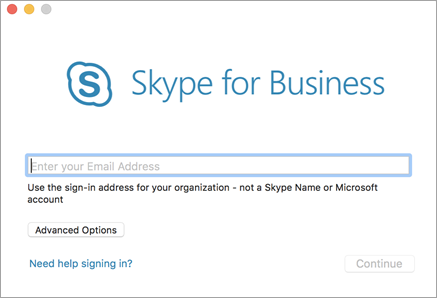
Det er nu nemmere at logge på Skype for Business på Mac, og du bliver kun bedt om oplysninger, der er nødvendige. Brugeren starter med at angive sin mailadresse, og Skype for Business bestemmer, hvilke yderligere oplysninger der kræves af organisationen. Feltet brugernavn er blevet flyttet til dialogboksen Avancerede indstillinger . At angive et brugernavn er ikke nødvendigt for de fleste brugere, men kan være påkrævet af nogle organisationer.
 Log på med certifikatbaseret klientgodkendelse
Brugerne kan nu logge på Skype for Business på Mac ved hjælp af certifikatbaseret godkendelse fra klienten, når det kræves af deres organisation.
Skjule og vise mødeindhold
Brugere kan vælge at skjule eller vise indhold, som en anden bruger deler i et møde. Når en person deler sin skærm, skal du vælge Skjul mødeindhold i menuen Flere indstillinger (...). Hvis indhold er tilgængeligt, men ikke vises (fordi det var skjult eller skyldes en fejl), skal du vælge Vis mødeindhold i menuen Flere indstillinger (...).
 Deltag i møder fra organisationer, der ikke er knyttet til organisationen
Brugere kan nu deltage i møder, der hostes af en anden organisation, selvom der ikke er etableret ekstern forbindelse (sammenslutning) mellem de to organisationer. Hvis du vil deltage i disse møder, skal du starte fra mødelisten på fanen Møder . Deltagelse i disse møder fra Outlook understøttes endnu ikke.
Understøttelse af macOS High Sierra
Opgrader din macOS med ro i sindet, velvidende at Skype for Business på Mac understøtter High Sierra fuldt ud.
Forbedringer
- Rettede et problem, hvor en brugers placering, der bruges til E-911-opkald, ikke identificeres korrekt, når brugeren har forbindelse til et netværk i organisationen.
- Vi har rettet et problem, hvor en brugers status fortsat blev vist som Tilgængelig , efter at de havde afsluttet appen.
- Vi har rettet et problem, der forhindrede brugere i at logge på med et alternativt id.
- Der er rettet flere problemer for at forbedre pålideligheden ved visning af skærmdeling i et møde.
September 2017-version
Udgivelsesår: 30. august 2017
Version: 16.10.097
Kommandoen Afslut møde
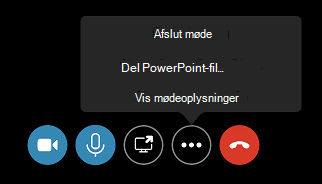
Brugere, der er præsentationsværter i et møde, kan nu afslutte mødet fra Skype for Business på Mac ved at vælge Flere indstillinger (...) og derefter Afslut møde. Når et møde afsluttes, afbrydes forbindelsen til alle brugerne i mødet.
Bemærk
Kun for Skype for Business Online-brugere.
Vis dialogboksen Deltagermødelyd for alle møder
Brugere kan nu se dialogboksen Deltagermødelyd, når de deltager i et møde fra fanen Møder, ud over når de deltager i et møde uden for Skype for Business på Mac.
Hjælp til at tilføje stedfortrædere
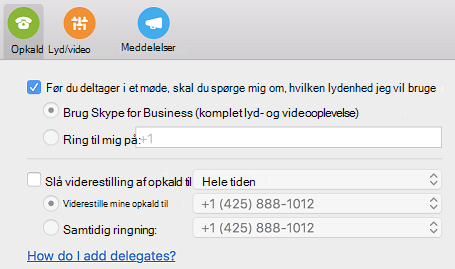
Et nyt link til hjælp på siden Opkald i dialogboksen Indstillinger gør det nemmere for brugerne at få adgang til dokumentation, der beskriver, hvordan man tilføjer stedfortrædere i Skype for Business.
Forbedringer
- Vi har rettet et problem, hvor appen ikke automatisk vælger et tilsluttet lydheadset, når du foretager et opkald eller deltager i et møde.
- Rettede et problem, hvor forkerte opkaldstelefonnumre for nogle områder blev vist for onlinemøder i Outlook. Dette kræver Outlook til Mac 15.37.170815 eller nyere.
- Vi har rettet et problem, hvor knappen Overtag som præsentationsvært ikke er deaktiveret, når brugeren rykkes fra præsentationsvært til deltager i et møde.
- Rettede et problem, hvor brugere får vist en forkert fejlmeddelelse, når en præsentationsvært afslutter et møde.
- Rettede et problem, hvor brugerne kunne se en sort eller grå skærm, når nogen deler en skærm i et møde.
August 2017-version
Udgivelsesår: 2. august 2017
Version: 16.9.0.37
Understøttelse af flere nødopkaldsnumre
Skype for Business på Mac understøtter nu flere nødopkaldsnumre, når det er konfigureret af din administrator.
Stedfortrædere kan planlægge møder på vegne af uddelegerende
Outlook til Mac giver nu en stedfortræder mulighed for at planlægge et onlinemøde på vegne af en uddelegerende. Denne nye funktion har en begrænsning i, at onlinemødet oprettes med stedfortræderens møde-id og politikker, ikke uddelegerende. Denne begrænsning fjernes i fremtidige versioner af Skype for Business på Mac og Outlook til Mac.
Bemærk
Du skal installere Outlook-opdateringen version 15.36.170702 eller nyere for at aktivere denne funktion.
Uddelegerings- og stedfortræderfunktioner til Lync Server 2013
Funktionen til uddelegering og stedfortræder er aktiveret for Lync Server 2013 Cumulative Update 9: juli 2017.
- Brugere kan nu føje stedfortrædere til gruppen "Mine stedfortrædere" i kontaktgruppen og angive indstillinger for viderestilling af opkald til stedfortrædere.
- Stedfortrædere kan se, hvem der har gjort dem til stedfortræder.
- Stedfortrædere kan foretage opkald på vegne af en uddelegerende.
Administration af kontakter for Lync Server 2013
Muligheden for at tilføje og fjerne kontakter og oprette og slette kontaktgrupper er aktiveret for Lync Server 2013 Cumulative Update 9: juli 2017.
Peer-to-peer-skrivebordsdeling med Skype for Business 2016-brugere til Lync Server 2013
Peer-to-peer-skrivebordsdeling mellem Skype for Business på Mac og Skype for Business 2016 på Windows er aktiveret for Lync Server 2013 Kumulativ opdatering 9: juli 2017.
Forbedringer
- Øget størrelse og afstand på knapperne på berøringslinjen, når du er i et møde.
- Rettede et problem, der forhindrede alle opkaldsnumre i at blive vist, når du planlagde et onlinemøde i Outlook.
- Rettede et problem, hvor afsluttende præsentation for alle i mødet afsluttede et møde, mens man delte en PowerPoint-præsentation.
- Vi har rettet et problem, hvor brugeren kunne logges på automatisk, selvom ikke var markeret "Log mig ikke af".
- Der er rettet problemer med tilgængelighed i forbindelse med tastaturnavigation under fanerne Opkald og Møder .
- Vi har rettet et problem, hvor en bruger ikke kunne se skærmdeling, hvis to brugere forsøgte at starte deling på samme tid.
- Vi har rettet et problem, hvor nogle afkrydsningsfelter ikke blev vist korrekt på sprog, der skrives fra højre mod venstre.
- Rettede et problem, hvor der ikke blev vist en fejlmeddelelse, når Exchange-adgangskoden var påkrævet.
- Vi har rettet et nedbrudsproblem, når brugeren maksimerer, fjerner maksimering og derefter flytter vinduet, mens skærmdeling vises i et møde.
Udgivelse for juni 2017
Udgivelsesår: 20. juni 2017
Tilføjede funktioner
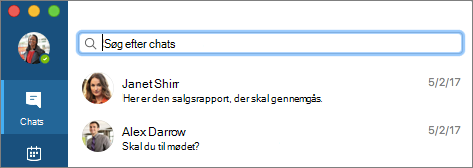
Brugere kan nu søge efter kontakter, som de ikke tidligere har talt med direkte, fra fanen Chats .
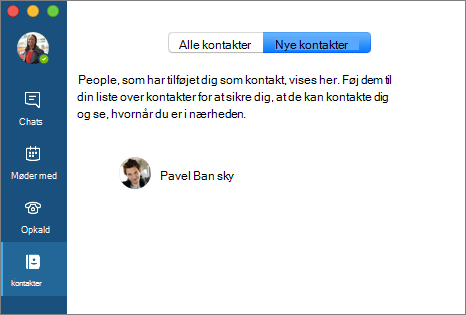
Brugerne kan se, hvem der har føjet dem til deres liste over kontakter i Skype for Business, fra listen Nye kontakter på fanen Kontakter.
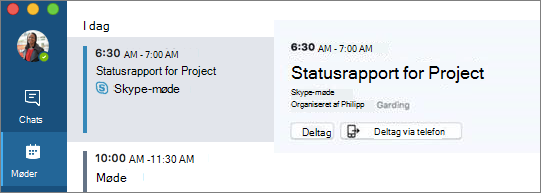
Enterprise-VoIP-brugere kan vælge at få lyd sendt til deres telefon, når de deltager i et møde, ved at vælge Deltag via telefon på fanen Møder.
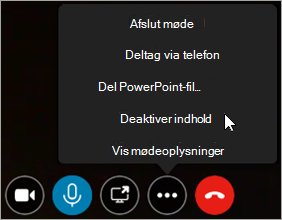
Der er tilføjet en knap til Flere indstillinger (...) under møder.
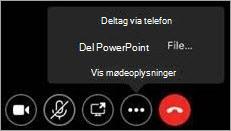
Hvis du vælger knappen Flere indstillinger , vises en menu med forskellige kommandoer afhængigt af mødet, herunder:
- Enterprise-VoIP-brugere kan skifte lyden til deres telefon efter at have deltaget i et møde ved at vælge Deltag via telefon.
- Brugerne kan dele en PowerPoint-præsentation under et møde ved at vælge Del PowerPoint-fil.
- Brugerne kan se oplysninger om et møde (f.eks. arrangørens navn, mødelink, møde-id og opkaldsnumre) ved at vælge Vis mødeoplysninger.
- Brugere kan fortsætte et parkeret opkald ved at vælge Fortsæt opkald.
Brugerne kan nu deltage i møder fra en anden organisation, som ikke er knyttet til din organisation, direkte fra Skype for Business på Mac i stedet for at skulle deltage via deres browser. Vælg blot Deltag under fanen Møder , som du ville gøre for ethvert andet onlinemøde.
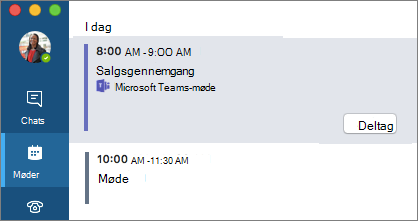
Brugere kan nu deltage i et Microsoft Teams-møde direkte fra fanen Møder i Skype for Business ved at markere mødet og trykke på Deltag.
Når Skype for Business Online-brugere deler deres skærm under et møde, bruger de videobaseret skærmdeling med højere billedhastigheder og bedre kvalitet.
Bemærk
Kun for Skype for Business Online-brugere.
Lokale brugere kan nu planlægge Skype for Business-møder i Outlook med deres dedikerede mødested (som bruger det samme møde-id til hvert møde).
Mødeplanlægning i Outlook bruger nu et forudtildelt møde til lokale brugere, hvis det er muligt.
Bemærk
Understøttes kun på Skype for Business Server 2015 og Skype for Business 2013.
Tilføjet understøttelse af Touch Bar for forskellige funktioner på visitkortet (f.eks. chat, telefon, video, mail og planlæg et møde) og i møder (kontrolelementer til møder som f.eks. video, mikrofon og deling).
Tilføjet understøttelse af automatiske Cloud PBX-omstillinger og Cloud PBX-opkaldskøer for Skype for Business Online-brugere.
Forbedringer
Forbedret understøttelse af delegeret administration.
Bemærk
Understøttes til Skype for Business Server 6.0.9319.281 i det lokale miljø.
Hvis du kun mister forbindelsen under møder, vil forbindelsen nu automatisk blive genoprettet, hvis den afbrydes på grund af netværksproblemer, når tilstrækkelig netværkskvalitet er blevet genoprettet.
Vi har rettet et kendt problem med tovejsfiloverførsel for Skype for Business Online-brugere.
Bemærk
Understøttes af Skype for Business Online-brugere med Skype for Business Server 2015-opdatering, version 1617.5.
Vi har rettet et hukommelsesproblem med 4. generation af MacBook Pro, hvor appen lækkede for store mængder hukommelse efter et videoopkald eller videobaseret skærmdeling.
Vi har rettet et problem, hvor meddelelsescenteret blev fyldt med beskeder om netværksproblemer.
Vi har rettet et problem, hvor 00 altid blev normaliseret til + uanset brugerens område.
Vi har rettet et problem, hvor bogstaverne i brugerdefinerede telefonnumre ikke blev korrekt oversat til cifre, hvilket fik opkald til at mislykkes.
Vi har rettet et problem med dobbelte lyde med opkaldstone ved opkald til et PSTN-nummer.
Vi har rettet et problem, der fik brugerne til at opdatere mødet på grund af politikændringer, når de planlagde offentlige møder.
Vi har rettet et problem, hvor flere deltagere, der deler deres skrivebord eller program i et møde, fik vist en sort skærm.
Der er løst problemer med at slå lyden fra og til i peer-to-peer-opkald.
Der er rettet forskellige problemer med logon, problemer med skærmdeling og nedbrud.
Kendte problemer
Nye problemer
| Problem | Kommenter |
|---|---|
| Administration af kontakter, herunder administration af stedfortrædere, understøttes ikke, hvis samlet kontaktlager er aktiveret | Brugere kan ikke redigere deres liste over kontakter i Skype for Business, hvis en brugerkonto er aktiveret af Skype for Business-administratoren for Unified Contact Store til Exchange. Brugere kan foretage ændringer af deres liste over kontakter i Outlook. |
Andre kendte problemer
Du kan finde en komplet liste over kendte problemer under Kendte problemer – Skype for Business på Mac.
April 2017-version
Udgivelsesår: 18. april 2017
Tilføjede funktioner
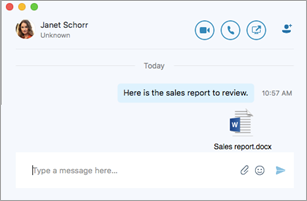
Peer-to-peer-filoverførsel er aktiveret for Skype for Business Online. Brugerne kan nu sende og modtage filer under en chatsession ved at klikke på papirclipsen i inputfeltet til chatbeskeden. De kan også trække filer direkte fra Finder til chatbeskedfeltet.
Forbedringer
Når en bruger modtager et indgående opkald, vises videoforhåndsvisningen og videoknappen til at besvare opkaldet på panelet for indgående opkald.
En Skype for Business-bruger, der modtager et opkald fra en stedfortræder på vegne af en uddelegerer, vil nu se, at opkaldet er foretaget på vegne af den uddelegerende.
Når en bruger gemmer indstillingerne for ringeenheden, gemmes markeringen, når programmet er genstartet.
Navne på listen over kontakter sorteres alfabetisk efter fornavn.

Når brugerne har forsøgt at deltage flere gange, får de afvist tilladelse til at deltage i et møde.
En fejlmeddelelse, der vises, når en bruger forsøger at oprette en kontaktgruppe, der allerede findes, er blevet rettet.
Problemer med Exchange-forbindelsen er blevet rettet.
Der er rettet logonproblemer med flere domæner.
Mindre fejlrettelser implementeret.
Problemer med nedbrud er blevet rettet.
Udgivelse for marts 2017
Udgivelsesår: 28. marts 2017
Tilføjede funktioner
Brugere kan nu føje stedfortrædere til gruppen "Mine stedfortrædere" i kontaktgruppen og angive indstillinger for viderestilling af opkald til stedfortrædere.
Stedfortrædere kan se, hvem der har gjort dem til stedfortræder.
Stedfortrædere kan foretage opkald på vegne af en uddelegerende.
Bemærk
Stedfortræder-/uddelegeringsfunktioner er i øjeblikket kun tilgængelige for Skype for Business Online-kunder. Der kommer flere funktioner.
Brugere kan tilføje en separat lydindstilling for en "ringende" enhed.
Brugerne bliver bedt om at skifte til enheden, når brugeren tilslutter USB-enheden.
Knappen "Grupper" er føjet til visitkortet og detaljerede kontaktvisninger, så brugere hurtigt kan føje andre brugere til deres liste over kontakter.
Brugere kan ringe og sende chatbeskeder til distributionslisten og grupper via gruppens visitkort.
Meddelelser er nu adskilt efter dato.
Tilføjet understøttelse af Option SIP URI'er i chatvinduet.
Administratorer kan angive mail og brugernavn med brugerprofiler.
Brugerne vil nu lejlighedsvist blive bedt om at bedømme deres opkaldsoplevelse.
Forbedringer
Vi har rettet en falsk advarsel om tilgængelighed af samtaleoversigten, når computeren fortsætter.
Vi har rettet et problem om, at brugere ikke modtager en fejlmeddelelse, når de forsøger at logge på Skype for Business på Mac på et netværk, der bruger netværksproxyserver uden at konfigurere HTTP-proxyindstillingen.
Der er løst forskellige problemer med at slå lyden til/fra for headsettet.
Der er løst problemer med at slå lyden fra og forbindelsen.
Vi har rettet problemer med møder, der er oprettet fra Outlook og deltagelse fra Polycom og skype Room Systems.
Bemærk
Eksisterende møder, der er planlagt af Mac-klienten på skype Room Systems, skal planlægges igen, for at rettelser træder i kraft.
Brugere bliver bedt om at logge på Exchange for at få møde- og kalenderopdateringer, hvis de ikke allerede er logget på Exchange.
Forbedret skærmdeling i 1:1-samtaler.
Forbedret afslutning af et opkald – nogle brugere kunne ikke afslutte opkald, når de var i lobbyen.
Forbedringer af voice-over-meddelelser og andre forbedringer af tilgængeligheden.
Ændret placeringen af meddelelsen "Din mikrofon er slået fra" og opkaldskontrolelementer.
Implementerede andre forbedringer af brugergrænsefladen og fejlrettelser.
Problemer med nedbrud er blevet rettet.
Kendte problemer
Du kan finde en komplet liste over kendte problemer under Kendte problemer – Skype for Business på Mac.
Udgivelse for februar 2017
Udgivelsesår: 7. februar 2017
Tilføjede funktioner
Brugerne kan nu dele deres skriveborde under peer-to-peer-chatsamtaler.
Bemærk
Peer-to-peer-skrivebordsdeling fra Skype for Business 2016 på Windows-klient til brugere af Skype for Business Server 2015 i det lokale miljø kræver Opdateringer fra februar til Skype for Business Server 2015. Peer-to-peer-skrivebordsdeling fra Skype for Business 2016 på Windows-klienten for brugere af det lokale miljø Lync Server 2013 understøttes ikke.
Certificeret understøttelse er nu tilgængelig for følgende USB-enheder:
- Polycom CX300
- Jabra Speak 510
- Jabra Evolve 65
- Plantronics Blackwire C520-M
- Logitech Webcam C930e
Forbedringer
Duplikerede kontakter og kontaktens mail vises på samme tid, når brugere søger efter en kontakt. Nu kan brugerne kun se én kontakt ved at slette logonoplysningerne:
- Log af Skype for Business på Mac.
- Slet alle logonoplysninger.
Der er rettet fejl i forbindelse med skrivebordsdeling og telefonmøder.
Implementerede forbedringer af CPU-ydeevnen, når du får vist delte skærme over RDP (Fjernskrivebordsprotokol).
Forbedret brugergrænseflade og meddelelser i klienten.
Vi har rettet et problem, hvor Microsoft Auto Update-kanaler blev overskrevet af klienten.
Der er løst et problem med brugere, der ikke kan overføre opkald.
Forbedrede problemer med hjælp til handicappede.
Problemer med nedbrud er blevet rettet.
Implementerede andre fejlrettelser.
Kendte problemer
Nye problemer
| Problem | Kommenter |
|---|---|
| Tilstedeværelse opdateres ikke automatisk til "Til møde" baseret på Outlook-kalenderen | Automatisk opdatering af tilstedeværelse, der er baseret på Outlook-kalenderfunktionen, understøttes ikke i øjeblikket. Dette vil blive behandlet i en fremtidig opdatering til Skype for Business på Mac. |
| Du kan ikke se skrivebordsdeling i chatsamtaler | En Skype for Business på Mac-bruger får nogle gange vist en tom skærm, når en bruger af Skype for Business på Windows deler skrivebordet i en chatsamtale (peer-to-peer- eller gruppechat). Løsning: Skype for Business på Windows-brugeren deler programmet eller vinduet, eller Skype for Business på Mac-brugeren genstarter Skype for Business på Mac-appen. |
| Kan ikke deltage i skype Room Systems-møde | skype Room Systems kan ikke deltage i et møde, der er planlagt af Skype for Business på Mac. Løsning: Ring op til et møde, eller brug Skype for Business i Windows-klienten til at planlægge mødet. |
Komplet liste over kendte problemer
Se kendte problemer – Skype for Business på Mac.
Udgivelser i december 2016
Udgivelsesår: 20. december 2016
Forbedringer
- Et problem for organisationer, der bruger en brugerdefineret kanal til indstillingen Kanalnavn i Microsoft Automatiske opdateringer, er blevet rettet.
Udgivelsesår: 12. december 2016
Tilføjede funktioner
Visning af videobaseret skærmdeling (VBSS) er tilgængelig for Microsoft 365. VBSS er en teknologi, der giver mulighed for en mere effektiv måde at dele indhold over netværket sammenlignet med RDP. Få mere at vide.
Enkelt vindue-tilstand for Lync Server 2013-brugere. Skype for Business på Mac giver allerede en god oplevelse med at administrere flere samtaler i et enkelt vindue. Nu er denne oplevelse udvidet til Mac-klienter, der opretter forbindelse til Lync Server 2013, som ikke var understøttet før 16.2. Og hvis samtaleoversigten på serversiden tidligere var deaktiveret, var et enkelt vindue heller ikke tilgængeligt. Dette er nu løst, medmindre din organisation eksplicit har deaktiveret EnableAutoIMArchive. Beskeder kan også accepteres automatisk, hvis Mac-klienten er aktiv, og chatbeskeder kan vises som mistede meddelelser.
Enkelt vindue:
- Afhænger ikke af SSCH. Det afhænger kun af EnableIMAutoArchiving.
- Til, når EnableIMAutoArchiving er aktiveret eller ikke er angivet.
- Fra, når EnableIMAutoArchiving er deaktiveret.
Acceptér automatisk:
Skype for Business på Mac accepterer altid automatisk chatbeskeder, hvis det er det mest aktive slutpunkt.
Hvis SSCH er aktiveret, accepteres det af serveren. Samtalen bevares i Exchange og vises på samtalelisten.
Hvis SSCH er deaktiveret eller ikke er angivet (f.eks. i Lync Server 2013), accepterer klienten chat og viser den i samtalevinduet, men gemmer den ikke i mappen "Samtaleoversigt" i Exchange.
Hvis EnableIMAutoArchiving er aktiveret eller ikke er angivet:
- Skype for Business på Mac viser samtalen lokalt, og den vil ikke være global.
- Når brugeren lukker samtalevinduet eller genstarter klienten, vises samtalen igen på samtalelisten.
- Hvis brugeren foretager en ren installation af Skype for Business på Mac eller logger på fra en anden computer, vil der ikke være en oversigt over tidligere samtaler.
Hvis EnableIMAutoArchiving er deaktiveret:
- Når brugeren lukker samtalevinduet eller genstarter klienten, bevares samtalen ikke og vises ikke på samtalelisten.
Du kan nu tilføje skrivebordsdeling i lydopkald.
Bemærk
Enkelt vindue-tilstand er allerede tilgængelig for Microsoft 365- og Skype for Business Server 2015 2015-brugere. Men hvis politikken EnableIMAutoArchiving er deaktiveret af administratoren, vil enkeltvinduestilstand ikke være tilgængelig.
Forbedringer
- Standardmeddelelsestypen ændret til bannere. Brugerne kan ændre deres indstillinger i Meddelelsescenter (Skype for Business-beskeder>).>
- Brugeroplevelse under møder og opkald.
- Gruppestyring
- Klientstabilitet og andre fejlrettelser.
Kendte problemer
Nye problemer
Problem Kommenter Begrænsning for søgning i kontakter Der er en kendt begrænsning med Mac-søgning, hvor det ikke viser tilknyttede kontakter og skype-forbrugerkontakter. Det kan kun vise kontakter i det lokale Active Directory. Skrivebordsvisning i Skype for Business på Windows-klient Mens du er i et opkald, understøttes visning af skrivebordet i øjeblikket ikke fra Skype for Business 2016 på lokale Windows-brugere.
Løsning: Brugerne kan deltage i et telefonmøde ved hjælp af "Møde nu".Bemærk
Skype for Business på Mac-klienten er kompatibel med Microsoft 365, Skype for Business Server 2015 og Lync Server 2013. Kunder, der bruger Lync Server 2010, skal fortsætte med at bruge Lync til Mac 2011 som deres Mac-klient.
Komplet liste over kendte problemer
Se kendte problemer – Skype for Business på Mac.
Udgivelse for november 2016
Udgivelsesår: 22. november 2016
Tilføjede funktioner
Administrer kontaktgrupper
- Skype for Business Online og Skype for Business Server 2015-brugere kan nu tilføje og fjerne kontaktgrupper og virksomhedsdistributionsgrupper til deres liste over kontakter.
Tag kontaktpersoner, så du får besked ved statusændring
- Brugere af Skype for Business Online, Skype for Business Server 2015 og Lync Server 2013 kan mærke en kontakt, så de får besked, når kontaktens status ændres til online.
Forbedringer
Beskeder
- Forbedret afsenderoplevelse, i tilfælde af at en modtager ikke kan svare på indgående meddelelser.
- Løst problem med chatmeddelelser – i nogle tilfælde blev nye chatmeddelelser ikke markeret, fordi klienten antog, at brugeren allerede havde læst dem.
Møder
- Talrige rettelser og forbedringer af pålideligheden, så du får en mere stabil mødeoplevelse.
Generelt
- Synkroniseringsproblemer i Calendar er rettet, så møder kan hentes korrekt ved start.
- Fejlrettelser til logon – nogle kontotyper kunne ikke logge på.
Kendte problemer
Nye problemer
Problem Kommenter Oplevelse med enkelt/faneopdelt vindue er ikke tilgængelig Hvis din topologi opfylder følgende krav, vises alle samtaler som standard i et enkelt/faneopdelt vindue. Der er dog tilfælde, hvor klienten ikke kan registrere, om samtaleoversigten på serversiden er aktiveret, og hvor der ikke vises et enkelt vindue som standard . Dette kan afhjælpes ved at opdatere indstillingerne under Indstillinger.
Krav til oplevelse med enkelt/faneopdelt vindue:- Skype for Business Online eller Skype for Business Server 2015
- Samtaleoversigt på serversiden er aktiveret.
- Præferencer>Generel>Vis samtale i særskilte vinduer er ikke markeret.
E-911 med ADFS understøttes ikke Det er et kendt problem, og det vil blive løst i en fremtidig opdatering af Skype for Business Server 2015. Menu til tilføjelse/omdøbning/sletning af kontaktgrupper deaktiveres umiddelbart efter at du har tilføjet en ny gruppe Løsning: Vælg en kontakt eller gruppe, og menuen vil blive aktiveret igen. Udvid/skjul gruppe Vinkelikonet er ikke synkroniseret med listen over kontakter efter minimering/maksimering af Skype for Business Løsning: Klik på vinkeltegnet for at rette ikonet. Hvis du tilføjer en distributionsgruppe med mere end 100 kontakter, bliver der kun 100 kontakter Løsning: Hvis du vil have vist den fulde medlemsliste for distributionsgruppen, skal du bruge Outlook til at udvide gruppen. Komplet liste over kendte problemer
Se kendte problemer – Skype for Business på Mac.
Skype for Business på iOS og Android
iOS-opdateringshistorik
I iOS-appen på siden App Store i sektionen What's New skal du vælge Versionshistorik for at få vist en liste over opdateringer til hver version.
Opdateringsoversigt for Android
Se en beskrivelse af den seneste opdatering i sektionen Nyhederi Android-appen i Play Butik.