
Skype for Business er en del af Microsoft 365-produktpakken. Hvad er Skype for Business?
Nogle Office 365-planer inkluderer ikke den fulde Skype for Business-klient. For disse planer er Skype for Business Basic tilgængelig uden ekstra omkostninger.
Du kan hente Skype for Business fra Microsoft 365-portalen og derefter installere det på computeren. Det vil som regel tage 10-15 minutter at udføre disse trin. Vælg mellem vejledningerne nedenfor.
Installér Skype for Business på Windows
Download og installér Skype for Business Basic
Skype for Business Basic-klienten er udviklet til brug på systemer, der kun har brug for grundlæggende funktionalitet. Den indeholder chat, lyd- og videoopkald, onlinemøder, oplysninger om tilgængelighed og funktioner til deling.
Du skal have en aktiv konto for at kunne bruge Skype for Business Basic-klienten.
-
Download og installér Skype for Business Basic
Når du klikker på knappen Download på siden, bliver du bedt om at vælge det download, som passer til den version af de andre Office-programmer (32-bit- eller 64-bit-version), du har. Hvis du er i tvivl, skal du vælge 32. Installationsprogrammet vil kontrollere versionen for dig. - Hvis du vil implementere Skype for Business Basic hos et stort antal personer i virksomheden, kan du se Implementer Skype for Business-klienten i Microsoft 365 for at få oplysninger om de implementeringsværktøjer, du kan bruge.
Hent og installer Skype for Business med Microsoft 365
Denne vejledning forklarer, hvordan du henter og installerer Skype for Business.
Tip
Hvis du ikke kan se Skype for Business-downloaden på din portal, skal du kontrollere, at den Microsoft 365-plan til virksomheder, du har købt, inkluderer den. Du kan også spørge den person i virksomheden, der har købt det, om vedkommende har tildelt en licens til dig.
Log på Microsoft 365 på https://admin.microsoft.com/.
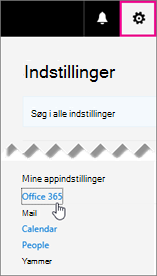
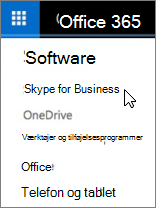
Øverst på din Microsoft 365-side skal du vælge
 >Microsoft 365.
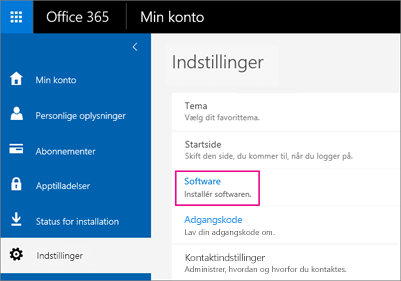
Vælge software.
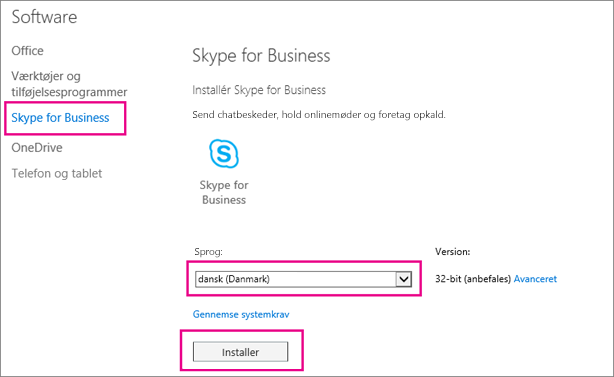
Afhængigt af dit Microsoft 365-abonnement:
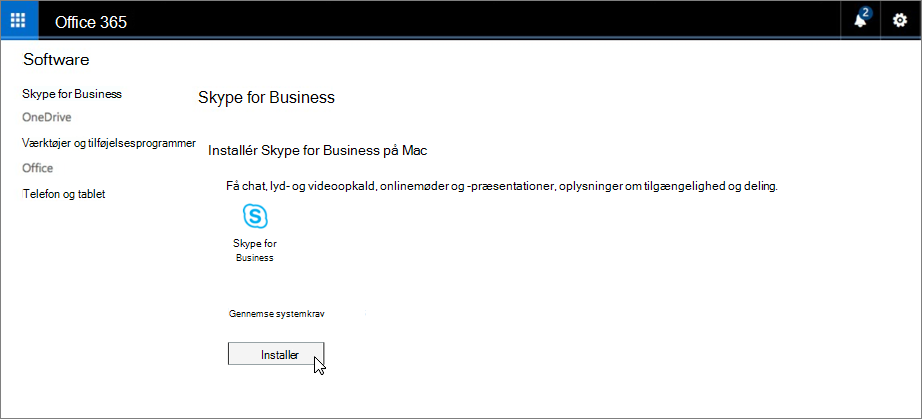
- Hvis du får vist følgende side, skal du vælge Skype for Business, vælge dit sprog og den version, der passer til dine Office-programmer (32-bit eller 64-bit – hvis du ikke ved det, skal du vælge standardmuligheden) og vælge Installer. Ellers skal du gå til trin 5.
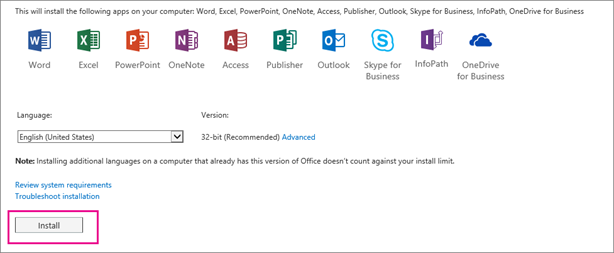
- Hvis Skype for Business leveres i en pakke med andre Microsoft 365-programmer, får du vist følgende side. Vælg Installer for at installere Microsoft 365-programpakken, herunder Skype for Business. Når du er færdig, skal du gå til Log på for første gang i slutningen af disse trin.
- Hvis Skype for Business slet ikke vises, er det ikke inkluderet i dit Microsoft 365-virksomhedsabonnement, ELLER også har din administrator ikke tildelt en licens til dig. Bed din administrator (den person, der gav dig logonoplysningerne) om hjælp.
- Hvis du får vist følgende side, skal du vælge Skype for Business, vælge dit sprog og den version, der passer til dine Office-programmer (32-bit eller 64-bit – hvis du ikke ved det, skal du vælge standardmuligheden) og vælge Installer. Ellers skal du gå til trin 5.
Nederst på skærmen skal du vælge Gem som for at gemme setupskypeforbusinessentryretail.exe-filen på din computer.

Vigtig
Læg mærke til, hvor du gemte filen setupskypeforbusinessentryretail.exe på computeren. Hvis Skype for Business stopper under installationen, er det herfra, du kan køre den igen.
Når filen setupskypeforbusinessentryretail.exe er downloadet, skal du vælge Kør.

Office-installationsprogrammet starter, og der vises en meddelelse om, at Office installeres. Men det er dog kun Skype for Business. Det installerer ikke hele Office.
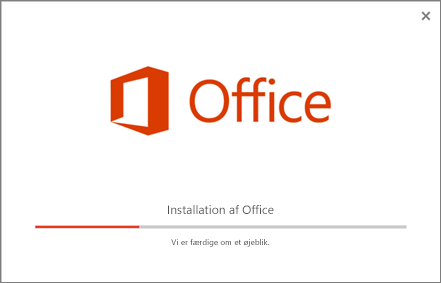
Når Office-installationsprogrammet er afsluttet, vises en meddelelse, om at Office blev installeret på din computer. Men det er kun Skype for Business, der blev installeret. Vælg Luk.
Start Skype for Business. I feltet Vi starter med begyndelsen skal du vælge Acceptér, hvis du accepterer licensaftalen.
Du kan installere Skype for Business på op til 5 pc'er. Sådan installerer du Skype for Business på en anden pc:
- Log på din anden pc.
- Log på Microsoft 365 på https://admin.microsoft.com/.
- Gentag trinnene i ovenstående fremgangsmåde for at hente og installere Skype for Business.
Tillykke! Du er færdig med at installere Skype for Business. Nu er du klar til at logge på Skype for Business for første gang.
Log på for første gang
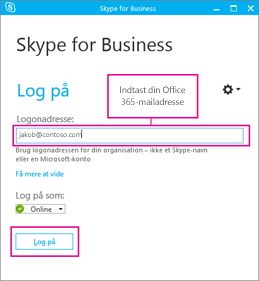
- På logonsiden til Skype for Business skal du angive dit bruger-id og din adgangskode til Microsoft 365 og derefter vælge Log på.
Hvis du f.eks. bruger jakob@contoso.com til at logge på Microsoft 365, er det det, du skal indtaste for at logge på Skype for Business.
- Angiv din adgangskode til Microsoft 365.
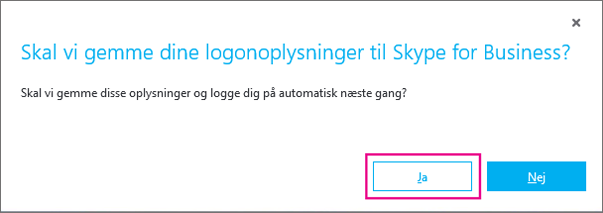
- På den næste side skal du vælge Ja, hvis du vil gemme dit kodeord til næste gang, du logger på.
- I feltet Vær med til at gøre Skype for Business bedre kan du vælge, om du vil gøre det muligt at indsamle fejllogge og oplysninger om enhedskonfiguration.
Tillykke! Du er nu klar til at tage et videokursus i Skype for Business.
Installere Skype for Business med Office 2007, 2010 eller 2013
Hvis du har Office 2007, 2010 eller 2013, kan du uden problemer installere og bruge Skype for Business 2016. Det overskriver ikke dine eksisterende Office-programmer, MEDMINDRE DU INSTALLERER MICROSOFT 365 PROPLUS. Læs alle oplysningerne nedenfor, før du installerer.
Hvad sker der, når jeg installerer Skype for Business 2016 på en computer med Office 2007, 2010 eller 2013?
Følg vejledningen for at installere Skype for Business for det abonnement, du har:
- Hent og installer Skype for Business med Microsoft 365 (i denne artikel)
- Installer Skype for Business Online: Vælg, hvis du har købt den enkeltstående version af produktet.
Når du fortsætter til installeringen af Skype for Business 2016, får du vist denne side, hvilket angiver, at du kun installerer Skype for Business:
Når du vælger Installer, starter Office-installationsprogrammet. Det ser ud til, at hele Office installeres, men det er kun Skype for Business, der installeres.
Hvis du har Office 2007, bliver Skype for Business 2016 ikke fuldt integreret med dine Office-programmer. Du kan f.eks. ikke se tilstedeværelsen af dine kolleger, når du skriver en mail i Outlook (med "tilstedeværelse" mener vi, at du ikke kan se, om de er tilgængelige, optaget eller ikke til stede), og der vil være nogle andre funktioner, du ikke har adgang til. Men chat og konference med dine kolleger vil være tilgængelig for dig.
VIGTIGT! HVIS DU HAR KØBT MICROSOFT 365 PROPLUS , SKAL DU OPGRADERE TIL HELE OFFICE 2016-PAKKEN FOR AT FÅ SKYPE FOR BUSINESS. DET VIL OVERSKRIVE TIDLIGERE VERSIONER AF OFFICE. Når du skal til at installere Skype for Business, ved du, at du har Microsoft 365 Apps for enterprise, fordi du ikke kan se muligheden for at installere Skype for Business alene. I stedet vises dette:
Hvis du ikke vil opgradere til Office 2016, skal du tale med den person, der har købt din Microsoft 365 Apps for enterprise-plan, for at finde ud af, hvordan du får et enkeltstående Skype for Business Online Plan-abonnement.
Flere installationsinstruktioner til Skype for Business
Kan du ikke finde det, du har brug for? Se følgende installationsvejledning:
- Installer Skype for Business med Microsoft 365 ProPlus – Med Microsoft 365 Apps for enterprise installeres hele Office 2016-pakken. Der er ikke mulighed for kun at installere Skype for Business.
- Implementer Skype for Business-klienten i Microsoft 365 – Vælg denne indstilling, hvis du vil implementere Skype for Business i en stor virksomhed.
| Vigtigt! Hvis du opgraderer fra Microsoft 365 Mid-size- eller Microsoft 365 Small Business Premium-planer til Microsoft 365 Apps for business- eller Microsoft 365 Business Standard-planer, Skype for Business fjernes fra computeren. Du skal installere Skype for Business Basic for at få funktionaliteten tilbage. Få mere at vide. |
|---|

Relaterede emner
Installer Skype for Business på en mobilenhed