Skype for Business viser meddelelser og beskeder på proceslinjen i flere situationer – f.eks. når en person indleder en samtale med dig, eller når en person føjer dig til sin liste over kontakter. Skype for Business giver dig mulighed for at bestemme, hvornår, hvor og hvem du vil se disse beskeder fra.
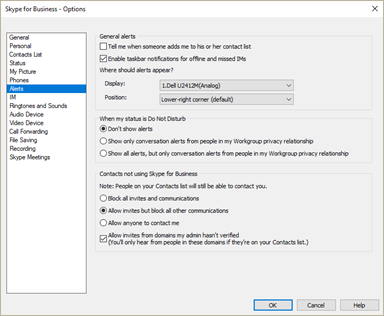
Hvis du vil angive dine præferencer for modtagelse af meddelelser og advarsler, skal du i hovedvinduet i Skype for Business klikke på knappen Indstillinger og derefter vælge Beskeder.
Scenarier for chatmeddelelser fra pc til pc eller fra pc til mobil
| Scenarie |
Meddelelse |
En kollega starter en chatsamtale med dig.
 Din tilstedeværelsesstatus er angivet til Tilgængelig.
 |
Du modtager en meddelelse.
- Klik på Acceptér for at deltage i samtalen.
- Klik på Ignorer for ikke at deltage i samtalen. Du får mailen "Afsenderen har sendt dig en meddelelse i Skype for Business" eller "Ubesvaret samtale med afsender", hvis der er sendt mere end én meddelelse.
- Hvis du ikke klikker på nogen af mulighederne, åbnes meddelelsen efter 30 sekunder. Hvis den ikke vises, får du mailen "Afsenderen sendte dig en meddelelse i Skype for Business" eller "Mistede samtale med afsender", hvis der blev sendt mere end én meddelelse. Hvis du vælger at besvare en samtale på et senere tidspunkt, efter du er gået glip af den, modtager du samtalen i en mail.
|
En kollega starter en chatsamtale med dig.

 Din tilstedeværelsesstatus angives automatisk til Optaget eller Ikke til stede.
 |
Du modtager en meddelelse.
- Klik på Acceptér for at deltage i samtalen.
- Klik på Ignorer for ikke at deltage i samtalen. Du får mailen "Afsenderen har sendt dig en meddelelse i Skype for Business" eller "Ubesvaret samtale med afsender", hvis der er sendt mere end én meddelelse.
- Hvis du ikke klikker på nogen af mulighederne, åbnes meddelelsen efter 30 sekunder. Hvis den ikke vises, får du mailen "Afsenderen sendte dig en meddelelse i Skype for Business" eller "Mistede samtale med afsender", hvis der blev sendt mere end én meddelelse.
|
En kollega starter en chatsamtale med dig.
Din tilstedeværelsesstatus angives manuelt til Optaget eller Ikke til stede. |
Du modtager en meddelelse.
- Klik på Acceptér for at deltage i samtalen.
- Klik på Ignorer for ikke at deltage i samtalen. Du får mailen "Afsenderen har sendt dig en meddelelse i Skype for Business" eller "Ubesvaret samtale med afsender", hvis der er sendt mere end én meddelelse.
- Hvis du ikke klikker på nogen af mulighederne, åbnes meddelelsen efter 30 sekunder. Hvis den ikke vises, får du mailen "Afsenderen sendte dig en meddelelse i Skype for Business" eller "Mistede samtale med afsender", hvis der blev sendt mere end én meddelelse.
|
En kollega starter en chatsamtale med dig.
Din tilstedeværelsesstatus er angivet til Deltager i et opkald, Et møde eller Deltager i et telefonmøde. |
Du modtager en meddelelse.
- Klik på Acceptér for at deltage i samtalen.
- Klik på Ignorer for ikke at deltage i samtalen. Du får mailen "Afsenderen har sendt dig en meddelelse i Skype for Business" eller "Ubesvaret samtale med afsender", hvis der er sendt mere end én meddelelse.
- Hvis du ikke klikker på nogen af mulighederne, åbnes meddelelsen efter 30 sekunder. Hvis den ikke vises, får du mailen "Afsenderen sendte dig en meddelelse i Skype for Business" eller "Mistede samtale med afsender", hvis der blev sendt mere end én meddelelse.
|
En kollega starter en chatsamtale med dig.
 Din tilstedeværelsesstatus er indstillet til Vil ikke forstyrres eller Præsenterer (hvis på pc).
Bemærk: Præsentationsadfærd vises som Vil ikke forstyrres , medmindre du har ændret indstillingen.
Præsentationsstatus er ikke tilgængelig på en mobilenhed. |
Du modtager ikke en meddelelse.
- Din kollega får vist meddelelsen "Modtageren er indstillet til Vil ikke forstyrres, men baseret på deres indstillinger kan vedkommende stadig få dine chatbeskeder som mistede meddelelser".
- Du får mailen "Afsenderen har sendt dig en meddelelse i Skype for Business" eller "Ubesvaret samtale med afsender", hvis der er sendt mere end én meddelelse. Hvis du allerede har en samtale åben med nogen, der sender dig en anden besked, mens din status stadig er angivet til Vil ikke forstyrres eller Præsenterer, fremhæves Skype for Business-ikonet på proceslinjen.
|
En kollega starter en chatsamtale med dig.
 Din tilstedeværelsesstatus er angivet til Offline.
 |
Du modtager ikke en meddelelse.
- Din kollega får vist "Modtageren er offline, men vedkommende får stadig dine chatbeskeder som mistede meddelelser".
- Du får en mail: "Afsenderen sendte dig en meddelelse i Skype for Business, mens du var offline".
|
Scenarier for chatmeddelelser fra pc eller mobil til flere enheder
| Scenarie |
Meddelelse |
En kollega starter en chatsamtale med dig.
Din tilstedeværelsesstatus er angivet til Tilgængelig. |
Du modtager en meddelelse.
- Klik på Acceptér for at deltage i samtalen. Hvis kollegaen accepterer meddelelsen på mobil og ønsker at fortsætte samtalen på en pc, skal kollegaen oprette en ny samtale på pc'en med dig, men for digs vedkommende fortsætter samtalen på pc'en.
- Klik på Ignorer for ikke at deltage i samtalen. Du får mailen "Afsenderen har sendt dig en meddelelse i Skype for Business" eller "Ubesvaret samtale med afsender", hvis der er sendt mere end én meddelelse.
- Hvis du ikke klikker på nogen af mulighederne, åbnes meddelelsen på en pc efter 30 sekunder og vises som læst på mobil. Hvis den ikke vises på pc'en, får du mailen "Afsenderen har sendt dig en meddelelse i Skype for Business" eller "Ubesvaret samtale med afsender", hvis der er sendt mere end én meddelelse. Hvis du vælger at besvare en samtale på et senere tidspunkt, efter du er gået glip af den, modtager du samtalen i en mail.
|
En kollega starter en chatsamtale med dig.
Din tilstedeværelsesstatus angives automatisk til Optaget eller Ikke til stede. |
Du modtager en meddelelse.
- Klik på Acceptér for at deltage i samtalen. Din status angives til Aktiv.
- Klik på Ignorer for ikke at deltage i samtalen. Du får mailen "Afsenderen har sendt dig en meddelelse i Skype for Business" eller "Ubesvaret samtale med afsender", hvis der er sendt mere end én meddelelse.
- Hvis du ikke klikker på nogen af mulighederne, åbnes meddelelsen på en pc efter 30 sekunder og vises som læst på mobil. Hvis den ikke vises på pc'en, får du mailen "Afsenderen har sendt dig en meddelelse i Skype for Business" eller "Ubesvaret samtale med afsender", hvis der er sendt mere end én meddelelse.
|
En kollega starter en chatsamtale med dig.
Din tilstedeværelsesstatus angives manuelt til Optaget eller Ikke til stede. |
Du modtager en meddelelse.
- Klik på Acceptér for at deltage i samtalen.
- Klik på Ignorer for ikke at deltage i samtalen. Du får mailen "Afsenderen har sendt dig en meddelelse i Skype for Business" eller "Ubesvaret samtale med afsender", hvis der er sendt mere end én meddelelse.
- Hvis du ikke klikker på nogen af mulighederne, åbnes meddelelsen på en pc efter 30 sekunder og vises som læst på mobil. Hvis den ikke vises på pc'en, får du mailen "Afsenderen har sendt dig en meddelelse i Skype for Business" eller "Ubesvaret samtale med afsender", hvis der er sendt mere end én meddelelse.
|
En kollega starter en chatsamtale med dig.
Din tilstedeværelsesstatus er angivet til Deltager i et opkald, Et møde eller Deltager i et telefonmøde. |
Du modtager en meddelelse.
- Klik på Acceptér for at deltage i samtalen.
- Klik på Ignorer for ikke at deltage i samtalen. Du får mailen "Afsenderen har sendt dig en meddelelse i Skype for Business" eller "Ubesvaret samtale med afsender", hvis der er sendt mere end én meddelelse.
- Hvis du ikke klikker på nogen af mulighederne, åbnes meddelelsen på en pc efter 30 sekunder og vises som læst på mobil. Hvis den ikke vises på pc'en, får du mailen "Afsenderen har sendt dig en meddelelse i Skype for Business" eller "Ubesvaret samtale med afsender", hvis der er sendt mere end én meddelelse.
|
En kollega starter en chatsamtale med dig.
Din tilstedeværelsesstatus er indstillet til Vil ikke forstyrres eller Præsenterer (hvis på pc).
Bemærk: Præsentationsadfærd vises som Vil ikke forstyrres , medmindre du har ændret indstillingen.
Præsentationsstatus er ikke tilgængelig på en mobilenhed. |
Du modtager ikke en meddelelse.
- Din kollega får vist meddelelsen "Modtageren er indstillet til Vil ikke forstyrres, men baseret på deres indstillinger kan vedkommende stadig få dine chatbeskeder som mistede meddelelser".
- Du får mailen "Afsenderen har sendt dig en meddelelse i Skype for Business" eller "Ubesvaret samtale med afsender", hvis der er sendt mere end én meddelelse. Hvis du allerede har en samtale åben med nogen, der sender dig en anden besked, mens din status stadig er angivet til Vil ikke forstyrres eller Præsenterer, fremhæves Skype for Business-ikonet på proceslinjen.
|
En kollega starter en chatsamtale med dig.
Din tilstedeværelsesstatus er angivet til Offline. |
Du modtager ikke en meddelelse.
- Din kollega får vist "Modtageren er offline, men vedkommende får stadig dine chatbeskeder som mistede meddelelser".
- Du får en mail: "Afsenderen sendte dig en meddelelse i Skype for Business, mens du var offline".
|
Scenarier med chatmeddelelser fra mobil til mobil
| Scenarie |
Meddelelse |
En kollega starter en chatsamtale med dig.
Din tilstedeværelsesstatus er angivet til Tilgængelig. |
Du modtager en meddelelse.
- Klik på Acceptér for at deltage i samtalen.
- Klik på Ignorer for ikke at deltage i samtalen. Du får mailen "Afsenderen har sendt dig en meddelelse i Skype for Business" eller "Ubesvaret samtale med afsender", hvis der er sendt mere end én meddelelse.
- Hvis du ikke klikker på nogen af mulighederne, åbnes meddelelsen på en pc efter 30 sekunder og vises som læst på mobil. Hvis den ikke vises på pc'en, får du mailen "Afsenderen har sendt dig en meddelelse i Skype for Business" eller "Ubesvaret samtale med afsender", hvis der er sendt mere end én meddelelse. Hvis du vælger at besvare en samtale på et senere tidspunkt, efter du er gået glip af den, modtager du samtalen i en mail.
|
En kollega starter en chatsamtale med dig.
Din tilstedeværelsesstatus angives automatisk til Optaget eller Ikke til stede. |
Du modtager en meddelelse.
- Klik på Acceptér for at deltage i samtalen. Din status angives til Aktiv.
- Klik på Ignorer for ikke at deltage i samtalen. Du får mailen "Afsenderen har sendt dig en meddelelse i Skype for Business" eller "Ubesvaret samtale med afsender", hvis der er sendt mere end én meddelelse.
- Hvis du ikke klikker på nogen af mulighederne, åbnes meddelelsen på en pc efter 30 sekunder og vises som læst på mobil. Hvis den ikke vises på pc'en, får du mailen "Afsenderen har sendt dig en meddelelse i Skype for Business" eller "Ubesvaret samtale med afsender", hvis der er sendt mere end én meddelelse.
|
En kollega starter en chatsamtale med dig.
Din tilstedeværelsesstatus angives manuelt til Optaget eller Ikke til stede. |
Du modtager en meddelelse.
- Klik på Acceptér for at deltage i samtalen.
- Klik på Ignorer for ikke at deltage i samtalen. Du får mailen "Afsenderen har sendt dig en meddelelse i Skype for Business" eller "Ubesvaret samtale med afsender", hvis der er sendt mere end én meddelelse.
|
En kollega starter en chatsamtale med dig.
Din tilstedeværelsesstatus er angivet til Deltager i et opkald, Et møde eller Deltager i et telefonmøde. |
Du modtager en meddelelse.
- Klik på Acceptér for at deltage i samtalen.
- Klik på Ignorer for ikke at deltage i samtalen. Du får mailen "Afsenderen har sendt dig en meddelelse i Skype for Business" eller "Ubesvaret samtale med afsender", hvis der er sendt mere end én meddelelse.
|
En kollega starter en chatsamtale med dig.
Din tilstedeværelsesstatus er indstillet til Vil ikke forstyrres eller Præsenterer (hvis på pc).
Bemærk: Præsentationsadfærd vises som Vil ikke forstyrres , medmindre du har ændret indstillingen.
Præsentationsstatus er ikke tilgængelig på en mobilenhed. |
Du modtager ikke en meddelelse.
- Din kollega får vist meddelelsen "Modtageren er indstillet til Vil ikke forstyrres, men baseret på deres indstillinger kan vedkommende stadig få dine chatbeskeder som mistede meddelelser".
- Du får mailen "Afsenderen har sendt dig en meddelelse i Skype for Business" eller "Ubesvaret samtale med afsender", hvis der er sendt mere end én meddelelse.
|
En kollega starter en chatsamtale med dig.
Din tilstedeværelsesstatus er angivet til Offline. |
Du modtager ikke en meddelelse.
- Din kollega får vist "Modtageren er offline, men vedkommende får stadig dine chatbeskeder som mistede meddelelser".
- Du får en mail: "Afsenderen sendte dig en meddelelse i Skype for Business, mens du var offline".
|
Yderligere scenarier og beskedindstillinger
| Scenarie |
Noter |
Afsenderen får denne fejlmeddelelse:
|
- Meddelelsen sendes i chatbeskeden, hvis samtaleoversigten på serversiden ikke er aktiveret.
- Hvis Samtaleoversigt på serversiden er aktiveret, kan forbindelsen blive afbrudt. Din administrator skal muligvis åbne en supportanmodning.
|
| Timeout for session: 10 minutters timeout, der resulterer i flere chatsamtaler for den samme kontakt. |
- For chatsamtaler i Skype for Business på Mac er timeoutperioden 10 minutter.
- Dette rettes i en fremtidig opdatering af Skype for Business til Mac.
|
| Levering af meddelelser, når flere slutpunkter er logget på. |
- Alle aktive slutpunkter modtager invitationen, når de startes.
- Det første slutpunkt, der accepterer den indgående meddelelse, annullerer de andre anmodninger.
|
Rediger beskedindstillinger i hovedvinduet i Skype for Business (Indstillingsbeskeder>).
Eksempler:
- Vælg, hvor beskeder skal vises på skærmen.
- Tillad chatbeskeder fra arbejdsgruppen, når status er Præsenterer eller Vil ikke forstyrres.
- Bloker invitationer/kommunikation.
|
|
Skift tilstedeværelsesstatus i Skype for Business
