
Vinduet med indstillinger for chat i Skype for Business er stedet, hvor du kan anvende indstillinger for stavekontrol, ændring af skrifttyper og visning af humørikoner i dine chatbeskeder.
Sådan får du adgang til vinduet med indstillinger for chat:
- I hovedvinduet i Skype for Business skal du klikke på knappen Indstillinger
 og vælge Chat eller klikke på pilen ud for knappen Indstillinger
 og vælgVærktøjsindstillinger>.
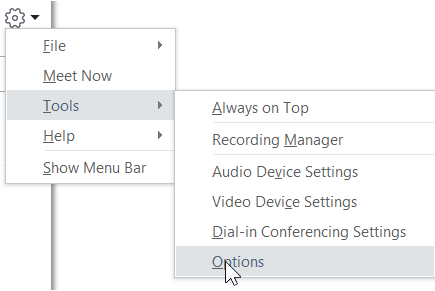
- Vælg Chat på siden Indstillinger.
Angive dine chatindstillinger
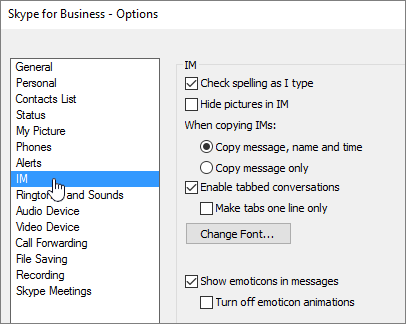
Vælg de indstillinger, du vil bruge for dine chatbeskeder, på siden Indstillinger for chat.
- Løbende stavekontrol Vælg denne indstilling, hvis du vil have Skype for Business til at markere forkert stavede ord med en rød, bølget understregning.
- Skjule billeder i chat Markér denne indstilling for kun at få vist din samtale i chatvinduet eller faneopdelte ruder og ikke billeder.
- Ved kopiering af chatbeskeder Vælg, om du vil kopiere meddelelsen, navn og klokkeslæt eller kun kopiere meddelelsen.
- Faneopdelte samtaler aktiveret Vælg for at aktivere faneopdelte samtaler. Med denne indstilling kan du holde styr på adskillige chatsamtaler på en gang. Når du har mere end én aktiv samtale, får du vist en fane for hver samtale i det øverste venstre hjørne af samtalevinduet. Klik på fanerne for at skifte mellem samtalerne. Hvis du vil begrænse visningen af hver samtalefane til én linje, skal du markere afkrydsningsfeltet Opret faner med kun én linje.
- Skift skrifttype Klik her for at ændre standardskriftstørrelse, -typografi og -farve i de chatbeskeder, du sender. For at anvende disse skrifttypeindstillinger på de chatbeskeder, du modtager, skal du markere afkrydsningsfeltet Anvend indstillinger på indgående meddelelser.
- Vis humørikoner i beskeder Vælg for at få vist humørikoner i chatbeskeder. Hvis du vil have vist tegnbaserede humørikoner, skal du fjerne markeringen i afkrydsningsfeltet. Humørikoner animeres som standard. Hvis det er distraherende, kan det slås fra ved at klikke på Slå animerede humørikoner fra.