
Sådan tjekker du ud, tjekker ind eller sletter ændringer i filer i et SharePoint-bibliotek.
Bliver mine filer gemt automatisk, når jeg tjekker dem ind?
Nej, hvis du tjekker en fil ud, ændres kun betingelsen for filen, så det kun er dig, der kan redigere filen.
Hvis du tjekker en fil ud og ikke gemmer den igen, gemmes dine ændringer ikke. Hvis du vil beholde ændringerne, skal du altid gemme filen.
Hvordan du gemmer filen, afhænger af den editor eller det værktøj, du bruger. Hvis du redigerer en tekstfil online, skal du eksplicit klikke på Gem. Men hvis du redigerer i en Microsoft 365-app, f.eks. i Word eller Excel, kan du lukke dokumentet, og det gemmes automatisk.
Hvis du tjekker en fil ud, gemmer den og derefter sletter udtjekningen, gemmes dine ændringer ikke i biblioteket igen.
Hvorfor kan jeg redigere en fil uden at tjekke den ud?
Som standard kan alle med redigeringstilladelse i et dokumentbibliotek ændre en fil. Du kan dog indstille biblioteket til at kræve, at nogen tjekker filen ud først, før du ændrer den.
Du skal være ejer af dokumentbiblioteket eller webstedsadministrator eller have tilsvarende tilladelser for at kunne gøre denne indstilling.
Åbn det bibliotek, du vil kræve udtjekning.
I SharePoint skal du klikke på
 og derefter klikke på Indstillinger for bibliotek.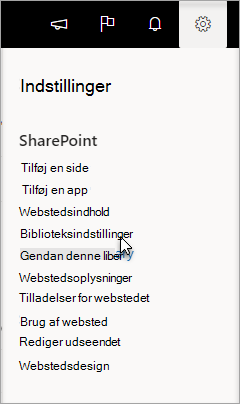
I SharePoint 2016 skal du vælge Side og derefter Indstillinger for bibliotek.
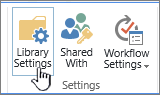
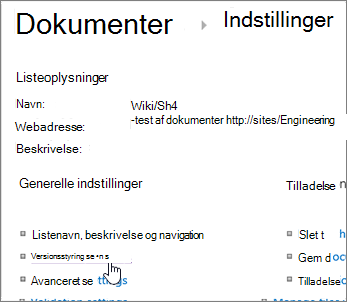
Vælg Indstillinger for versionsstyring på siden Indstillinger.
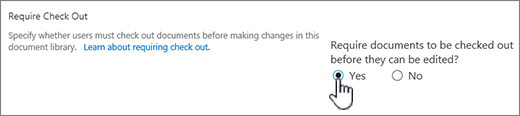
Rul ned på siden Indstillinger for versionsstyring , og vælg Ja for Kræv, at dokumenter tjekkes ud, før de kan redigeres.
Hvordan gør jeg kræver, at filer tjekkes ud i mit bibliotek?
Som standard giver et dokumentbibliotek medlemmer med redigeringstilladelse mulighed for at redigere og redigere filer uden at tjekke dem ud. For at forhindre dette skal du aktivere udtjekning påkrævet i biblioteket. Du skal være ejer af dokumentbiblioteket eller webstedsadministrator eller have tilsvarende tilladelser for at kunne gøre denne indstilling.
Åbn det bibliotek, du vil kræve udtjekning.
I SharePoint skal du klikke på
og derefter klikke på Indstillinger for bibliotek.
I SharePoint 2016 skal du vælge Side og derefter Indstillinger for bibliotek.
Vælg Indstillinger for versionsstyring på siden Indstillinger.
Rul ned på siden Indstillinger for versionsstyring , og vælg Ja for Kræv, at dokumenter tjekkes ud, før de kan redigeres.
Hvordan ser du, hvem der har filerne tjekket ud?
En hurtig måde at se, hvem der har en kolonne tjekket ud, er at holde markøren over ikonet Tjekket ud for at få vist et tip, der fortæller dig, hvem der har tjekket filen ud.
Du kan også tilføje kolonnen Tjekket ud af til standardvisningen i biblioteket. På denne måde kan alle nemt se, hvem der har tjekket et dokument ud. Du kan få mere at vide om, hvordan du tilføjer en kolonne , der er tjekket ud af i SharePoint, under Opret en kolonne på en liste eller i et bibliotek.
Flere oplysninger
- For SharePoint 2016 skal du se Opret, rediger eller slet en visning af en liste eller et bibliotek.
- For SharePoint skal du se Opret en brugerdefineret visning af et dokumentbibliotek.
Hvordan gør jeg aktivere versionsstyring?
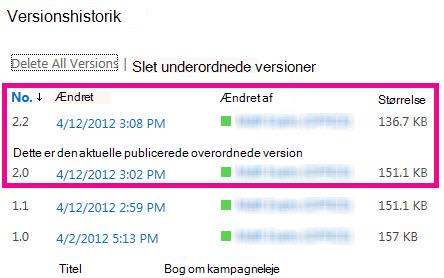
Versionsstyring er en måde at oprette en oversigt over ændringer i et dokument, der kræver en kontrolleret udgivelsescyklus af overordnede versioner eller overordnede og underordnede versioner.
Slå versionsstyring til
Du kan få mere at vide om, hvordan du slår versionsstyring til, under Aktivér og konfigurer versionsstyring for en liste eller et bibliotek.
Hvad er den bedste måde at overføre filer på?
Ved hjælp af træk og slip
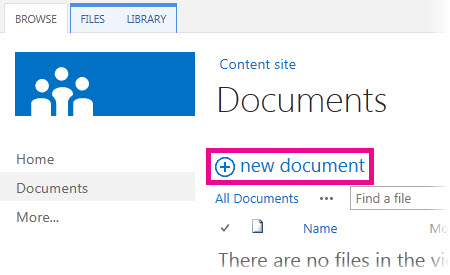
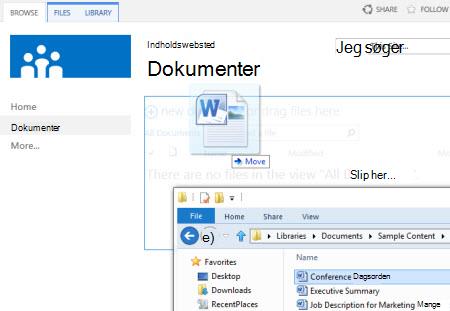
Den mest almindelige måde at overføre filer er ved at trække dem fra en computer eller netværksmappe ind i dokumentbiblioteket. Begynd med at åbne biblioteket på webstedet. Find derefter de dokumenter på computeren, du vil overføre, markér dem, og træk dem til det sted i biblioteket, hvor der står Træk filer hertil.
Hvis du ikke kan se muligheden for at trække og slippe filer, skal du installere den nyeste version af din browsersoftware eller Microsoft 365. Denne funktion kræver som minimum Office 2016 eller den nyeste version af Microsoft Edge, Firefox eller Chrome.
Brug af kommandoen Åbn med Stifinder i SharePoint 2016
Denne kommando åbner Stifinder på computeren, men den viser mappestrukturen på den servercomputer, der ligger på webstedet. Fra tid til anden kan det være nødvendigt at kopiere eller flytte mange dokumenter i et bibliotek til et andet bibliotek.
Bemærk
Åbn med Stifinder i SharePoint 2016, eller Vis i Stifinder med SharePoint fungerer kun i Internet Explorer 11. Det understøttes ikke af Microsoft Edge, Google Chrome eller Mozilla FireFox.
Det kan f.eks. være, at du vil flytte alle dokumenter, der er oprettet for over et år siden i ét bibliotek, til et andet bibliotek for at arkivere oplysningerne. Eller du vil måske kopiere dokumenter fra et bibliotek, som du ejer fra ét websted til et andet bibliotek i et underordnet websted, når du ændrer arbejdsgrupper.
Du kan også manipulere filerne i mappen, f.eks. kopiere, omdøbe, slette osv.
Bruge kommandoen Overfør i SharePoint 2016
Fra dit dokumentbibliotek skal du vælge Upload og derefter vælge Vælg Files og gennemse for at overføre individuelle filer.
Fordelen ved denne fremgangsmåde er, at den fungerer, uanset hvilken browser eller browserversion du har.
Relaterede tip om tjek ind, tjek ud og versionsstyring
Uanset hvilken metode du overfører med, skal du være opmærksom på følgende omkring tjek ind, tjek ud og versionsstyring, når de er aktiveret:
- Hvis du overfører en fil til et bibliotek, der kræver, at filer skal tjekkes ud, er filen til at begynde med tjekket ud til dig. Du skal stadig tjekke filen ind, før andre kan se og redigere i den.
- Hvis biblioteket er konfigureret til at spore versioner af filer, tilføjer du typisk den reviderede fil som en ny version, som kommer til at indgå i versionsoversigten for filen.
- Hvis biblioteket angiver, at du skal føje værdier til en eller flere bibliotekskolonner som f.eks. afdelingsnavn eller projektnummer, skal du stadig redigere værdierne og tjekke dokumentet ind, før overførslen kan fuldføres.
Flere oplysninger
- For SharePoint 2016 skal du se Upload filer og mapper til et bibliotek.
- For SharePoint og Microsoft 365 skal du se Upload, få vist og fjern projektfiler eller dokumenter.
- Du kan få mere at vide om dokumenter under Video: Føje dokumenter til et bibliotek.
Hvordan kan jeg tilføje et nyt dokument som en version af et eksisterende dokument?
Du kan få et nyt dokument, der skal tilføjes som en ny version, ved at tjekke det ud og erstatte alt indhold med den nye version. Når den udtjekkede version er ændret, skal du tjekke den ind igen. SharePoint opretter en ny kopi og beholder tidligere versioner (forudsat at du har konfigureret det til det). Du kan få mere at vide om versionsstyring under Sådan fungerer versionsstyring i lister og biblioteker.
Kan jeg få en påmindelse om, at jeg har tjekket et dokument ud efter et stykke tid?
Nej, fra SharePoint-miljøet findes der desværre ikke en metode til at angive en påmindelse eller til at få den dato, hvor et dokument blev tjekket ud. Der er API'er (Application Programming Interfaces), der tillader det, men de kræver, at der skrives et brugerdefineret program. Tal med din administrator eller webstedsdesigner.
Som en visuel løsning kan du se efter ikonet Tjekket ud , eller føj kolonnen Tjekket ud af til biblioteket. Du kan få mere at vide om, hvordan du tilføjer en kolonne , der er tjekket ud af i SharePoint, under Opret en kolonne på en liste eller i et bibliotek.
Hvorfor kan andre ikke se filer, jeg lige har uploadet?
Hvis du overfører filer til et bibliotek, der kræver, at filer skal tjekkes ud, er filerne til at begynde med tjekket ud til dig. Du kan se filerne, men andre kan ikke, og det er nemt at overse. Før andre kan se og redigere i filerne, skal du sørge for at udfylde de obligatoriske egenskaber og derefter tjekke filerne ind.
Flere oplysninger
- Du kan finde flere oplysninger om ind- og udtjekning af filer i SharePoint i Tjekke filer ud eller ind i et dokumentbibliotek.
- Du kan finde flere oplysninger om ind- og udtjekning af filer i SharePoint 2016 under Tjekke ud, tjekke ind eller slette ændringer i filer i et SharePoint-bibliotek.
- Hvis du vil overføre filer til SharePoint 2016, skal du se Overføre filer og mapper til et bibliotek.
- Hvis du vil overføre filer til SharePoint, skal du se Upload, få vist og fjern projektfiler eller dokumenter.
Jeg klikkede på et dokumentlink i en mail, men det åbnede i skrivebeskyttet tilstand – hvorfor?
Hvis nogen sender dig et link til en SharePoint-fil , og du vælger den, skal du altid sørge for at læse titellinjen for at se, om der står skrivebeskyttet, før du begynder at redigere. Hvis det er tilfældet, og biblioteket har udtjekning aktiveret, skal du tjekke filen ud. Du kan altid finde frem til biblioteket ved at kigge på URL-adressen og se biblioteket.
Men hvis filen er et Office-dokument, f.eks. Word, Excel eller PowerPoint, er det meget nemmere. Først skal du sætte dokumentet i redigeringstilstand, vælge fanen Filer og derefter finde knappen Administrer versioner , som du kan bruge til at tjekke filen ud.
Men bemærk, at det også er muligt, at en person allerede har tjekket filen ud, så i dette tilfælde vil kommandoen Tjek ud ikke være tilgængelig.
Skal jeg bruge den lokale kladdemappe?
Hvor ofte har du set dette?
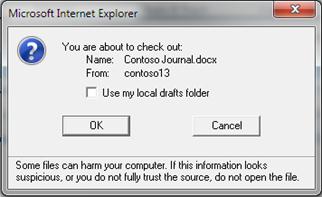
Den lokale kladdefunktion har eksisteret i flere versioner. Hvis du vælger Brug min lokale kladdemappe , kan du tage filen offline og gøre filen nemmere at finde på computeren, hvis du har brug for at åbne den senere, mens du ikke har forbindelse til et netværk. Mappen kaldes som standard SharePoint-kladder, og den er placeret i mappen Dokumenter eller Dokumenter . Du kan i øvrigt ikke se denne dialogboks, hvis du vælger to eller flere filer til udtjekning.
Men tiderne har ændret sig. Hvis du vil arbejde med filer offline, er det bedst at bruge OneDrive til arbejde eller skole, hvilket gør det nemt at tage et dokumentbibliotek offline og automatisk synkronisere ændringer.
Flere oplysninger
- Synkroniser dine OneDrive- eller andre SharePoint-biblioteker med din computer med OneDrive.
- Download den gratis OneDrive-synkronisering-klient.
Hvordan gør jeg tjekke filer ind på tværs af mapper?
Et bibliotek organiseret i mapper har ofte en standardvisning, der viser alle mapper. Hvis du vil tjekke mange filer ind i mange mapper, skal du oprette en ny visning, der "udjævner" biblioteket, så du kan se alle filerne i én visning uden mapper. For at gøre dette skal du markere Vis alle elementer uden mapper under Mapper på siden Rediger visning. Mens du er i gang, kan du øge filgrænsen, så du kan se alle filerne på én gang ved også at øge antallet af elementer, der skal vises under Elementbegrænsning. Det gør det meget nemmere at markere alle de filer, du skal tjekke ind, i én handling.
Flere oplysninger
- For SharePoint 2016 skal du se Opret, rediger eller slet en visning af en liste eller et bibliotek.
- For SharePoint skal du se Opret en brugerdefineret visning af et dokumentbibliotek.
Hvorfor kan jeg ikke se ikonet Tjekket ud i min lokale OneDrive til arbejds- eller skolemappe?
Hvis du har synkroniseret et bibliotek med OneDrive til arbejde eller skole, kan du stadig tjekke filer ud i browseren. Du kan se ikonet Tjekket ud i browseren for at angive, at filen er tjekket ud. Der er dog ikke noget ikon for Tjekket ud på filen i den lokale mappe på din enhed, fordi den lokale mappe ikke har kendskab til filens udtjeknings-/indtjekningstilstand på SharePoint.
Men i din lokale mappe kan du gøre følgende:
- Højreklik på filnavnet.
- Vælg Vis online , eller vælg OneDrive til arbejde eller skole, og vælg derefter Gå til browser.
Nu kan du hurtigt se SharePoint-biblioteket og tilstanden tjek ud/tjek ind for alle filerne i biblioteket.
Nogen gik på ferie og glemte at tjekke en fil ind. Hvad nu?
Du behøver ikke at vente på, at de kommer tilbage.
En websteds- eller biblioteksadministrator kan bruge tilladelsen Tilsidesæt udtjekning , som gør det muligt at tjekke et dokument ind eller slette udtjekning af et dokument af en anden bruger. Men vær opmærksom på konsekvenserne af at gøre dette. Din kollega på ferie ønsker måske at tilføje den lokale kopi med ændringer tilbage i dokumentet i biblioteket, og de to versioner skal afstemmes enten manuelt eller ved hjælp af sammenligningsværktøjer, f.eks. dem, der leveres af Word og Excel.
Flere oplysninger
- Om tilladelsesniveauer i SharePoint.
- Sammenlign to versioner af en projektmappe ved hjælp af Regnearkssammenligning.
- Kombiner dokumentrevisioner.
Skal jeg aktivere Tjek ud og Tjek ind af filer?
Kort sagt er det at tjekke filer ind og ud en måde at låse en fil på til eksklusiv redigering, hvorefter filen kan frigøres igen, så andre kan bruge den. I bør overveje jeres samarbejdsstil, når I opretter biblioteker, organiserer jeres filer og beslutter, hvordan I bedst samarbejder. Der er flere måder at samarbejde med andre om dokumenter på. Følgende tabel kan hjælpe dig med at beslutte, hvad der er bedst for dig.
| Samarbejdsstil | Typisk anvendelse | Bedste praksis |
|---|---|---|
| Uformel | Daglige teamdokumenter, let eller sjældent redigering og lejlighedsvis redigeringskonflikter. | Deaktiver krav til udtjekning (dette er standardindstillingen for bibliotek), men du kan stadig tjekke individuelle filer ud efter behov. |
| Samtidig redigering | Nemt dokumentsamarbejde i realtid med Office-produkter på klientcomputere og ved hjælp af Office på internettet | Deaktiver krav til udtjekning, og undgå at tjekke en fil ud, fordi den ikke er kompatibel med samtidig redigering. |
| Formel | Sekventiel kommentar og gennemsyn og dokumentgodkendelse. | Aktivér påkrævet udtjekning. |
Her er nogle flere tip og tricks, hvis du aktiverer tjek ud i et bibliotek:
- Undgå at have filerne tjekket ud for længe.
- Tilføj kolonnen tjekket ud af til standardvisningen af biblioteket. På denne måde kan andre nemt se, hvem der har tjekket et dokument ud. Hvis denne kolonne ikke er i en visning, kan du stadig pege på ikonet Tjekket ud for at få vist et tip, der fortæller dig, hvem der har tjekket filen ud.
- Spørg, før du tilsidesætter en andens udtjekning.
- Undgå at redigere filer, der allerede er tjekket ud.
- Husk, at ændringer ikke er synlige for andre, før de er tjekket ind.
Flere oplysninger
- Konfigurer et bibliotek, så udtjekning af filer er nødvendigt.
- Dokumentsamarbejde og samtidig redigering.
- Opret en kolonne på en liste eller i et bibliotek.
- Opret, rediger eller slet en visning af en liste eller et bibliotek.
Jeg har læst og prøvet alt, men jeg sidder stadig fast – Hvad gør jeg nu?
Hvis du stadig har problemer eller oplever uventede handlinger, kan det være nødvendigt at sende en serviceanmodning.
Kontakt support til virksomhedsprodukter – Administration Hjælp