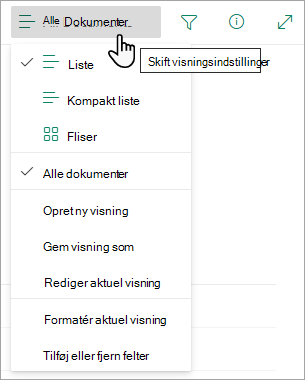
Opret nye visninger af Microsoft 365-lister eller -biblioteker for at organisere og skjule eller vise kolonner. Én visning er standardvisningen. Yderligere visninger, du tilføjer, er tilgængelige i menuen Indstillinger for visning . Du kan oprette en visning for at gemme forskellige sorterings-, filtrerings- og grupperingsvalg, du har foretaget fra ruden kolonneoverskrifter eller filtre. De kolonner, du har vist eller skjult, og kolonnebredderne gemmes også sammen med visningen.
Bemærk
Indstillingen Gallerivisning er kun tilgængelig i SharePoint Online.
Bemærk
Visuelle opdateringer til lister udrulles gradvist i hele verden, hvilket betyder, at din oplevelse kan afvige fra det, der vises i denne video og beskrevet i denne artikel.
Vælg en anden visning
På kommandolinjen på listen skal du vælge Vis indstillinger > Alle dokumenter.
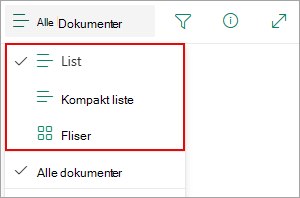
Vælg navnet på den visning, du vil skifte til. Du kan vælge mellem visningsindstillingerne Liste, Kompakt liste eller Felter .
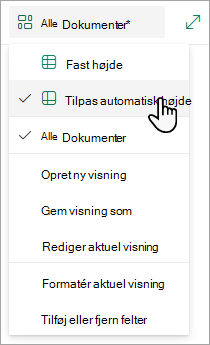
Når du er i gittervisningstilstand , får du vist indstillinger for Fast højde og Tilpas automatisk højde:
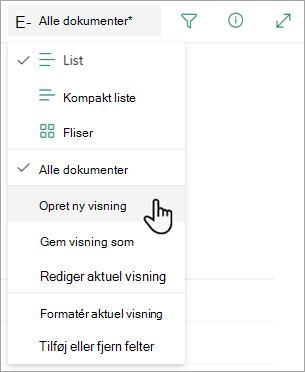
Når du ikke er i gittervisningstilstand , kan du se forskellige visningstyper: Liste, Kompakt liste og Felter. Under indstillingen Alle dokumenter kan du vælge de visninger, der er tilgængelige.
Du kan også tilpasse den visning, du får vist, ved at vælge forskellige sorterings-, filtrerings- eller gruppevalg, som du foretager fra kolonneoverskrifterne eller fra ruden Filtre. Når du kan lide det, du ser, kan du gemme din nye visning.
Tip
I gittervisningstilstand kan du flytte kolonner til forskellige placeringer for at ændre rækkefølgen af kolonnerne.
Opret en visning
På kommandolinjen på listen skal du vælge Vis indstillinger > Alle dokumenter.
Hvis Visningsindstillinger ikke er synlige, skal du kontrollere, at du ikke redigerer listen, eller at du ikke har markeret et eller flere elementer. Desuden er det muligt, at du ikke har tilladelse. Hvis det er tilfældet, skal du kontakte din Microsoft 365-administrator eller ejeren af webstedet eller listen.
Vælg Opret ny visning.
Vigtig
Hvis du ikke kan se Opret ny visning, betyder det, at du endnu ikke har fået de seneste opdateringer. Se videoen ovenfor, se afsnittet "Skift en visning" i denne artikel, eller læs Rediger en visning af en liste.
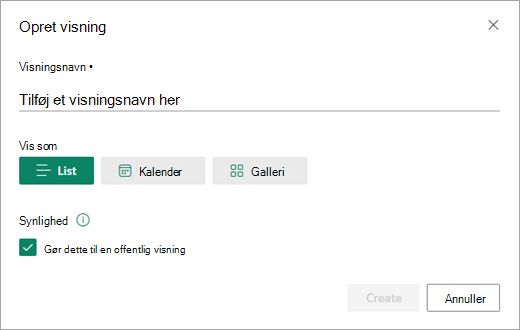
Dialogboksen Opret visning vises. Angiv et navn til visningen under Visningsnavn. Under Vis som skal du vælge Liste, Calendar eller Galleri for den type visning, du vil oprette.
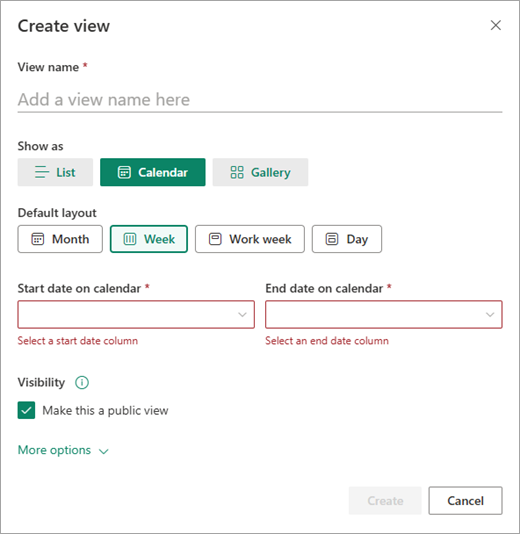
Hvis du vælger Calendar, viser dialogboksen Opret visning flere indstillinger for, hvordan du kan oprette din kalender. Angiv en Startdato og Slutdato i kalenderen.
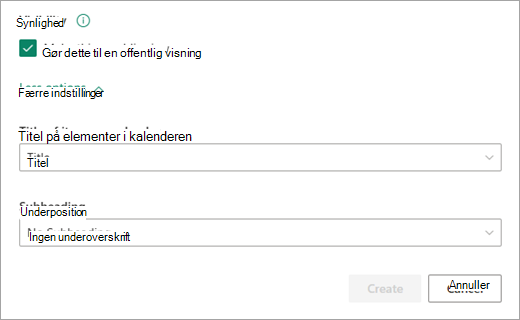
Hvis du vil ændre, hvordan titlen på elementer i kalenderen vises, skal du vælge Flere indstillinger og derefter vælge de ønskede indstillinger på rullelisterne under Titel på elementer i kalender og Underoverskrift.
Når du er færdig, skal du vælge Opret.
Opret en ny visning baseret på den aktuelle visning
- På kommandolinjen på listen skal du vælge Vis indstillinger > Alle dokumenter.
Hvis Visningsindstillinger > Alle dokumenter ikke er synlige, skal du kontrollere, at du ikke redigerer listen eller ikke har markeret et eller flere elementer. Desuden er det muligt, at du ikke har tilladelse. Hvis det er tilfældet, skal du kontakte din Microsoft 365-administrator eller ejeren af webstedet eller listen.
- Vælg Gem visning som.
- Angiv det nye navn, og vælg derefter Gem.
Rediger en visning
Du kan foretage nogle ændringer direkte i listevisningen. Det gør du ved at klikke på kolonnenavnet. Du kan ændre rækkefølgen af elementer, filtrere dem, gruppere dem, tilføje kolonner og ændre andre kolonneindstillinger. Når du er færdig, skal du klikke på Visningsindstillinger og derefter klikke på Gem visning som. Gem visningen med dens aktuelle navn, eller angiv et nyt navn for at oprette en ny visning.
Du kan få flere oplysninger ved at se videoen ovenfor eller se Rediger en visning af en liste.
Sådan får du vist mere avancerede indstillinger:
- På kommandolinjen på listen skal du vælge Vis indstillinger > Alle dokumenter.
Hvis Visningsindstillinger > Alle dokumenter ikke er synlige, skal du kontrollere, at du ikke redigerer listen eller ikke har markeret et eller flere elementer. Desuden er det muligt, at du ikke har tilladelse. Hvis det er tilfældet, skal du kontakte din Microsoft 365-administrator eller ejeren af webstedet eller listen.
- Vælg navnet på den visning, du vil ændre.
- Vælg Visningsindstillinger > Alle dokumenter igen, og vælg derefter Rediger aktuel visning.
- Foretag dine ændringer på siden Rediger visning . Du kan tilføje eller fjerne kolonner, tilføje kriterier for "sortering" eller "filter", konfigurere mapper og meget mere.
- Når du er færdig med dine ændringer, skal du vælge OK.
Ændre standardvisningen
- På kommandolinjen på listen skal du vælge Vis indstillinger > Alle dokumenter.
- Vælg navnet på den visning, du vil gøre til standardvisning.
- Vælg Visningsindstillinger> Alle dokumenter igen, og vælg derefter Rediger aktuel visning.
- Markér afkrydsningsfeltet Gør denne til standardvisning på siden Rediger visning, og vælg derefter OK.
Slette en visning
- På kommandolinjen på listen skal du vælge Vis indstillinger > Alle dokumenter.
- Vælg navnet på den visning, du vil slette.
- Vælg Visningsindstillinger > Alle dokumenter igen, og vælg derefter Rediger aktuel visning.
- På siden Rediger visning skal du vælge Slet og derefter vælge OK.
Oprette eller redigere en feltvisning
På kommandolinjen på listen skal du vælge Vis indstillinger > Alle dokumenter og derefter vælge Felter.
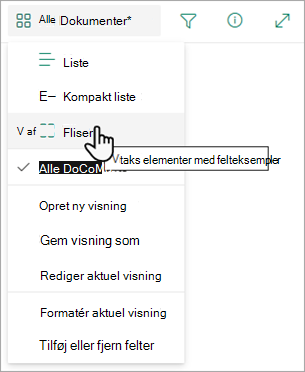
Vælg Formatér aktuel visning, og vælg derefter Dokumentkort Designer.
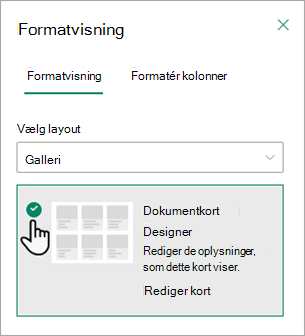
Brug vinduet Dokumentkort Designer til at justere de oplysninger, der skal vises på hvert kort.
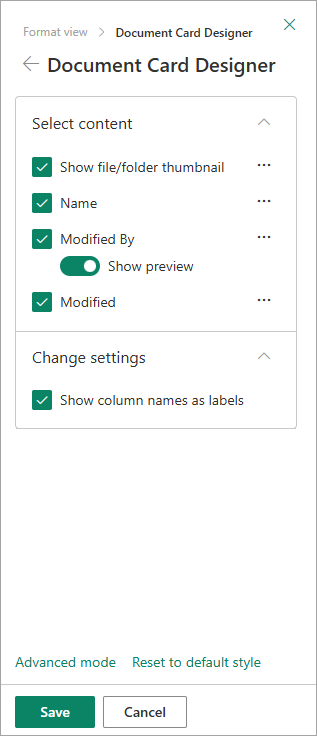
Opret en visning
Bemærk
Hvis du opretter visninger, som der vil være adgang til via telefoner eller andre mobile enheder, skal du tage de mobile enheders funktionalitet i betragtning. Du kan få mere at vide under Konfigurer et SharePoint-websted til mobilenheder.
Sådan oprettes en visning:
Gå til den liste eller det bibliotek, hvor du vil oprette en visning, klik på fanen Liste eller Bibliotek , og vælg derefter Opret visning.
Bemærk
Hvis Opret visning er deaktiveret, har du ikke tilladelse til at oprette en visning. Du kan finde oplysninger om de tilladelser, du skal bruge til at oprette personlige og offentlige visninger, i afsnittet "Indstillinger for visninger" nedenfor.
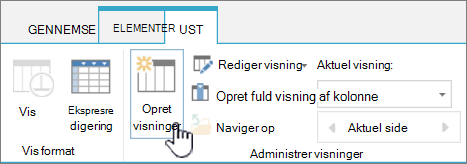
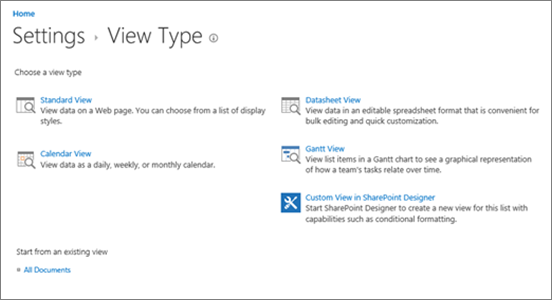
Vælg en visningstype på siden Indstillinger.
Skriv et navn til visningen i feltet Visningsnavn. Vælg Gør denne visning til standardvisning, hvis du vil gøre denne visning til standardvisning for listen eller biblioteket. Du kan gøre en offentlig visning til standardvisningen for en liste eller et bibliotek.
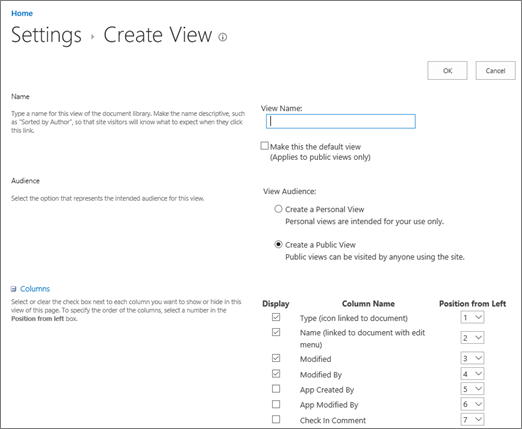
Vælg Opret en personlig visning eller Opret en offentlig visning i sektionen Målgruppe under Vis målgruppe. Opret en personlig visning, hvis du kun ønsker en visning til dig selv. Opret en offentlig visning, hvis du ønsker, at alle, der bruger listen, skal kunne se den.
Bemærk
Hvis Opret en offentlig visning er deaktiveret, har du ikke tilladelse til at oprette en offentlig visning for denne liste eller dette bibliotek.
I sektionen Kolonner skal du markere de kolonner, du vil have i visningen, og rydde de kolonner, der ikke skal vises. Vælg den rækkefølge, som kolonnerne skal vises i, ud for kolonnetallene.
Konfigurer de andre indstillinger for visningen, f.eks . Sortér og filtrer, og vælg OK nederst på siden. Du kan se beskrivelser af alle de indstillinger, du kan vælge, under "Indstillinger for visninger" nedenfor.
Rediger en visning
Følg disse trin for at ændre en visning, f.eks. for at gøre den til standardvisningen, tilføje eller fjerne kolonner og ændre sorteringsrækkefølgen for elementer i visningen.
Bemærk
Når en visning er oprettet, kan du ikke ændre visningstypen (du kan f.eks. ikke skifte fra Standard visning til dataarkvisning eller Gantt-visning til Calendar visning eller omvendt). Du skal oprette en ny visning med den ønskede visningstype. Hvis du blot ønsker at redigere kolonner og rækker i lister eller biblioteker hurtigt, kan du dog midlertidigt ændre Standard Vis til dataarkvisning ved hjælp af Rediger i gittervisning. For at gøre dette skal du gå til fanen Liste eller Bibliotek på båndet og vælge Rediger i gittervisning. Når du er færdig, vender visningen tilbage til det, den var tidligere. Bemærk, at du ikke kan bruge Rediger i gittervisning til visninger, hvor elementer er grupperet. Du kan få mere at vide om dataarkvisning i afsnittet Dataarkvisning nedenfor i Typer af visninger, du kan vælge.
Gå til den liste eller det bibliotek, hvor du vil ændre en visning, og klik på fanen Liste eller Bibliotek.
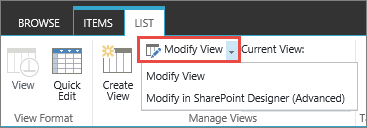
Klik på Rediger visning.
Bemærk
Hvis Rediger visning er deaktiveret, har du ikke tilladelse til at redigere den aktuelle visning. Du kan imidlertid redigere dine personlige visninger. Du kan finde flere oplysninger om de tilladelser, du skal have for at kunne oprette personlige og offentlige visninger, i afsnittet Indstillinger for visninger senere i artiklen.
Vælg den visning, du vil ændre, på rullelisten Aktuel visning.
Foretag dine ændringer, og vælg derefter OK nederst på siden. Du kan finde beskrivelser af alle de indstillinger, du kan vælge at redigere, under Indstillinger for visninger nedenfor.
Bemærk
Visninger på rullelisten Aktuel visning er sorteret alfabetisk, og det kan ikke ændres. Du kan dog ændre navnet på din visning, så det første bogstav er i den ønskede alfabetisk rækkefølge.
Slette en visning
Du kan bruge følgende fremgangsmåde til at slette en visning.
Gå til den liste eller det bibliotek, du vil slette en visning for, og vælg fanen Liste eller Bibliotek .
Vælg den visning, du vil slette, på rullelisten Aktuel visning.
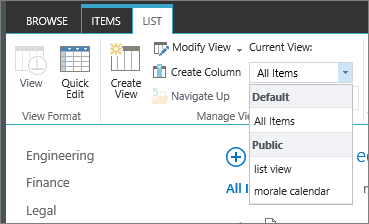
Vælg Rediger visning.
Bemærk
Hvis Rediger visning er deaktiveret, har du ikke de nødvendige tilladelser til at redigere den aktuelle visning. Du kan imidlertid redigere dine personlige visninger. Du kan finde oplysninger om de tilladelser, du skal bruge til at oprette personlige og offentlige visninger, under "Indstillinger for visninger" senere i denne artikel.
Rul ned på indstillingssiden til sektionen Visninger , og vælg den visning, du vil slette.
Vælg Slet i det øverste område af visningen.
Bemærk
Hvis Slet ikke er en indstilling, kan dette være standardvisningen for en liste eller et bibliotek, og du kan ikke slette en standardvisning. Du skal først redigere en anden visning og gøre den til standarden.
Vælg OK, når du bliver bedt om det.
Visningstyper, du kan vælge
Bemærk
Når den er oprettet, kan du ikke ændre formatet for en visning, f.eks. fra en kalender til en Gantt-visning. Du kan dog oprette flere visninger af de samme data for hvert nyt format, du vil bruge.
Her er de visningstyper, du kan vælge mellem:
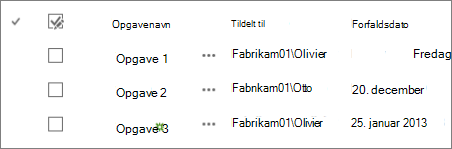
Standard Vis Denne visning viser liste- og bibliotekselementerne én række efter en anden. Standard visning er standardvisningen for de fleste typer lister og biblioteker. Du kan tilpasse visningen på mange forskellige måder, f.eks. ved at tilføje eller fjerne kolonner fra visningen.
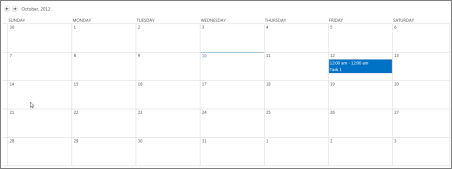
Calendar Vis Denne visning viser din liste og dit bibliotek i et format, der ligner en vægkalender. Du kan anvende visninger pr. dag, uge eller måned i dette format. Denne visning kan være nyttig, hvis du vil se elementerne på listen eller i biblioteket i kronologisk rækkefølge. For at kunne bruge denne visning skal listen eller biblioteket indeholde kolonner med startdatoer og slutdatoer for kalenderelementerne.
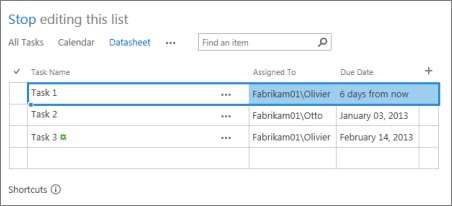
Dataarkvisning Denne visning viser liste- og bibliotekselementer i et gitter på samme måde som et regneark. Denne visning, også kaldet Ekspresredigering, kan være nyttig, hvis du skal redigere mange elementer på en liste eller i et bibliotek på samme tid. Denne visning er også nyttig, hvis du vil eksportere dine data til et regnearks- eller databaseprogram. Der er visse begrænsninger for dataarkvisning – ikke alle Excel-funktioner er f.eks. tilgængelige. Hvis et element i en kolonne er nedtonet, kan den pågældende type kolonne ikke redigeres.
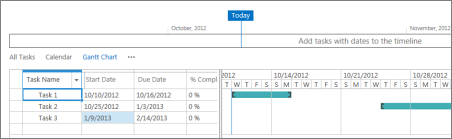
Gantt-visning Denne visning viser liste- og bibliotekselementer på søjler, der sporer status. En Gantt-visning kan hjælpe dig med at administrere projekter. Du kan f.eks. bruge denne visning til at se, hvilke opgaver der overlapper hinanden, og til at visualisere den overordnede status. Hvis du vil bruge denne visning, skal listen eller biblioteket indeholde kolonner med startdatoer og slutdatoer.
Access-visning Brug Microsoft Access til at oprette formularer og rapporter, der er baseret på listen eller biblioteket. Indstillingen er kun tilgængelig, når du har installeret Microsoft Access.
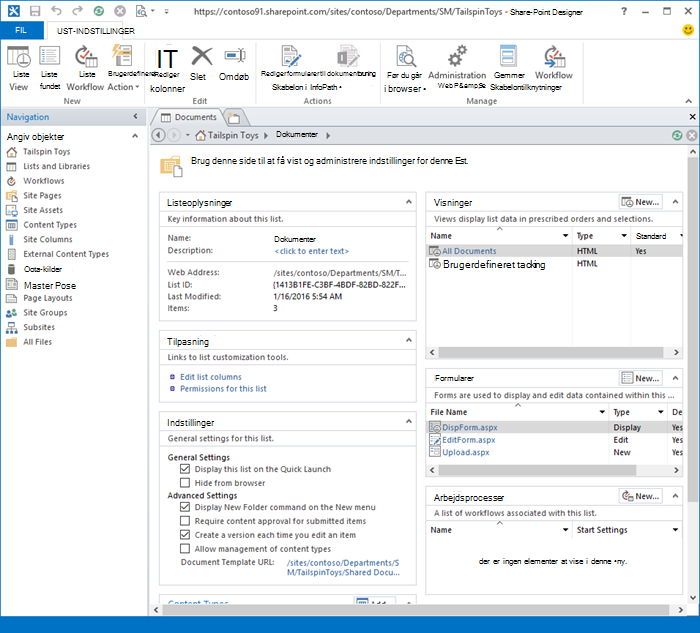
Brugerdefineret visning i SharePoint Designer Start og bruge SharePoint Designer-appen til at oprette avancerede brugerdefinerede visninger. Det kræver avancerede tilladelser og SharePoint Designer.
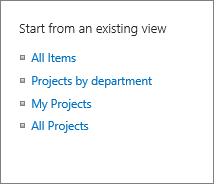
Eksisterende visning Hvis en eksisterende visning næsten er den ønskede visning, kan du spare tid ved at bruge en eksisterende visning som udgangspunkt for at oprette den nye visning. Under overskriften Start fra en eksisterende visning kan du se en liste over dine aktuelle visninger. Vælg en visning for at oprette en ny visning.
Indstillinger for visninger
Visninger har mange indstillinger, der gør det lettere for dig hurtigt at finde de oplysninger, som du skal bruge på en liste eller i et bibliotek. Følgende er indstillinger for SharePoint-visninger. Ikke alle indstillinger er tilgængelige for alle typer af visninger. Indstillingerne for kalendervisninger adskiller sig fra andre typer af visninger.
Det maksimale antal elementer i en visning er 5000. Du kan administrere antallet af elementer i en visning ved at bruge filter‑ og elementgrænseindstillinger. Du kan få mere at vide under Administrere store lister og biblioteker.
Standardvisning Alle lister og biblioteker har en standardvisning, som er den visning, som folk ser, når de går til listen eller biblioteket. Du kan ændre standardvisningen til en offentlig visning for den pågældende liste eller det pågældende bibliotek. men du kan ikke angive en personlig visning som standardvisning. Hvis du vil slette en visning, der er standardvisningen, skal du først gøre en anden offentlig visning til standard for den pågældende liste eller det pågældende bibliotek.
Bemærk
Hvis Gør denne til standardvisningen ikke vises på siderne til oprettelse og redigering, har du ikke den tilladelse, som du skal bruge for at oprette en offentlig visning, eller visningen er en personlig visning. Hvis du vil oprette en offentlig visning, skal du være i den Designer gruppe for listen eller biblioteket eller have tilsvarende tilladelser. Du kan finde flere oplysninger i Forstå tilladelsesniveauer i SharePoint.
Publikum Når du opretter en visning, kan du angive målgruppen for visningen til at være Personlig visning eller Offentlig visning. En personlig visning er en visning, som kun du kan se. En offentlig visning er en visning, som alle kan se.
Du kan ændre en personlig visning til en offentlig visning eller en offentlig visning til en personlig visning. Du kan bruge en offentlig visning som et udgangspunkt for personlige eller offentlige visninger. Du kan kun bruge en personlig visning som udgangspunktet for personlige visninger.
Hvis Opret visning er deaktiveret, når du forsøger at oprette en visning, har du ikke de rette tilladelser til at oprette en visning. Hvis Opret visning er tilgængelig, men indstillingen Opret en offentlig visning er deaktiveret, skal du være i den Designer gruppe eller tilsvarende tilladelser. Med Opret en personlig visning skal du være i medlemsgruppen for listen eller biblioteket eller have tilsvarende tilladelser.
Kolonner Kolonnerne i en visning indeholder de oplysninger, du skal have vist for liste- eller bibliotekselementer. Kolonner kan sammen med andre funktioner i visninger, f.eks. filtre, hjælpe dig med kun at se de oplysninger, der er vigtigst for dit arbejde. Dette er især nyttigt, hvis listen eller biblioteket indeholder mange elementer. Du kan finde flere oplysninger om at arbejde med kolonner for at oprette brugerdefinerede visninger under Opret en kolonne på en liste eller i et bibliotek.
Gantt-kolonner Markér de kolonner, der skal være i Gantt-visningen. Titel er et obligatorisk tekstfelt. Startdato og Forfaldsdato er obligatoriske datofelter. Når du vælger en kolonne, f.eks. Titel, hvis der ikke vises nogen indstilling på rullelisten, skal du oprette kolonnen for at understøtte denne visning.
Sortere Angiv den rækkefølge, elementer vises i i visningen. Du kan have op til to kriterier. Vis f.eks. elementerne på en opgaveliste sorteret efter prioritet og derefter efter forfaldsdato.
Filter Konfigurer en visning til at vise et undersæt af elementerne på en liste eller i et bibliotek ved at filtrere dem med oplysninger i kolonnerne på listen eller i biblioteket. En visning kan f.eks. vise dokumenterne i et bibliotek, der er til et bestemt projekt.
Tip
Du kan bruge beregnede kolonner eller filtre, der bruger beregninger, f.eks. [I dag] til at vise elementer, når datoen stemmer overens i dag, eller [Mig] til at vise elementer for brugeren af visningen. Du kan også kombinere simple ligninger med funktioner. Hvis du f.eks. vil have vist elementer, der er oprettet inden for de seneste syv dage, skal du filtrere på kolonnen Oprettet , indstille operatoren til er mindre end og angive værdien til [I dag]-7 (ingen mellemrum). Du kan få mere at vide under Eksempler på almindelige formler på lister.
Tabelvisning Indeholder afkrydsningsfelter for hvert element, så brugerne kan vælge flere liste- eller bibliotekselementer for at udføre massehandlinger. Dette kan spare masser af tid, hvis mange elementer på en liste eller i et bibliotek skal ændres. En bruger kan f.eks. markere og tjekke flere dokumenter ud.
Gruppér efter Gruppér liste- og bibliotekselementer efter oplysninger i kolonnerne. Du kan f.eks. gruppere elementerne på en opgaveliste efter prioritet og derefter procent fuldført.
Totaler Viser opsummeringsberegninger for kolonnerne i visningen, f.eks.: antal, gennemsnit, maksimum, minimum. Ved f.eks. at angive titelkolonnen til Tæl i et dokumentbibliotek viser visningen antallet af dokumenter i visningen og i grupperne i visningen. De kolonner, der er tilgængelige for totaler, og de indstillinger, der er tilgængelige for hver kolonne, varierer afhængigt af kolonnetypen, f.eks. tal, og typen af liste eller bibliotek, som visningen oprettes for.
Stil Bestemmer layoutet for visningen, f.eks. nyhedsbrev. Alle typografier er ikke tilgængelige for alle visningstyper.
-
Grundlæggende tabel Viser elementer i rækker.
-
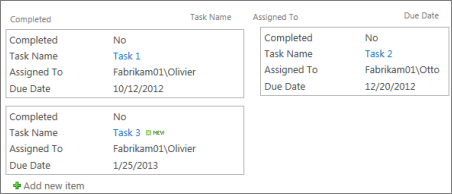
Boxed Viser elementerne på listen ved hjælp af et layout, der ligner visitkort. Denne typografi er kun tilgængelig for lister.
-
I boks, ingen etiketter Svarer til typografien i boks, men etiketterne for kolonnerne er ikke i visningen. Denne typografi er kun tilgængelig for lister.
-
Standard Standardvisningen varierer afhængigt af listen eller bibliotekets type og konfiguration.
-
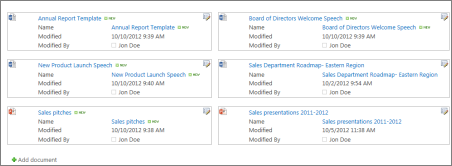
Dokumentoplysninger Viser filerne i et bibliotek ved hjælp af et layout, der ligner visitkort. Denne typografi er tilgængelig for de fleste biblioteker, men ikke lister.
-
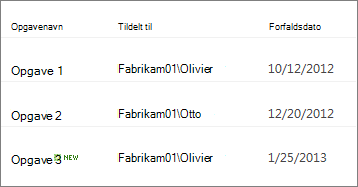
Nyhedsbrev Viser elementer i rækker med linjer mellem rækkerne.
-
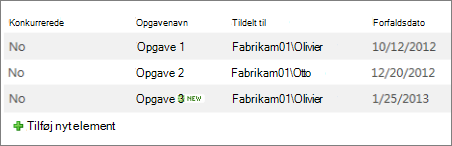
Nyhedsbrev, ingen linjer Viser elementer i rækker med skiftende skygger uden linjer mellem rækkerne.
-
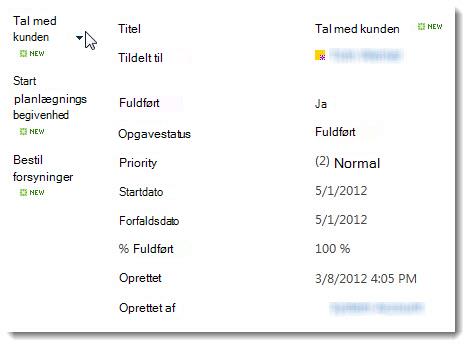
Indholdsruden Viser navnet på elementerne i venstre side af siden. Når du peger på navnet på et element, vises de kolonner, der er valgt til visningen, i højre side af siden.
-
Nedtonet Viser elementer i rækker med skiftende skygge.
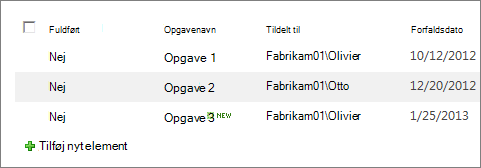
Mapper Vælg Vis elementer i mapper for at få vist liste- eller biblioteksmapperne i visningen med elementerne. Markér Vis alle elementer uden mapper for kun at få vist liste- eller bibliotekselementerne i visningen, hvilket også kaldes en flad visning. Du kan muligvis også vælge, om den visning, du opretter, skal anvendes i alle mapper, kun i mappen på øverste niveau eller i mapper af en bestemt indholdstype.
Elementgrænse Du kan angive, hvor mange elementer der skal vises på samme tid (batches) i hver visning, eller det samlede antal elementer, der skal vises i visningen. Jo større batchen af elementer er i en visning, desto længere tid tager det at hente den i browseren.
Mobile Du kan angive, at denne visning er til mobilenheder, er standardmobilvisningen for mobilenheder og antallet af elementer, der skal vises i webdelen listevisning for denne visning. Denne indstilling er ikke tilgængelig for lister og biblioteker. Visningen skal være en offentlig visning.