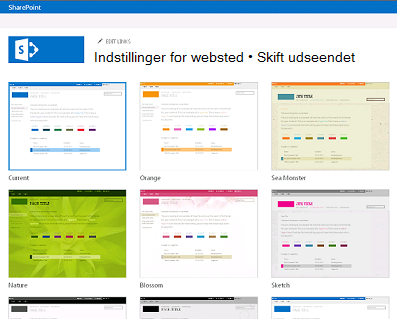
I denne artikel beskrives det, hvordan du ændrer det overordnede udseende af dit SharePoint-websted som ejer af et websted eller en bruger med designtilladelser. Du kan hurtigt og nemt tilpasse udseendet af dit SharePoint-websted, så det afspejler din professionelle stil og dit brand. De indstillinger, der er tilgængelige for dig, afhænger af den version af SharePoint, du bruger.
Find linket Skift udseendet
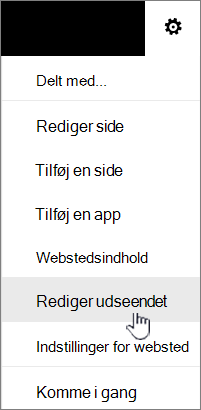
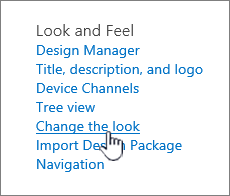
Vælg Indstillinger øverst til højre på dit SharePoint-websted, og vælg derefter Skift udseendet.
Bemærk
- Hvis du ikke kan se Skift udseendet, har du muligvis ikke tilladelse til at administrere denne indstilling, eller du er under klassisk oplevelse.
- Hvis du vil have mere at vide om tilladelser, skal du se Om tilladelsesniveauer i SharePoint eller spørge din administrator.
- Hvis du vil ændre udseendet af SharePoint-websteder med klassisk oplevelse, skal du gå til her.
Brug et tema til at ændre farverne på dit SharePoint-websted
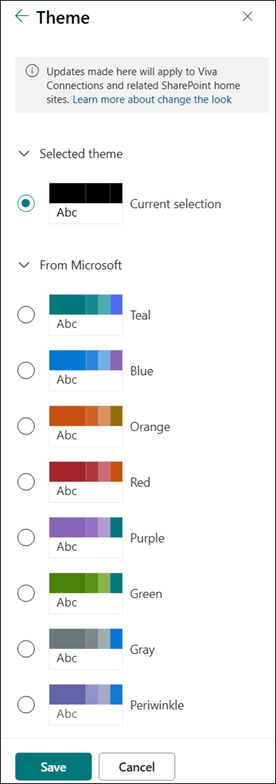
Vælg Skift udseendet>Tema.
|
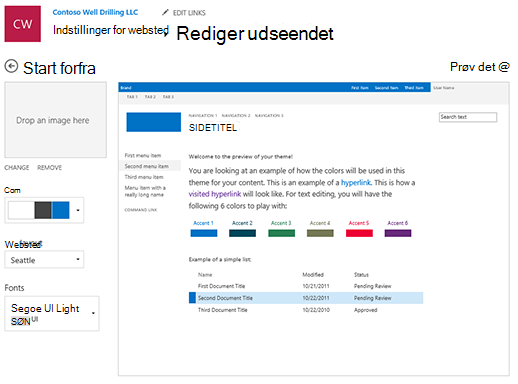
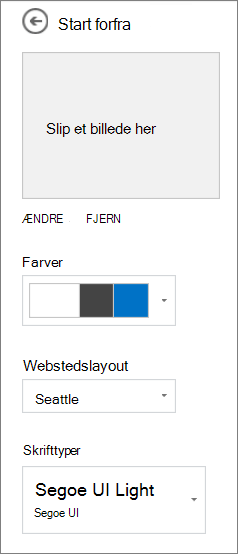
Vælg det ønskede udseende. Du får vist et eksempel på, hvordan dit websted ser ud med det valgte tema anvendt. Vælg et firmatema med godkendt branding til din virksomhed, eller brug et af de klassiske oplevelsesdesign. Du kan vælge et af SharePoint-standardtemaerne og tilpasse det efter behov. Listen over hovedfarver og markeringsfarver varierer afhængigt af det SharePoint-standardtema, du vælger at tilpasse. Sådan tilpasser du farverne i et af SharePoint-standardtemaerne:
|
|---|
Bemærk
- Din administrator har muligvis indstillet temaerne for websteder til kun at vise en liste over firmagodkendte temaer. Hvis det er tilfældet, kan du ikke se nogen af SharePoint-standardtemaerne.
- Hvis du opdaterer temaet på et underordnet websted, eller din administrator har indstillet websteder til den klassiske oplevelse, skal du følge vejledningen i sektionen Klassiske oplevelsesdesign.
- I øjeblikket kan du ikke ændre baggrundsfarven for dit websted ved hjælp af denne indstilling. SharePoint-administratorer kan foretage ændringer i firmagodkendte temaer som beskrevet i SharePoint-temaer.
- Knapfarven er baseret på webstedets temafarve og kan ikke ændres uafhængigt af webstedstemaet.
- Få mere at vide om, hvordan du tilpasser sidetitelområdet her.
- Hvis du vil oprette og uploade et firmatema, skal du se Tema for SharePoint-websted.
- Du kan finde flere måder at tilpasse dit websted på under Tilpasse dit SharePoint-websted.
Tilpasse dit websteds sidehoved
Vælg Skift udseendet>Sidehoved.
Bemærk
De minimale og udvidede sidehovedlayout fjernes midlertidigt fra panelet Skift udseendet for kunder med GCC-, GCC High-, DoD-, Gallatin- og Sovereign-skyer. Websteder, der bruger det minimale sidehoved, overgår automatisk til det kompakte sidehoved, og websteder, der bruger det udvidede sidehovedlayout, overgår automatisk til standardoverskriften.
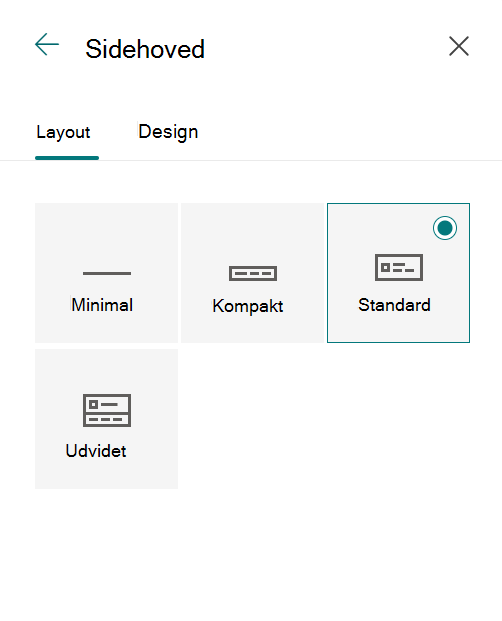
Vælg et layout: (Kompakt layout er standardindstillingen for alle moderne websteder):
Minimalt layout: Reduceret højde med alt indhold på en enkelt linje, herunder lille webstedslogo, webstedstitel, webstedsnavigation og webstedshandlinger og -etiketter.

Kompakt layout: Et layout med større højde, der bruger webstedets logo i fuld størrelse, mens indholdet bevares på en enkelt linje.

Standard layout: Et layout med webstedets logo i fuld størrelse og indhold opdelt på 2 linjer.

Udvidet layout: Vores største layout med indhold opdelt i 2 indholdsområder med webstedslogo, webstedstitel og et valgfrit baggrundsbillede, der er adskilt fra det andet indhold nedenfor.

Bemærk
Hvis du bruger det udvidede sidehoved på et hubwebsted, der er angivet som Hjem, erstattes webstedsnavigationen med hubnavigationslinjen.
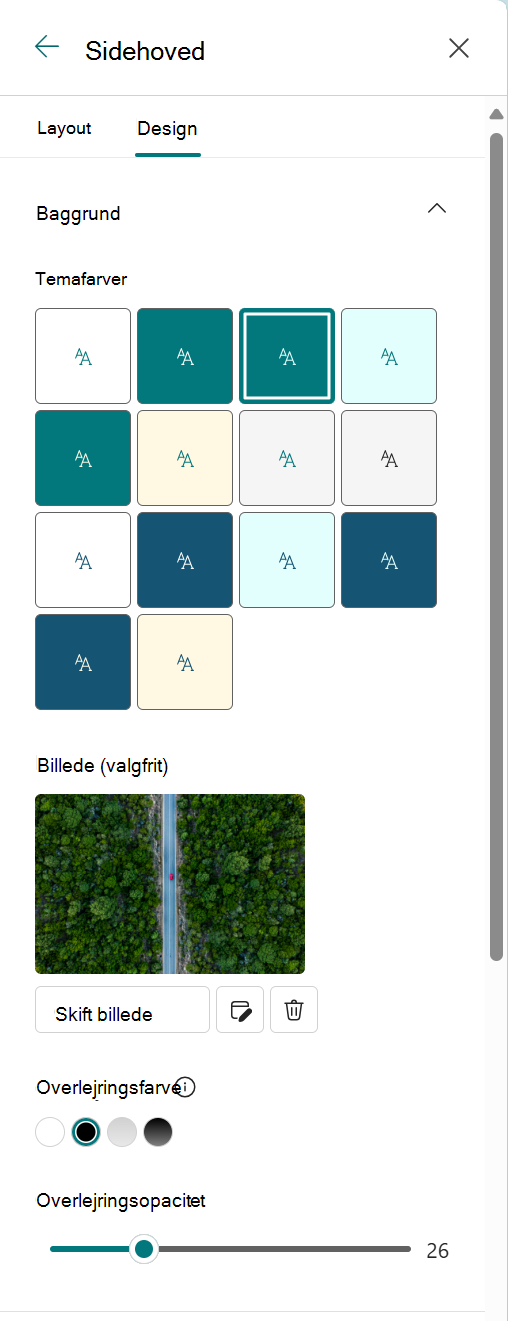
Gå til fanen Design, og vælg en temafarve i sektionen Baggrund for at ændre baggrundsfarven på webstedsoverskriften. Eller upload et billede som baggrund, og juster overlejring, skarphed og fokuspunkt for baggrundsbilledet.
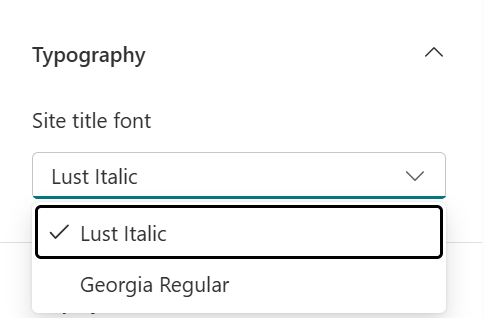
I sektionen Typografi skal du ændre skrifttypen for webstedets titel ved at vælge på listen over tilgængelige skrifttypepakker:
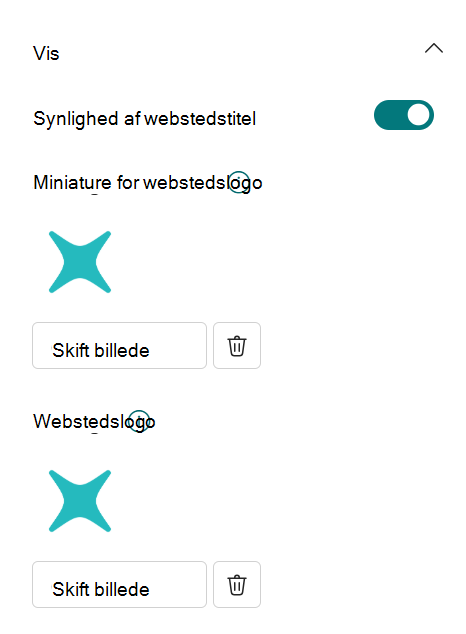
Gør følgende i sektionen Skærm:
- Vælg til /fra-knappen for at angive synligheden af titlen på dit websted.
- Vælg Skift for at tilføje et webstedslogominiature (skal være et firkantet logo til standardbrug i oplevelser, der kræver et firkantet højde-bredde-forhold);
- Vælg Skift for at tilføje et webstedslogo. Hvis du bruger udvidet layout, skal du vælge Justering af webstedslogo .
Bemærk
For at sikre, at dit ikon gengives korrekt, skal du vælge en, der passer inden for intervallet 64 x 64 pixel til 192 x 64 pixel (bredde x højde).
Når du er færdig, skal du vælge Gem.
Skift navigationstypografi
Vælg Skift udseendet>Navigation.
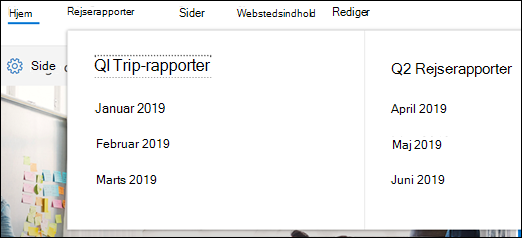
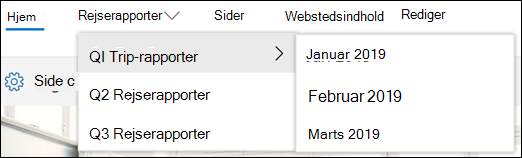
Under Retning skal du vælge Vandret eller Lodret. Hvis du vælger Vandret, kan du derefter vælge en af følgende indstillinger:
Megamenu
Cascading
Bemærk
- Megamenu understøttes ikke på websteder, hvor den eller de klassiske publiceringsfunktion(er) er slået til.
- Hvis du vil ændre dine navigationslinks, skal du se Tilpas navigationen på dit SharePoint-websted.
- Links, der er føjet til tredje niveau, når du kun bruger visningen af megamenu-typografien som en enkelt lodret liste.
Gå til fanen Design i sektionen Typografi , rediger skrifttypen for navigationslinks ved at vælge på listen over tilgængelige skrifttypepakker:
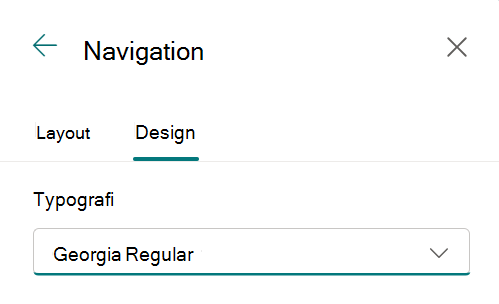
Vælg Gem for at anvende ændringerne.
Tilføj en webstedssidefod
Klik på Indstillinger på dit websted
 , og klik derefter på Skift udseendet>Sidefod.
Bemærk
- Hvis du ikke kan se Skift udseendet i menuen Indstillinger , har du muligvis ikke tilladelse til at administrere denne indstilling. Få mere at vide under Forstå tilladelsesniveauer i SharePoint eller kontakt din administrator.
- Funktionen sidefod på webstedet er kun tilgængelig på kommunikationswebstedssider. De er ikke tilgængelige for listesider, bibliotekssider eller andre sider på dit websted.
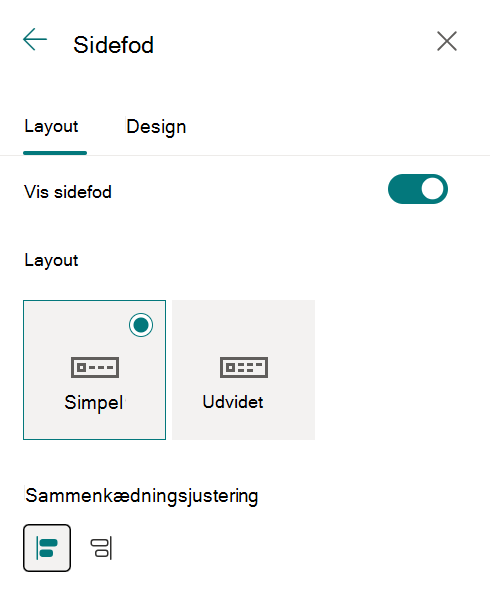
Slå synlighedsindstillingen Sidefod til Til for at føje en sidefod til dit websted.
Vælg et layout:
Enkelt layout: Få vist ét niveau af links og navne, op til otte kolonner i bredden.

Udvidet layout: Vis to niveauer af links og navne, op til otte kolonner i bredden.

4. Ændre sidefoden Sammenkæd justering.
5. Vælg Upload for at føje dit logobillede til sidefoden. Billedets størrelse tilpasses automatisk.
6. Hvis du vil tilføje et navn til sidefoden, skal du angive et Vist navn.
7. Gå til fanen Design, vælg en baggrundsfarve, eller tilføj et billede.
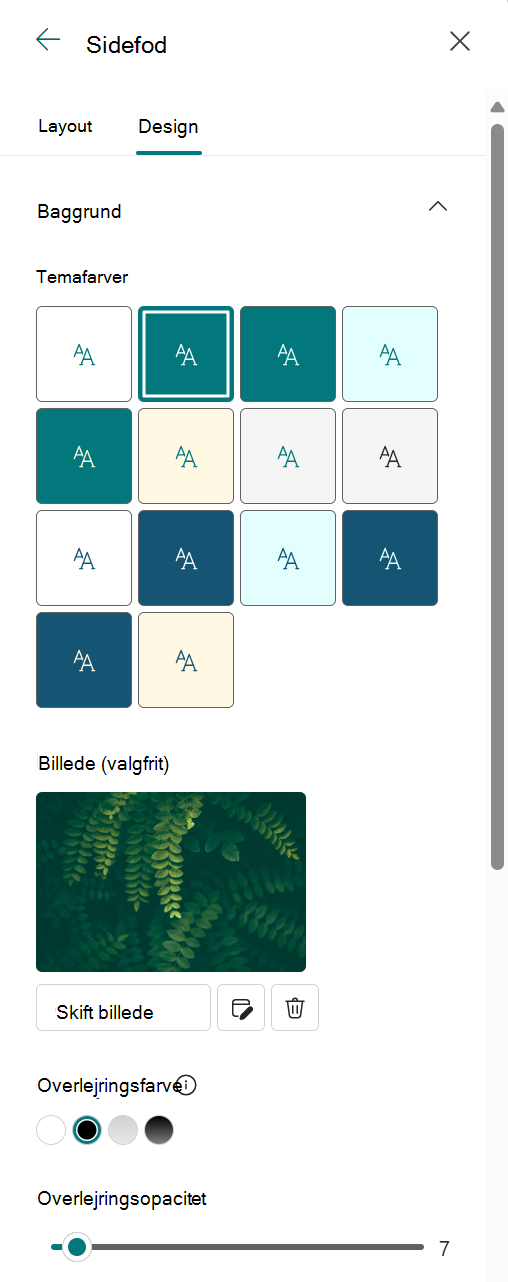
8. I sektionen Typografi skal du ændre sidefodsnavnet og linkskrifttypen ved at vælge på listen over tilgængelige skrifttypepakker:
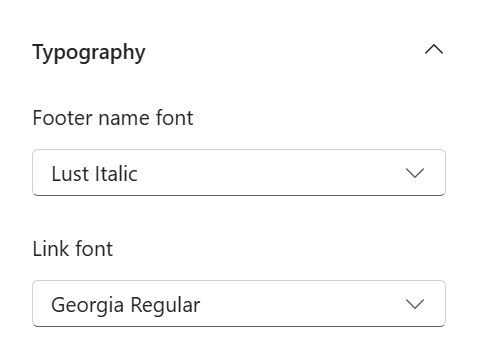
9. Vælg Gem for at gemme dine ændringer.
Rediger sidefodsmærkater og links
Når du har føjet en sidefod til dit websted, kan du føje et link eller etiketter til sidefoden. Vælg Rediger i sidefoden i venstre side af menunavnene og linkene.
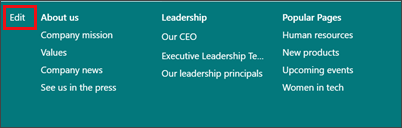
Hvis du vil have mere at vide om at tilføje eller redigere links og etiketter, skal du se Tilpas navigationen på dit SharePoint-websted. Du kan tilføje et niveau på op til otte links eller etiketter.