
Når du tilføjer en moderne side til et websted, tilføjer og tilpasser du webdele, der er byggeblokkene på din side. Denne artikel fokuserer på webdelen Knap.
Webdelen Knap giver dig mulighed for nemt at føje en knap til din side med din egen etiket og dit eget link samt andre handlinger som f.eks. at køre et Power Automate-flow eller åbne Copilot i SharePoint.
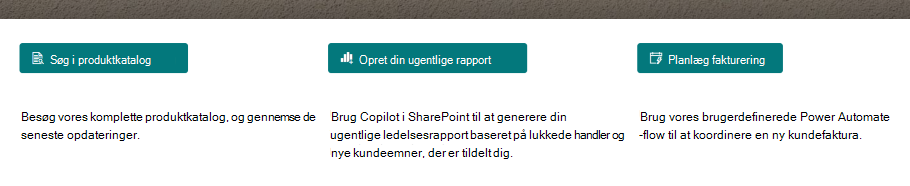
Her er et eksempel på hver type knap på en side:
Bemærk
SharePoint i Microsoft 365 understøtter webdelen knap på moderne sider. Nogle af funktionerne introduceres gradvist til organisationer, der har tilmeldt sig programmet for målrettet udgivelsesversion. Det betyder, at du muligvis ikke har set funktionen endnu, eller at den ser anderledes ud end det, der beskrives i Hjælp-artiklerne.
Bemærk
Brugere af SharePoint Server Subscription Edition kan få en anden oplevelse fra og med funktionsopdateringen til SharePoint Server Subscription Edition version 22H2. Denne funktionsopdatering er inkluderet i den offentlige opdatering for september 2022 til SharePoint Server Subscription Edition, samt alle fremtidige offentlige opdateringer til Sharepoint Subscription Edition.
- Hvis version 22H2-funktionsopdateringen ikke er installeret, føjes knapwebdelen ikke til moderne sider.
- Hvis farmadministratoren har konfigureret farmen til at være i funktionsudgivelsesringen "Standard udgivelse", føjes knapwebdelen ikke til moderne sider. SharePoint Server Subscription Edition-farme er som standard i "Standard Release"-funktionsudgivelsesringen.
- Hvis farmadministratoren har konfigureret farmen til at være i funktionsudgivelsescirklen "Tidlig frigivelse", tilføjer SharePoint Server Subscription Edition understøttelse af webdelen knap på moderne sider.
- Administratorer af SharePoint-farme kan vælge funktionsudgivelsesringen til deres SharePoint Server Subscription Edition-farme ved at gå til Central administration > Systemindstillinger>, Indstilling for funktionsudgivelse.
Åbne et link fra en knap
Gå til den side, hvor du vil tilføje webdelen Knap.
Hvis siden ikke allerede er i redigeringstilstand, skal du klikke på Rediger øverst til højre på siden.
Hold musemarkøren over eller under en eksisterende webdel, hvorefter du får vist en linje med et indcirklet +, som dette:

Klik på +, og søg derefter efter og vælg Knap på listen over webdele.
Vælg Rediger egenskaber
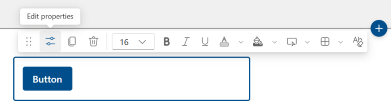
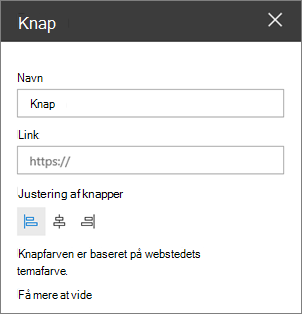
Tilføj den knaptekst , der skal vises på siden.
Bekræft handlingen fra rullelisten. Standardhandlingstypen er at åbne et link, du angiver. Du kan få flere oplysninger nedenfor om yderligere handlingstyper
- Åbn link (dette er standardhandlingstypen)
- Åbn Copilot i SharePoint
- Kør Power Automate-flow
Angiv dit link i feltet Link . Sørg for, at dit link starter med http://, https:// eller mailto: Hvis dit link tilføjes uden en af disse protokoller, tilføjes https:// for dig.
Under Justering skal du vælge, hvordan knappen skal justeres (til venstre, centreret eller højrejusteres) inden for kolonnen på siden.
Åbn Copilot i SharePoint fra en knap
Bemærk
Denne handlingstype er kun tilgængelig for brugere med en gyldig licens til Copilot i SharePoint. Desuden skal sidefremvisere have den samme licens for at kunne se og bruge knappen. Brugere uden licens vil ikke kunne se knappen på siden.
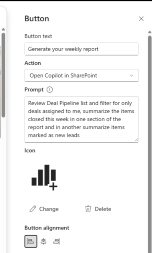
- På rullelisten med handlinger skal du vælge Åbn Copilot i SharePoint.
- Angiv en brugerdefineret prompt, der kører, når brugere med licens klikker på sideknappen.
- Gem siden, hvorefter du kan klikke på din knap, hvorefter Copilot-ruden åbnes, mens den brugerdefinerede prompt kører.
Kør et Power Automate-flow fra en knap
Bemærk
Du kan få mere at vide om oprettelse og kørsel af Power Automate-flow ved at besøge Brug SharePoint og Power Automate til at opbygge arbejdsprocesser.
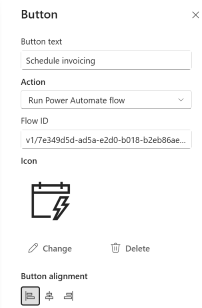
- På rullelisten med handlinger skal du vælge Kør Power Automate-flow
- Kopiér og indsæt dit flow-id fra Power Automate i feltet Flow-id . Du kan se flere eksempler i instruktioner om, hvordan du får flow-id'et. Dette vil ikke automatisk dele eller give andre brugere tilladelse til at køre det underliggende flow.
- Gem siden, hvorefter du kan klikke på knappen, hvorefter sidepanelet Kør et flow åbnes for at sikre, at forbindelserne er konfigureret korrekt for den bruger, der kører flowet, og at du har bekræftet, at flowet skal køres.
Tilpas knappen
Vælg knappen for at åbne formateringsværktøjslinjen. Sammen med almindelig tekstformatering – skriftstørrelse, fed, kursiv, understreget og skriftfarve – kan du justere følgende indstillinger for knappernes udseende:
- Farvefyld: Angiv knappens fyldfarve (baggrundsfarve). Vælg mellem Temafarver eller Standard farver, eller vælg Flere brugerdefinerede farver for at vælge en bestemt farve. Vælg Nulstil som standard for at vende tilbage til temafarven.
- Pegeeffekt: Vælg, hvordan knappen reagerer, når nogen peger på den: Gør den lysere eller mørkere.
- Kantegenskaber: Åbn panelet Kantegenskaber for at forme og formatere knappens kant
- Form: Afrundet, rektangulær, pille eller cirkulær.
- Vægt: kanttykkelse (1px, 2px, 4px, 6px eller 8px.)
- Typografi: Kontinuert, stiplet, prikket eller dobbelt.
- Kantfarve: Temafarver, Standard-farver eller Flere brugerdefinerede farver.
- Nulstil til standard: Gendan kanten til standardrammen.
- Ryd al formatering: Fjern al brugerdefineret formatering, og sæt knappen tilbage til standardudseendet.
Relaterede oplysninger
Hvis du vil ændre webstedets overordnede udseende og tema, skal du se Rediger udseendet af dit SharePoint-websted.