
Start med at planlægge dit SharePoint-kommunikationswebsted. I planlægningsfasen lærer du, hvordan du tænker på webstedsnavigation, tilladelser og tilpasninger for at forberede dig på at opbygge et SharePoint-kommunikationswebsted. Brug denne artikel til at lære, hvordan du opbygger et SharePoint-kommunikationswebsted.
Har du brug for at oprette et teamwebsted? Du kan stadig følge vejledningen i denne artikel, men forstå, at et teamwebsted generelt har en meget mindre målgruppe med meget specifikke mål og opgaver, der skal udføres. Kommunikationswebsteder er designet til bred kommunikation.
Byg dit websted
Du kan oprette dit kommunikationswebsted ved hjælp af et af de standarddesign (Emne, Showcase, tom) eller et brugerdefineret webstedsdesign, der er oprettet til din organisation. Hvis du har Administration tilladelser, kan du også klargøre et af webstedsdesignene i lookbooken som et udgangspunkt for dit websted.
Gennemse denne guidede gennemgang for at oprette et kommunikationswebsted.
Eller gå til oprettelse af et kommunikationswebsted.
Tilpas udseendet og funktionaliteten
Du kan tilpasse temaet, sidehovedet og webstedets logo, så det passer til organisationens eller webstedets brand. Lær, hvordan du tilpasser udseendet af dit SharePoint-websted. Hvis dit websted er en del af en hub, kan du ikke ændre webstedstemaet. Hvis du ikke kan se muligheder for at ændre webstedets udseende, har administratoren muligvis deaktiveret muligheden for at gøre det.
Få adgang til disse ændringer i indstillinger > Skift udseendet
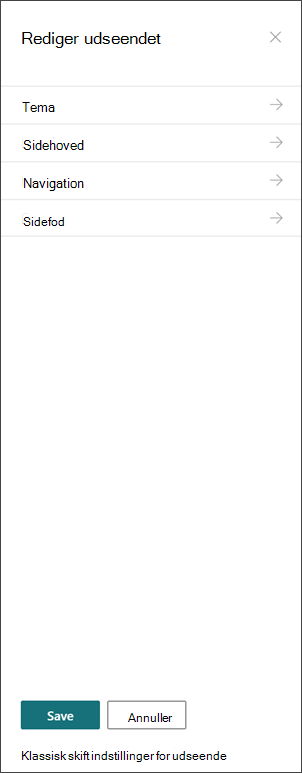
Specifikationer for logoer:
- Dit webstedslogo kan være en JPG, GIF eller PNG. Brug af en PNG-fil giver mulighed for en gennemsigtig baggrund
- Hvis du vil have et firkantet logo til dit websted, er minimumdimensionerne 64 x 64 pixel
- For et rektangulært logo er målene 192 x 64
- Dobbelt så mange dimensioner for at få den bedste skærm i høj opløsning
- For at minimere påvirkningen af dit websteds ydeevne skal du ikke bruge et billede, der er større end 300 MB, til dit webstedslogo
Konfigurere biblioteket Webstedssider
Biblioteket Webstedssider er en særlig type dokumentbibliotek, der bruges til at hoste alle siderne på dit websted. Du kan kun have ét bibliotek med webstedssider på dit websted. Nyhedsindlæg gemmes i biblioteket Webstedssider på dit websted – fordi de kun er en særlig type webstedsside.
Tip: For at gøre det nemmere at se, hvilke sider Nyheder og hvilke sider der er "almindelige" webstedssider, skal du føje kolonnen Fremhævet tilstand til visningerne i biblioteket Webstedssider. Nyhedsindlæg promoveres til stat = 2. "Almindelige" webstedssider er Fremhævet tilstand = 0.
Tip: Gør visningen Alle sider til standardvisningen for Webstedssider. I denne visning skal du vise følgende kolonner ud over Type og Navn: Titel (sammenkædet med element med redigeringsmenu), Fremhævet tilstand, Version, Synes godt om Antal og Antal kommentarer. Du kan tilføje alle disse kolonner undtagen Version ved at vælge rullemenuen for + Tilføj kolonne og vælge Vis/skjul kolonner. Markér de kolonner, du vil have vist, og klik på Anvend. Hvis du vil føje Version til din visning, skal du vælge rullemenuen visning og vælge Rediger den aktuelle visning. Markér derefter afkrydsningsfeltet foran Version, og tryk på OK for at gemme visningen.
Om webstedsindhold
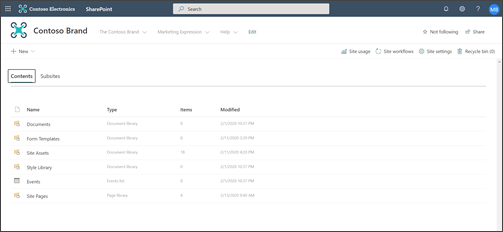
Hvert kommunikationswebsted indeholder flere standardlister og -biblioteker:
- Dokumentbibliotek – en placering til overførsel af filer. Dit websted leveres med ét standardbibliotek, men du kan tilføje flere efter behov.
- Liste over begivenheder – den liste, hvor kalenderposter gemmes.
- Biblioteket Webstedssider – det bibliotek, hvor alle dine webstedssider findes.
- Formularskabeloner og typografibibliotek – disse biblioteker er ældre biblioteker, der overføres fra perviøse versioner af SharePoint
Tip til konfiguration af webstedsindhold:
- Tilføj sidetitlen, før du føjer et billede til siden. Hvis du ikke først tilføjer sidetitlen, kan navnet på undermappen Webstedsaktiver (findes i Webstedsaktiver) for siden være en streng med tilfældige tegn , hvilket gør det meget sværere at finde de billeder, der er knyttet til siden senere.
- Overfør ikke dokumenter ved hjælp af webdelen Hurtige links. Upload dem altid til et dokumentbibliotek, og opret derefter et link til dem fra Hurtige links. Hvis du overfører et dokument, mens du tilføjer et link i Hurtige links, gemmes dokumentet i biblioteket Webstedsaktiver – hvilket gør det meget sværere at finde, hvis du skal opdatere det senere.
- Indsæt mellemrum (ikke tankestreger eller understregningstegn) mellem ord i filnavne for at forbedre læsbarheden. Filnavne og dokumenttitler skal give mening for brugerne, da disse oplysninger bliver vigtige, når brugerne søger efter indhold på dit websted.
- Undgå at bruge datoer og versionsnumre i filnavne. SharePoint holder automatisk styr på versioner for dig. Hvis du føjer en dato til et filnavn og derefter tilføjer en nyere kopi af filen, opdateres dine links til den gamle fil ikke automatisk. Hvis du overfører en ny version af en fil, der har samme navn som en eksisterende fil, opdateres dine links automatisk.
- Brug genkendelige etiketter til alle links. Undlad at opfinde ord, når du linker til indhold på dit websted. Du kan få yderligere vejledning om linketiketter ved at gennemse vejledningen for etiketter i Planlægningsnavigation for den moderne SharePoint-oplevelse. Vejledningen til navngivning af etiketter i denne artikel gælder ikke kun for de øverste navigationsetiketter, men for alle links på siden.
Beslut, hvordan brugerne skal interagere med dine sider
En af de vigtigste fordele ved moderne SharePoint-oplevelser er, at der er nogle indbyggede måder, hvorpå besøgende kan deltage i dit websted og på dine sider:
- Sidekommentarer. Hver side oprettes med til/fra-knappen for sidekommentarer aktiveret. Du kan vælge at lade dette være aktiveret eller deaktivere det. Hvis du lader sidekommentarer være aktiveret, skal du sørge for, at du gennemgår kommentarer ofte for at svare efter behov.
- Gem til senere. Denne funktion gør det muligt for enhver læser at gemme siden til senere gennemsyn. Gemte sider vises på SharePoint-startsiden eller i mobilappen.
- Kan lide. Denne funktion giver besøgende mulighed for at angive affinitet med din side. Det samlede antal synes godt om-synes godt om-ting vises for hver side og nyhedsartikel.
- Visninger. Denne funktion fortæller webstedsejere og besøgende, hvor mange gange siden er blevet vist.
- Yammer-samtaler. Tilføjelse af Yammer-webdelen giver besøgende på siden mulighed for at få vist, starte og deltage i en Yammer-communitysamtale fra din SharePoint-side.
Målret indhold efter en bestemt målgruppe
En god måde at sikre, at dit websteds indhold er mere relevant for besøgende, er at tilpasse den måde, dine besøgende får vist sider og nyheder på, ved hjælp af målgruppemålretning. Målretning af målgrupper gør det muligt at målrette indhold til brugere, der er en del af en bestemt målgruppe. Målretning af målgrupper gør det også muligt at prioritere nyheder til målgruppemedlemmer på SharePoint-startsiden, nyheder i mobilappen og i webdelen Nyheder.
Målretning til målgruppe konfigureres først i biblioteket Webstedssider og derefter i webdelene Nyheder eller Fremhævet indhold. Hvis der er angivet en målgruppe for en side, viser disse webdele kun siden til personer, der er medlem af målgruppen. Et ikke-medlem kunne finde indholdet ved hjælp af søgning, fordi målretning af en side ikke er det samme som sikkerhed for en side. Men det ikke-medlem vil ikke blive præsenteret med siden eller nyhedsartikel.
Målretning mod målgrupper kan også føjes til navigationen for dit websted. Dette giver dig mulighed for at vælge, hvem der kan se hvilket indhold i webstedsnavigationen, der bruger de samme målgrupper, der er tilgængelige for sider.
Opret automatiske sidegodkendelser
Skal en person eller en gruppe godkende sider, før de publiceres? Overordnede og underordnede versioner er som standard aktiveret i biblioteket Webstedssider. Når denne funktion er aktiveret, kan du nemt konfigurere sidegodkendelse fra rullelisten Automate i biblioteket Websider. Dette kan være en god ide, hvis du planlægger at have flere forfattere, og du vil gennemgå de endelige sider, før de publiceres. Bemærk, at selv uden at sidegodkendelse er aktiveret, er det kun medlemmer og ejere, der kan se sider, der ikke er publiceret (selvom besøgende kan se den senest publicerede version af siden).
Tilpasse tilladelser for lister og biblioteker
Vil du have nogle lister eller biblioteker, hvor webstedets besøgende kan bidrage? Du kan tilpasse tilladelser for en eller flere lister eller biblioteker på dit websted for at tildele tilladelserne Bidrag til din besøgende gruppe. Som bedste fremgangsmåde kan du prøve at undgå at bryde tilladelser i biblioteket Webstedssider. Brud på tilladelser i biblioteket Webstedssider kan medføre komplekse og forvirrende brugeroplevelser og skal administreres meget omhyggeligt for at sikre, at du ikke ved et uheld fjerner tilladelser fra en side, som alle brugere har brug for. Du kan også bruge webdelen Microsoft Forms til at føje en formular til en side, hvor besøgende kan bidrage, eller webdelen Power Apps til at tilføje en app, du har konfigureret.
Særlige overvejelser i forbindelse med modernisering af et klassisk websted
Hvis du moderniserer et eksisterende klassisk SharePoint-websted for at oprette dit kommunikationswebsted eller konvertere fra en anden platform til SharePoint, er det sandsynligt, at du har indhold, der skal overføres til dit nye websted.
Bedste fremgangsmåder for overførsel:
Brug flytningen til et nyt kommunikationswebsted for at gentænke dit websteds historie og sikre, at indholdet stadig er relevant. Planlæg dit nye websted ved hjælp af den vejledning, der er beskrevet tidligere. Det betyder ikke, at du skal glemme alt om, hvad du allerede har – især hvis indholdet bruges og er blevet opdateret. Men er dette tilfældet for alt dit aktuelle indhold?
Tal med besøgende på webstedet. Find ud af, hvad de virkelig har brug for. Opfylder indholdet på dit tidligere websted stadig målene for dit nye websted? Se på brugsdata for det eksisterende websted. Brug disse oplysninger til at bestemme, hvilket indhold der skal overføres til dit nye websted.
Opret og gennemse indholdslageret for dit aktuelle websted. For hvert element i lageret skal du identificere, om det skal være:
- Slettet – hvis det er tilfældet, skal du gøre det nu!
- Arkiveret – fordi det er en forretningspost
- Overført – fordi den er aktuel, og du stadig har brug for den
- Opdateret og derefter overført
- Placeret på et andet websted og sammenkædet på dit eget websted
Indhold skal optjene sin plads på dit nye websted.
- Tilføjer dette indhold værdi til virksomheden/gæsten?
- Er jeg forpligtet til at holde den opdateret?
- Er min forretningsgruppe ansvarlig for dette indhold? Hvis ikke, er det tid til at sige farvel til indholdet. Hvis det ikke er dit, skal du få ejeren til at føje det til sit websted og oprette et link til indholdet på dit websted.
Find et "hjem" til nyt indhold. Sørg for, at hvert element har et hjem, og hvis ikke, skal du tænke over, om du måske er gået glip af en kategori i din planlægning.