
Når du sender en Loop-komponent, vil alle i din chat kunne redigere den direkte – og se ændringer med det samme. Du kan vælge et afsnit, en tabel, en tjekliste eller en anden komponent, som hjælper med at fokusere dit team på opgaver som samtidig redigering af indhold, kompilering af data eller sporing af de næste trin. Du kan samarbejde direkte i dit budskab, hvilket minimerer behovet for lange chattråde.
Undrer du dig over, hvordan andre bruger Loop-komponenter? Find inspiration her.
Send en Loop-komponent
- Vælg
 i Teams.
 - Åbn den chat, du vil sende en Loop-komponent til.
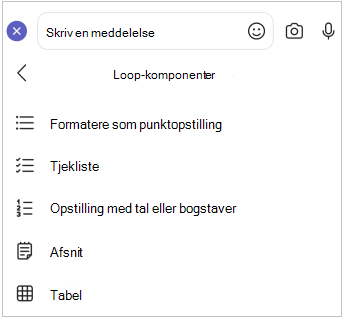
- I skrivefeltet skal du vælge Loop-komponenterLoop-ikon
 .
. - Vælg den type komponent, du vil indsætte i din meddelelse.
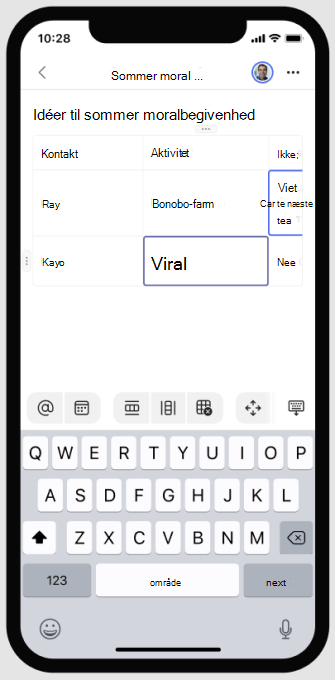
- Angiv indhold i komponenten.
- Når du er klar, skal du vælge ikonet Send

Alle i chatten vil kunne redigere indholdet indbygget.
Bemærk
People uden en gyldig OneDrive-licens kan ikke se indstillingen Samarbejd med Loop. Hvis du for nylig har fået tildelt en One Drive-licens, skal du genstarte Teams for at se muligheden for at tilføje en Loop-komponent i en chat.
Rediger en Loop-komponent
For at redigere en Loop-komponent skal du blot klikke på det sted, hvor du vil tilføje eller redigere indhold, og begynde at skrive.
Når du redigerer, kan du skrive / for at indsætte ting som f.eks. en @mention, dato eller endda en komponent. Hvis du vil kommentere eksisterende tekst i stedet for at redigere den, skal du skrive . Dette vil tilskrive dig kommentaren.
Tip
Fastgør meddelelsen, der indeholder din livekomponent, som placerer den øverst i chatten, så den er nem at få adgang til. Det gør du ved at vælge Flere indstillinger > Fastgør.
Vis aktivitet og adgang
Hvis andre redigerer, mens du får vist komponenten, får du vist forskellige farvede markører i teksten, der angiver, hvor personer er i dokumentet. Du kan også se tekst, der redigeres i realtid.
Profilkort vises i øverste højre hjørne, så du kan se, redigerer eller for nylig har redigeret komponenten. Hold markøren over et profilkort for at få flere oplysninger.
Tip
@Mention personer inde i komponenten for at vise, hvor du vil have dem til at bidrage. De får en meddelelse om aktivitetsfeed, der fører dem direkte til komponenten.
Vælg Se, hvem der har adgang til at forstå, hvem der kan få vist eller redigere komponenten. Avatarer af personer, der har set komponenten mindst én gang, vises også her.

Del en Loop-komponent i en anden chat eller kanal
- Gå til øverste højre hjørne af komponenten, og vælg Kopiér link
 .
. - Skift til en anden chat eller kanal.
- Indsæt din Loop-komponent i skrivefeltet.
Personerne i den oprindelige chat og i denne ekstra chat eller kanal kan redigere indholdet. Uanset hvor folk redigerer, viser komponenten altid de seneste opdateringer.
Få vist og rediger filen på Office.com
Loop-komponenter gemmes automatisk på OneDrive, når de sendes i chat. Sådan navigerer du til filen fra chat:
Vælg navnet på den sammenkædede fil øverst i din Loop-komponent.
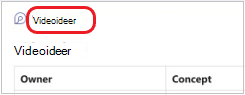
Filen åbnes på Office.com, hvor du kan få vist og redigere indholdet samtidigt.


Få mere at vide
Microsoft Svar-community til Microsoft Loop