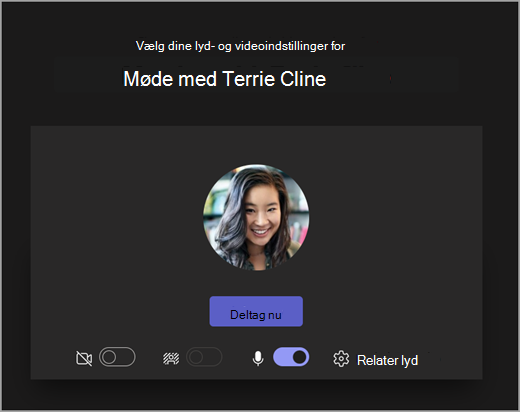
Mødeværktøjslinjen i Microsoft Teams til uddannelse hjælper dig med at justere indstillingerne for kamera, mikrofon og baggrund, før du deltager i et møde, så du undgår forstyrrelser. Mødeværktøjslinjen giver også nem adgang til vigtige funktioner som deling af indhold, oprækning af hånden og meget mere under møder.
Brug værktøjslinjen før timen:
- Åbn
 og find dit møde. Vælg Deltag online.
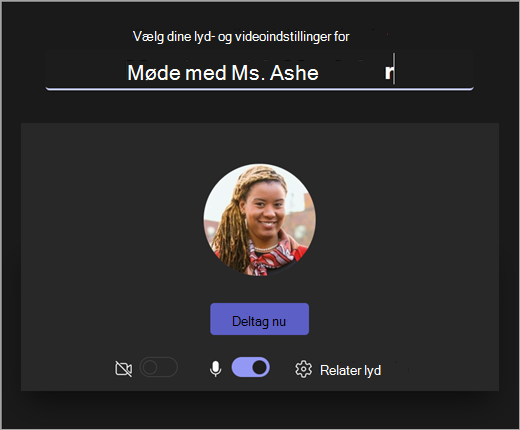
 - På skærmen til forhåndstilmelding skal du slå dit kamera
 og mikrofon
  fra.
fra. - Slå din video til for at se baggrundsfiltre
 og vælge, hvad der vises bag dig.
 - Markér Deltag nu for at deltage i timen.
Bemærk
For at deltage fra en mobilenhed, skal du gå til Teams-appen og vælge Kalender. Find dit møde og vælg Deltag.
Brug mødekontrolelementer
Mødekontrolelementer hjælper dig med at dele indhold, justere din baggrund og deltage i dit Teams-holdmøde.

Timer – viser, hvor lang tid dit møde har kørt.
Slå dit kamera til  og fra
Slå  , og slå lyden mikrofon
Præsenter indhold  – Viser indstillinger til deling af PowerPoint-præsentationer eller din personlige skærm.
Flere handlinger
- Galleri, stort galleri eller sammenvisning – Skift arrangement af andre mødedeltageres videofeeds.
- Vis baggrundseffekter – Skift din baggrund under mødet.
- Start/stop optagelse – Optag dit møde til senere brug.
- Afslut møde – Dette vil afslutte mødet for alle.
Ræk hånden op Ræk hånden op i mødet, så du kan kommentere eller stille et spørgsmål uden at afbryde.
Vis ikonet ConversationChat – Viser chatsamtalen mellem mødedeltagerne.
Vis deltagere – Viser alle mødedeltagere.
Forlad mødet