Juni 2026
Microsoft Teams til personlig brug (også kaldet Teams Gratis) på internettet og på computeren vil ikke længere være tilgængelig i Kina fra den 28. juli 2026. Du kan få mere at vide under Gratis Microsoft Teams ændringer i tilgængelighed i Kina.
Januar 2026
Fastgør meddelelser i chat
Hold vigtige meddelelser synlige for alle i en chat ved at fastgøre dem øverst. Hold markøren over en meddelelse, og vælg Flere indstillinger >Fastgør for alle
 .
.
Angiv en timer i Teams-møder
Sørg for, at møder holder sig på rette spor ved at indstille en timer. Vælg Mere>timer i mødekontrolelementerne for at angive en varighed og starte nedtællingen. Tilføj tid, genstart eller annuller når som helst.
November 2025
Optag dine møder og opkald
Gå tilbage til samtaler, du har i Teams, med optagelse af møder og opkald. I dine mødekontrolelementer skal du vælge Flere indstillinger>Start optagelse . Optagelser gemmes i skyen i op til 30 dage.
Omskriv meddelelser med Copilot
Få din meddelelse til at lyde helt rigtigt ved at justere tonen og omskrive den med Copilot. Tilgængelig med et Microsoft 365 Personal-, Family- eller Premium-abonnement. Du kan få mere at vide under Omskriv dine meddelelser med Copilot i Microsoft Teams.
Skærmdeling er blevet enklere
Vores nydesignede skærmdelingsgrænseflade omfatter funktioner til gennemsyn, valg af vindue i felt- eller listevisning og hurtige til/fra-knapper til lyd- og videooptimering for at gøre deling tydeligere og mere kontrolleret.
Oktober 2025
Sig farvel til slåfejl
Den indbyggede stavekontrol til Teams Free er kommet! Kontrollér dine meddelelser og indlæg, før du sender og tilpasser dine indstillinger for stavekontrol og foretrukne sprog i dine indstillinger.
September 2025
Få hurtigt styr på de seneste opkald
Vælg fanen Møde i Teams for nemt at se alle dine seneste opkald.
August 2025
Få et hurtigt overblik over flere chatsamtaler
Skift mellem visningerne Comfy og Compact i Indstillinger og mere >Indstillingers
 >udseende
 , afhængigt af om du foretrækker et rummeligt layout eller en mindre pladsbesparende oplevelse.
Flere reaktioner er nu live
Udtryk dig selv på flere måder ved at tilføje flere reaktioner på en meddelelse.
Ny standardopkaldstone
Gå til Indstillinger og flere>Indstillinger>Indstillinger Meddelelser og aktivitet > Teams-aktivitetLyd
 for at ændre efter dine præferencer.
Produktopdatering
Offentlige samfund, afstemninger og Community Bot vil snart trække sig tilbage.
Juli 2025
Et slankere minimeret mødevindue
Det minimerede mødevindue har nu et kompakt layout, der hjælper med at administrere lydløs, kamera, deling og deltagere uden at forlade dit arbejde.
Tekst i realtid (RTT) i Teams Free-møder
RTT lader teksten blive vist tegn for tegn, som den er skrevet, hvilket gør samtaler mere inkluderende – især for deltagere, der er døve, hørehæmmede eller har talehandicap.
Rapportér en mistænkelig chatanmodning
Hvis en chatanmodning er slået fra, kan du nu rapportere den direkte fra invitationen.
Juni 2025
Præsenter spændende indhold med PowerPoint Live
Skab mere engagerende oplevelser for dit publikum med PowerPoint Live i Teams Free. Se dit publikums videofeeds, hævede hænder og chat, mens du præsenterer. I publikum? Gennemgå slides i dit eget tempo, se billedtekster med høj kontrast og meget mere. Du kan få mere at vide under Præsenter fra PowerPoint Live i Microsoft Teams.
Find hurtigt chatmeddelelser i Teams
Leder du efter en bestemt meddelelse i chat? Vælg Søg øverst i samtalen for at søge efter et bestemt nøgleord eller en bestemt fil uden at skulle rulle i det uendelige.
Vælg en downloaddestination
Sørg for, at alle dine downloads gemmes på samme sted ved at vælge Indstillinger og flere>indstillinger >Files og links
 i Teams. I Placering af overførsler> skal du vælge Skift for at vælge den mappe, du vil have downloads til at gå til.
Maj 2025
Flere dynamiske apps i chats og community'er
Disse nye apps er tilgængelige i chats og community'er for at gøre det nemmere at oprette forbindelse, holde dig opdateret og hurtigt finde svar.
- Fejr: Giv kudos, markér milepæle, og del særlige øjeblikke med din gruppe.
- Vejr: Hold styr på prognosen uden at forlade chatten.
- Aktier: Hold øje med markedsopdateringer i realtid, lige der hvor I samarbejder.
- Wikipedia-søgning: Slå fakta og kontekst op med det samme. Du behøver ikke at skifte faner.
Du kan få mere at vide under Føj en app til Microsoft Teams.
Giv besked @Everyone i gruppechatten
Få øjeblikkeligt hele gruppechatsamtalens opmærksomhed ved at tagge@Everyone i din chatbesked. Medlemmer af gruppen modtager en meddelelse om din meddelelse.
April 2025
Find din perfekte pasform
Tilpas størrelsen på dit Teams-vindue på din stationære enhed for at gøre dit layout til dit eget. Giv dig selv mere plads, eller hold den kompakt. Juster højre og venstre ruder for at tilpasse din Teams-navigation.
Flere reaktioner på meddelelser
React til meddelelser i Teams med lige så mange emoji, som du vil – du skal bare vælge én, derefter en anden og en anden. Du kan få mere at vide under Synes godt om eller reager på meddelelser i Gratis Microsoft Teams.
Sig farvel til slåfejl
Stavekontrollen er nu indbygget i skrivefeltet i Teams til computer og mobil, så du kan se stavefejl, før du trykker på "Send". Du kan få mere at vide under Start en ny chat i Gratis Microsoft Teams.
Gå ikke glip af de seneste nyheder i dit community
"Nyt" indhold, der er skadeligt, fremhæver nye indlæg i dine community'er, hvilket gør det nemmere at få øje på nyt indhold. Du kan få mere at vide under Sådan slår du op i et community og en kanal i Gratis Microsoft Teams.

Marts 2025
Mød øjeblikkeligt fra en gruppechat
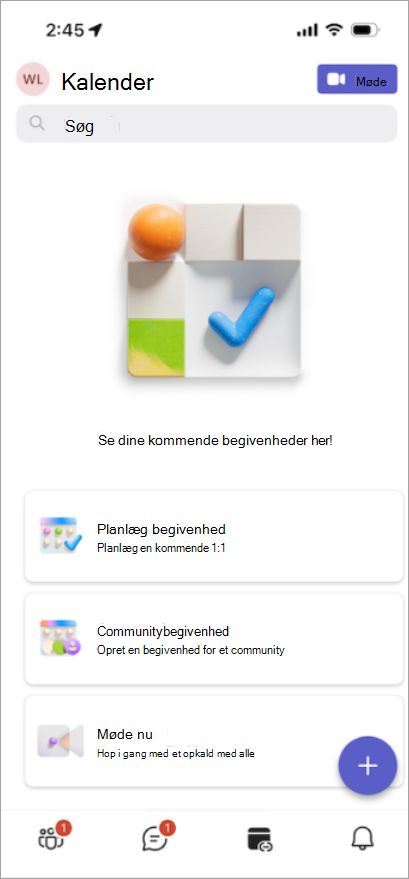
Start et øjeblikkeligt møde med en gruppechat ved at vælge Møde nu øverst i chatten. People i chatten får vist en liveindikator og kan vælge Deltag i deres chatliste. Du kan få mere at vide under Start et øjeblikkeligt møde i Microsoft Teams.
Februar 2025
De seneste nyheder direkte i chatten
Hold styr på det seneste nyhedsindhold med NewsBytes, en ny Teams-app, der organiserer relevante overskrifter i høj kvalitet direkte i Teams-gruppechats. Hvis du vil tilføje NewsBytes, skal du åbne en gruppechat og vælge Handlinger og apps . Søg derefter, og vælg NewsBytes. Du kan få mere at vide under Opret et nyhedsfeed i Gratis Microsoft Teams.
Føj noter til anmodninger om deltagelse i community
Send en personlig meddelelse, når du anmoder om at deltage i et community i Teams Free for at give communityejere en bedre ide om, hvem du er, og hvorfor du vil deltage. Communityejere kan aktivere dette ved at aktivere til/fra-knappen Kræv godkendelse for at deltage i communityindstillingerne. Du kan få mere at vide under Opdater communityindstillinger i Gratis Microsoft Teams.
Januar 2025
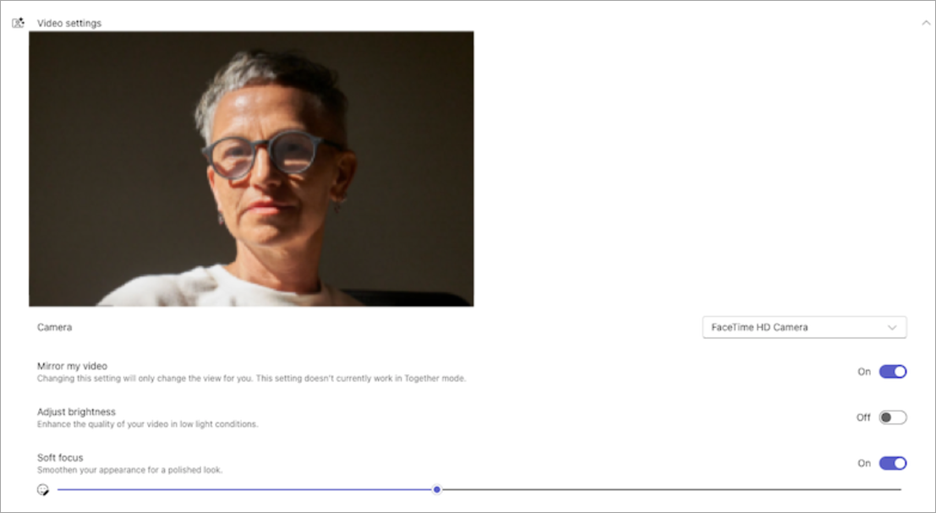
Få vist et eksempel på din video i enhedsindstillinger
Når du justerer dine videoindstillinger i Teams, kan du nu se, hvordan dine justeringer ser ud i realtid i videoeksemplet. Du kan få mere at vide under Administrer dine enhedsindstillinger i Gratis Microsoft Teams.
December 2024
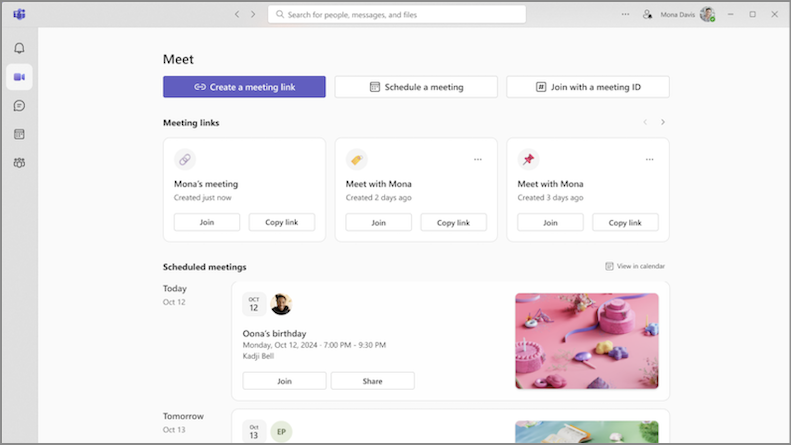
Hold styr på møder under fanen Møde
Administrer alle dine møder på ét sted fra den nye fane Møde i Teams til computer. Se dine kommende møder, og deltag hurtigt i og del dem. Du kan også oprette og holde styr på mødelinks, der kan genbruges. Du kan få mere at vide under Planlæg et møde i Gratis Microsoft Teams.
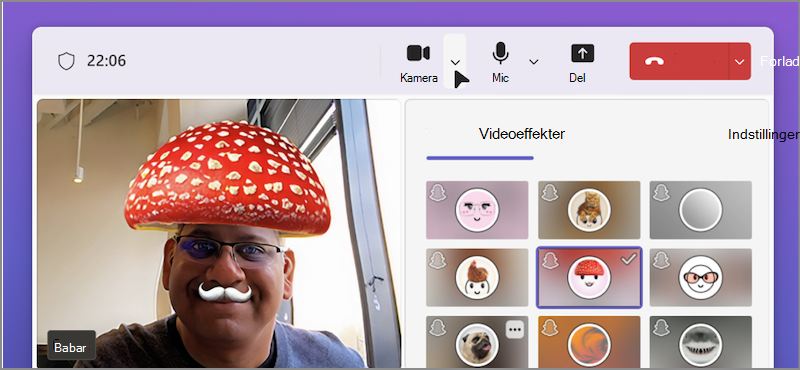
Udtryk dig selv med videofiltre i Teams-møder
Sig farvel til kedelige Teams-møder! Tilføj et strejf af kreativitet til dit videofeed med nye videofiltre. Du skal bare vælge rullepilen ud for dit kamera i dine mødekontrolelementer og vælge en i Videoeffekter. Du kan få mere at vide under Føj en baggrund eller et videofilter til dit Gratis Microsoft Teams-møde.
November 2024
En bedre måde at deltage i møder på
Nyd vores omdesignede mødedeltagelsesskærm, nu med et mere ensartet udseende og funktionalitet. Konfigurer dit kamera, test dine lydindstillinger, og anvend brugerdefinerede baggrunde for at deltage i møder med sikkerhed. Du kan få mere at vide under Deltag i et Teams til arbejds- eller skolemøde i Gratis Microsoft Teams.
Oktober 2024
Administrer enhedsindstillinger før et møde
Juster indstillingerne for video, lyd og andre enheder fra hovedvinduet i Teams, før du deltager i et møde. Hvis du vil ændre dine enhedsindstillinger i Teams, skal du vælge Indstillinger med mere >Indstillinger>Enheder
 . Du kan få mere at vide under Administrer dine enhedsindstillinger i Gratis Microsoft Teams.
Spring hurtigt til et billedes placering i chatten
Slut med endeløs rulning for at finde en meddelelse eller et indlæg, der indeholdt et bestemt billede. Gå direkte til et billedes placering i en chat eller et community ved at åbne fanen Billeder . Højreklik derefter på et billede, og vælg Vis i chat eller Vis i community.
Opdatering af design af fanen Billeder
Vælg fanen Billeder i et hvilket som helst community eller en samtale for at få vist alle de billeder, der sendes eller slås op der. Nye visuelle forbedringer har forbedret præsentationen af billeder. Billeder er nu også grupperet efter dato og måned, hvilket gør dem nemmere at finde.
September 2024
Visuel redesign i Teams Free
Se vores nye udseende i Teams Free. Større avatarer og forbedrede reaktioner hjælper med at gøre din oplevelse mere engagerende. Nyd et enkelt, forfriskende miljø med øget afstand mellem appelementer samt nye farver og materialer i det nye design.
Badges for communityejere
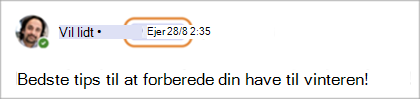
Identificer nemt, hvem der er ejer af et community, med nye ejerbadges. Når en communityejer laver et indlæg eller svar, vises badgen ud for vedkommendes navn. Vælg badget for at få vist communitymedlemslisten. Du kan få mere at vide under Få mere at vide om egenskaber for communityejere og -medlemmer i Gratis Microsoft Teams.
August 2024
Vær opmærksom på vigtige samtaler
Community-ejere kan nu fastgøre vigtige communityindlæg for at forbedre synligheden og tilgængeligheden. Find det indlæg, du vil fastgøre, og vælg Flere indstillinger>Fastgør for alle .
.
Alle dine filer, alt sammen på ét sted
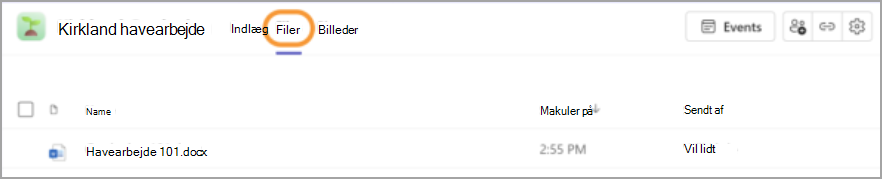
Vælg fanen Files i et community for øjeblikkeligt at få vist alle de filer og links, der deles i det.
Giv og tag kontrol over din skærm, mens du præsenterer
Mens du deler din skærm, skal du vælge Giv kontrol på præsentationsværtens værktøjslinje for at give nogen adgang til din enhed, så de kan betjene den på samme måde, som du ville gøre det. Vælg Tag tilbage, eller stop delingen af skærmen helt for at overtage styringen igen. Du kan få mere at vide under Del din skærm i Gratis Microsoft Teams.
Tilpas meddelelseslyde (Windows)
Brug forskellige lyde til forskellige meddelelser, f.eks. vigtige meddelelser, eller slå lyden fra for meddelelser, når du er optaget eller deltager i et møde. Gå til Indstillinger og flereindstillingerMeddelelser og aktivitet i Teams for at få brugerdefinerede meddelelsesindstillinger. Du kan få mere at vide under Administrer dine meddelelser i Gratis Microsoft Teams.
Opret LinkedIn-forbindelser i Teams
Hold markøren over en persons navn eller avatar i Teams for at se sektionen LinkedIn i vedkommendes profilkort. Dette er tilgængeligt for personer, der vælger at gøre deres mail synlig i Teams. Få vist LinkedIn-oplysninger, opret forbindelser og meget mere.
Tilpas communities med bannere
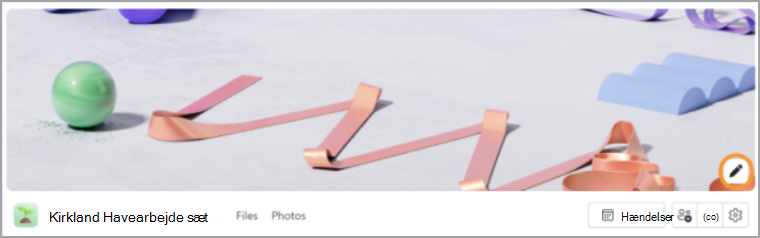
I Teams til skrivebord kan du nu føje brugerdefinerede bannere til et community. Først skal du åbne det community, du vil føje et banner til. Hold derefter markøren over det eksisterende banner, og vælg Rediger. Vælg et foruddesignet banner, eller upload et billede af dit eget, og vælg Udført.
Tilføj et communityweblink
Tilføj eller rediger et communityweblink i Teams til computer. Hold markøren over et communitynavn, og vælg Rediger i profilen. Tilføj derefter en webtitel og URL-adresse, og vælg Gem. Weblinket vises i communityprofilen.
Pop ud-delt mødeindhold
Få vist delt indhold i et separat vindue under et Teams-møde ved at vælge Pop ud i mødekontrolelementerne.
Juni 2024
Den nye samlede Teams-skrivebordsapp
Skift mellem en af dine Teams-konti – personlig, arbejds- eller skolekonto – uden at skifte mellem Teams-apps. Hvis du vil tilføje eller få adgang til andre Teams-konti, skal du vælge dit profilbillede i øverste højre hjørne af Teams.
Du kan få mere at vide under Administrer konti og organisationer i Microsoft Teams.
Få hurtig adgang til dine indstillinger for kamera og lyd
Rediger dine kamera- og lydindstillinger under et møde direkte fra dine mødefunktioner. Vælg rullepilene ud for Kamera og Mikrofon
 for at få adgang til indstillingerne.
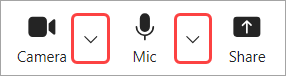
Fra rullemenuerne kan du:
- Vælg et kamera eller en lydenhed
- Skift din baggrund under et møde
- Juster indstillinger for automatisk lysstyrke og blødt fokus
- Skift lydstyrkeniveauer for din mikrofon og højttaler
- Slå undertrykkelse af baggrundsstøj til eller fra
Du kan få mere at vide under Hvad kan jeg gøre under et møde i Gratis Microsoft Teams?
Opdag nye community'er, der interesserer dig
Opret forbindelse til andre, der deler dine interesser med den nye funktion til communitysøgning! Du skal blot indtaste et nøgleord i søgefeltet og vælge Communities for at finde grupper, der er centreret omkring dette emne.
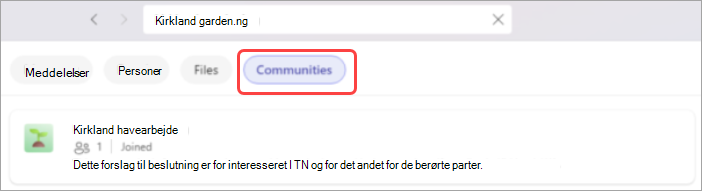
Du kan få mere at vide under Del og deltag i et community i Gratis Microsoft Teams.
 Møde nu