
In Teams, you can add another account, switch between accounts and organizations, and choose which ones can send you notifications.
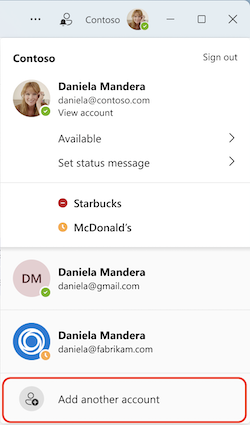
Add another account
In Teams on desktop, you can sign in to multiple work, school, and personal accounts, or sign in as a guest in other organizations.
Select your profile picture.
Select Add another account and do one of the following:
- Choose an account you've used before.
- Select Create or use another account
 .
.
To switch to a different account, select your profile picture and choose a different account at any time.
Manage notifications across accounts and orgs
By default, notifications are turned on for any organization you've previously joined as a guest. You can manage which notifications you see from your Teams settings.
All activated accounts and orgs will be visible on your profile.
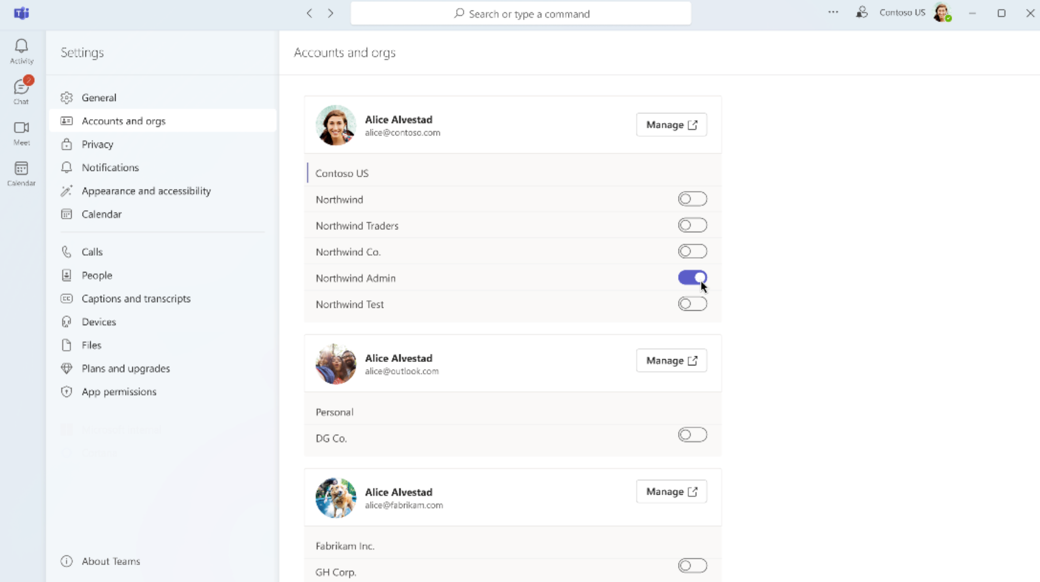
To manage notifications across multiple accounts and organizations:
- Go to Settings and more
 > Settings
 > Accounts and orgs.
 - Turn on the toggle next to the org you want to receive notifications from.
In the Activity
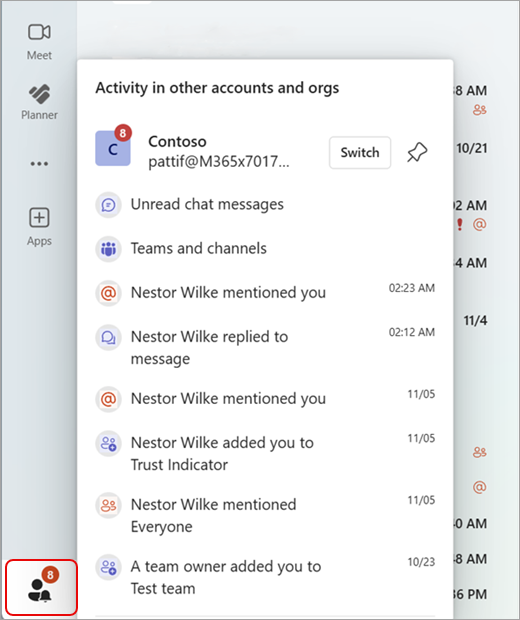
 tab, you can only see missed activity from one active account at a time. To view activity from other accounts, select Activity in your other accounts and orgs
 in the bottom left corner of Teams.
View activity from other accounts and orgs
- Select Activity in your other accounts and orgs
in the bottom left corner of Teams.
- Select a notification to open that activity in a new window. You won't switch accounts in the main Teams window.
Pin accounts to the sidebar
To pin a particular account or org to the Teams sidebar, select the Pin
 icon next to the account's name. Selecting a pinned account shows activity notifications for that account only.
To switch to that account, select the Switch button.
To remove a pinned account, select Unpin next to the account's name.
Note
You can pin up to three accounts to the Teams sidebar for quick access.
Related topics
Team owner, member, and guest capabilities in Microsoft Teams