
Alle Outlook.com brugere kan drage fordel af spam- og malwarefiltrering. For Microsoft 365 Family og Microsoft 365 Personal abonnenter foretager Outlook.com ekstra screening af vedhæftede filer og links i meddelelser, du modtager.
Vedhæftede filer
Når du modtager meddelelser med vedhæftede filer, scanner Outlook.com de vedhæftede filer for virus og malware ved hjælp af avancerede registreringsteknikker, der giver et højere beskyttelsesniveau end den gratis version af Outlook.com. Hvis Outlook.com registrerer en farlig fil, fjernes den, så du ikke ved et uheld åbner den.
Safelinks
Når du modtager meddelelser med links til websider, kontrollerer Outlook.com, om linkene er relateret til forsøg på phishing eller sandsynligvis downloader virus eller malware til din computer. Hvis du klikker på et mistænkeligt link, bliver du omdirigeret til en advarselsside som den nedenfor.
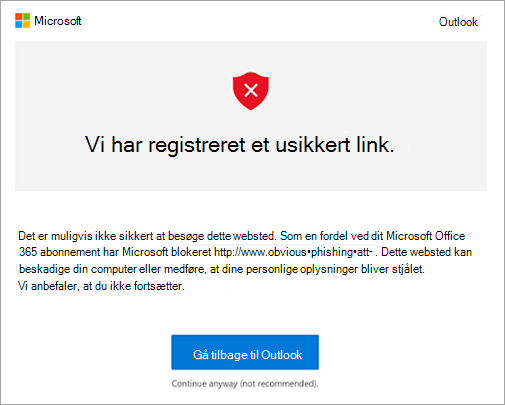
Vi anbefaler ikke, at du klikker dig igennem til websider, der udløser udseendet af advarselssiden.
Beskyttelsen sker automatisk. Disse premium-sikkerhedsfunktioner aktiveres automatisk for Microsoft 365 Family og Microsoft 365 Personal abonnenter, der har mailkonti, der slutter med @outlook.com, @hotmail.com@live.comog @msn.com.
Disse sikkerhedsfunktioner fungerer, uanset hvordan du får adgang til din Outlook.com mail.Outlook.com implementerer disse sikkerhedsfunktioner i skyen, så du er beskyttet, uanset hvordan du får adgang til din mail.
Beskyttelsen gælder kun for Outlook.com postkasser. Disse avancerede sikkerhedsfunktioner gælder ikke for tredjepartsmailkonti som f.eks. Gmail og Yahoo Mail, der synkroniseres med en Outlook.com-konto.
Ofte stillede spørgsmål
Jeg får adgang til min Gmail-konto via funktionen forbundne konti i Outlook.com. Vil de avancerede sikkerhedsfunktioner fungere for mig?
Nej. Tredjepartsmailkonti som f.eks. Gmail og Yahoo Mail er ikke omfattet af de avancerede sikkerhedsfunktioner.
Jeg får adgang til min Gmail-konto via Outlook. Vil de avancerede sikkerhedsfunktioner fungere for mig?
Nej. Tredjepartsmailkonti som f.eks. Gmail og Yahoo Mail er ikke omfattet af de avancerede sikkerhedsfunktioner.
Kan jeg dele sikkerhedsfunktionerne med andre som en del af mit Microsoft 365 Family-abonnement?
Ja. Med et Microsoft 365 Family abonnement kan du dele fordelene med op til 5 andre. Hvis de personer, du har delt med, har Outlook.com postkasser, får de automatisk fordelene. Få mere at vide om deling af abonnementsfordele.
Hvorfor ser links i mine meddelelser anderledes ud?
Når du har aktiveret de avancerede sikkerhedsfunktioner, ser links i din mail muligvis anderledes ud. I nogle meddelelser kan links f.eks. blive vist længere end normalt og indeholde tekst, f.eks. "na01.safelinks.protection.outlook.com". Dette er relateret til de kontroller, vi udfører for at beskytte dig mod phishingangreb.
Kan jeg slå Safelinks fra?
Safelinks er som standard slået til for at give den bedste beskyttelse til din konto. Du kan slå dem fra ved at logge på outlook.live.com. Vælg derefter Settings>Premium>Security. Der er en til/fra-knap under Avanceret sikkerhed, som du kan bruge til at slå Safelinks fra. Bemærk, at deaktivering af Safelinks kun påvirker fremtidige meddelelser, du modtager. Det ændrer ikke linkformatet i meddelelser, du allerede har modtaget.
Har du stadig brug for hjælp?

|
Hvis du vil have support i Outlook.com, skal du trykke eller klikke her eller vælge Hjælp på menulinjen og angive din forespørgsel. Hvis du ikke selv kan løse dit problem, skal du rulle ned til Har du stadig brug for hjælp? og vælge Ja. Hvis ovenstående trin ikke virker, eller hvis du ikke kan logge på, skal du trykke eller klikke her. |
|---|---|

|
Du kan få anden hjælp til din Microsoft-konto og dine abonnementer ved at gå til Hjælp til konto & fakturering. |

|
Angiv dit problem her for at få hjælp og foretage fejlfinding af andre Microsoft-produkter og -tjenester. |

|
Stil spørgsmål, følg diskussioner, og del din viden i Outlook.com community. |