
Filtreringskriterierne i filteret til uønsket mail i Outlook omfatter kontroller af mailafsendere baseret på lister over mailadresser og internetdomæner, der er angivet som værende sikre, eller som skal blokeres. Du kan tilpasse filteret til at blokere eller tillade afsendere eller forskellige meddelelsestyper.
|
Guidet support i din browser kan levere digitale løsninger på Office-problemer Prøv guidet support |
|---|
Blokere en afsender
Når der er en person, du ikke længere vil modtage mails fra, kan du blokere vedkommende.
- Højreklik på en meddelelse fra den afsender, du vil blokere, og vælg derefter Bloker>afsender.
Personen kan stadig sende mails til dig, men hvis en mail når frem til din mailkonto, flyttes den med det samme til mappen Uønsket mail . Fremtidige meddelelser fra denne afsender sendes til mappen Uønsket mail eller slutbrugerkarantæne, hvis administratoren har aktiveret det.
Det er en god ide jævnligt at gennemse de mails, der identificeres som uønsket mail , for at sikre, at du ikke går glip af vigtige meddelelser.
Hvis du på et senere tidspunkt beslutter, at du vil fjerne blokeringen af en afsender, skal du bruge Filtre til uønsket mail for at ændre, hvilke meddelelser du får vist.
Tilføj uønskede navne på listen over blokerede afsendere
Meddelelser fra adresser eller domænenavne på listen over blokerede afsendere behandles altid som uønsket. I Outlook flyttes registrerede indgående meddelelser fra afsendere på listen over blokerede afsendere til mappen Uønsket mail uanset meddelelsens indhold.
Bemærk
Filteret mod uønsket mail i Outlook stopper ikke leveringen af uønsket mail, men flytter alle meddelelser, der mistænkes at være uønskede, til mappen Uønsket mail i stedet for at levere det til din indbakke. Du kan gøre filteret til uønsket mail strengere ved at ændre beskyttelsesniveauet, eller du kan bruge tredjepartsløsninger, der kan være mere aggressive.
Hvis du vil føje en bestemt afsender til listen over blokerede afsendere, skal du markere en meddelelse fra afsenderen. På fanen Startside i gruppen Slet skal du vælge Uønsket og derefter vælge Bloker afsender.
Tilføj navne på listen over blokerede afsendere:
På fanen Startside i gruppen Slet skal du vælge Bloker og derefter vælge Indstillinger for uønsket mail.
Vælg Tilføj på fanen Blokerede afsendere.
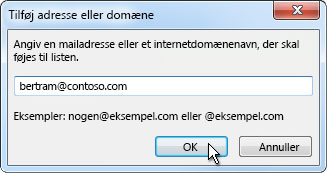
Skriv det navn eller den adresse, du vil tilføje, i feltet Angiv en mailadresse eller et internetdomænenavn, der skal føjes til listen . Du kan f.eks. tilføje:
- en bestemt mailadresse, f.eks someone@example.com. .
- et internetdomæne, f.eks @example.com. eller example.com.
Vælg OK, og gentag for hver post, du vil tilføje.
Bemærk
- Hvis du har eksisterende lister over sikre navne og adresser, kan du flytte oplysningerne til Outlook. Vælg Importér fra fil , og gå til den ønskede liste. Vælg Eksportér til fil , og angiv, hvor du vil gemme den nye fil, hvis du vil oprette en fil med den aktuelle liste.
- Hvis du vil ændre et navn på listen, skal du vælge det navn, du vil ændre, og derefter vælge Rediger. Hvis du vil fjerne et navn, skal du vælge det ønskede navn og derefter vælge Fjern.
- Hvis du bruger en Microsoft Exchange-konto, betragtes alle de navne og mailadresser, der findes i organisationens adresseliste – som også omtales som den globale adresseliste – automatisk som navne og adresser, der er tillid til.
Føj pålidelige navne til Listen over afsendere, der er tillid til eller Listen over modtagere, der er tillid til
Ved at føje mailadresser og domænenavne, du har tillid til, til din liste over afsendere, der er tillid til, angiver du i Outlook, at meddelelser, der sendes fra disse kilder, aldrig skal behandles som uønsket mail. Hvis du er registreret på adresselister eller distributionslister, kan du føje disse navne til din liste over modtagere, der er tillid til.
Bemærk
Hvis din postkasse hostes på Exchange eller Exchange Online, genkendes de ændringer, du foretager på listen over afsendere, der er tillid til, ikke af Exchange eller Exchange Online. Dette kan medføre, at meddelelser fra domæner eller afsendere, du har føjet til listen over afsendere, der er tillid til, ender i mappen Uønsket mail. Kontakt administratoren for at få hjælp.
Hvis du vil føje en person til listen over afsendere, der er tillid til, skal du vælge en meddelelse fra afsenderen. På fanen Startside i gruppen Slet skal du vælge Bloker og derefter vælge Bloker aldrig afsender.
Hvis du vil føje en bestemt adresse eller et bestemt domæne til listen over modtagere, der er tillid til, skal du markere en meddelelse fra afsenderen. På fanen Startside i gruppen Slet skal du vælge Bloker og derefter vælge Bloker aldrig gruppen eller adresselisten.
Gør følgende for manuelt at føje navne eller domæner til listerne:
På fanen Startside i gruppen Slet skal du vælge Bloker og derefter vælge Indstillinger for uønsket mail.
Gør et af følgende:
Hvis du vil tilføje afsendere, der er tillid til, skal du vælge Tilføj på fanen Afsendere, der er tillid til.
Hvis du vil tilføje modtagere, der er tillid til, skal du vælge Tilføj på fanen Modtagere, der er tillid til.
Skriv det navn eller den adresse, du vil tilføje, i feltet Angiv en mailadresse eller et internetdomænenavn, der skal føjes til listen . Du kan f.eks. tilføje:
- en bestemt mailadresse, f.eks someone@example.com. .
- et internetdomæne, f.eks @example.com. eller example.com.
Vælg OK, og gentag for hver post, du vil tilføje.
- Hvis du vil have, at alle Kontakter skal betragtes som afsendere, der er tillid til, skal du markere afkrydsningsfeltet Hav også tillid til mail fra mine kontakter på fanen Afsendere, der er tillid til.
- Der kan være personer, som du kommunikerer med, der ikke er på listen over Kontakter. Hvis alle disse personer skal behandles som afsendere, der er tillid til, skal du markere afkrydsningsfeltet Tilføj automatisk personer, jeg sender mail til, på listen Afsendere, der er tillid til.
- Hvis du har eksisterende lister over navne og adresser, der er tillid til, kan du flytte disse oplysninger til Outlook. Vælg Importér fra fil , og gå til den ønskede liste. Vælg Eksportér til fil , og angiv, hvor du vil gemme den nye fil, hvis du vil oprette en fil med den aktuelle liste.
- Hvis du vil ændre et navn på en af listerne, skal du vælge det navn, som du vil ændre, og derefter vælge Rediger. Hvis du vil fjerne et navn, skal du vælge det ønskede navn og derefter vælge Fjern.
- Hvis du bruger en Microsoft Exchange Server-konto, betragtes alle de navne og mailadresser, der findes i organisationens adresseliste – som også omtales som den globale adresseliste – automatisk som navne og adresser, der er tillid til.
Blokere meddelelser fra bestemte lande-/områdekoder
Du kan opleve, at uønskede mails kommer fra bestemte lande/områder. Outlook lader dig blokere meddelelser fra disse områder – med listen over blokerede Top-Level domæner kan du blokere meddelelser fra mailadresser, der slutter på et bestemt topdomæne eller en bestemt lande-/områdekode. Hvis du f.eks. markerer afkrydsningsfelterne CA [Canada],US [USA] og MX [Mexico] på listen, blokeres meddelelser, der kommer fra mailadresser, der slutter på ca, us eller mx. Der vises yderligere lande-/områdekoder på listen.
- På fanen Startside i gruppen Slet skal du vælge Bloker og derefter vælge Indstillinger for uønsket mail.
- På fanen International skal du vælge Liste over blokerede Top-Level domæner.
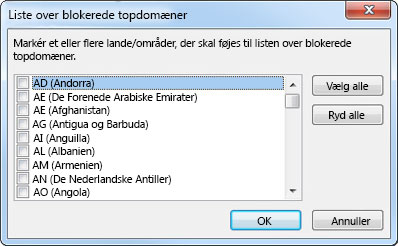
- Markér afkrydsningsfeltet for den lande-/områdekode, du vil blokere, på listen, eller vælg Markér alt.
- Vælg OK i begge de åbne dialogbokse.
Bloker meddelelser, der indeholder fremmede alfabeter
Du kan blokere alle mailadresser i sprogkoder – også kendt som tegnsæt eller alfabeter – som du angiver. I dag sendes den overvejende del af uønsket mail i US-ASCII-kode. De øvrige sendes i forskellige internationale koder. Du kan bruge listen over blokeret kodning til at frafiltrere uønskede mails, der vises på sprog, du ikke forstår.
På fanen Startside i gruppen Slet skal du klikke på pilen ud for Bloker og derefter vælge Indstillinger for uønsket mail.
På fanen International skal du vælge Liste over blokerede kodninger.
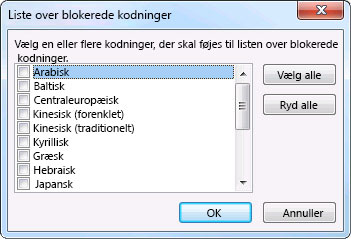
Vælg den sprogkodning, du vil blokere, på listen, eller vælg Markér alt.
Vælg OK i begge de åbne dialogbokse.
Bemærk
- Unicode-tegn er ikke medtaget på listen over blokerede kodninger.
- Meddelelser med ukendt eller ikke-angivet kodning skal bortfiltreres med det almindelige filter for uønsket mail.
Relaterede emner
Markér mail som uønsket, eller bloker afsendere i Outlook.com
Filtrere uønsket mail og spam i Outlook på internettet