
Hvis du vil ændre størrelsen på skrifttypen, når du læser en mail, kan du bruge din browsers zoomfunktion eller bruge Forenklet læser. Du kan også tilpasse din mail og ændre størrelsen på skrifttypen, når du skriver meddelelser i Outlook.com.
Tilpas skriftstørrelse, når du læser en mail
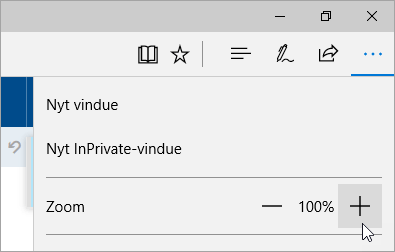
Du kan bruge din browsers zoomfunktion til at gøre teksten på skærmen større eller mindre, når du læser en mail.
Bemærk
Visse sprog understøtter Forenklet læser for at gøre det endnu nemmere at læse mails. Funktioner omfatter oplæsning af mail og forbedring af læsbarheden. Få mere at vide om, hvordan du bruger Forenklet læser.
Microsoft Edge
- Vælg Indstillinger og mere>Zoom.
Tilpas skriftstørrelse, når du skriver en mail
Når du skriver en meddelelse, kan du ændre skriftstørrelse og format.
- Opret en ny meddelelse, eller besvar en meddelelse.
- I skriveruden skal du vælge feltet Skift størrelsen på tekstfeltet .
- Vælg den ønskede skriftstørrelse.
Tilpasning af mail
Udover at ændre skriftstørrelse kan du også:
- Oprette og tilføje en mailsignatur
- Ændre dit profilbillede eller navn
- Tilføj billeder eller vedhæft filer til mails i Outlook
- Vælg, hvilken mailadresse du vil bruge til at sende mail, ved at tilføje eller fjerne en mailadresse i Outlook.com
Relaterede emner
Skift udseendet af din postkasse i Outlook.com og den nye Outlook på internettet
Vis skærmindstillinger i Windows
Har du stadig brug for hjælp?

|
Hvis du vil have support i Outlook.com, skal du trykke eller klikke her eller vælge Hjælp på menulinjen og angive din forespørgsel. Hvis du ikke selv kan løse dit problem, skal du rulle ned til Har du stadig brug for hjælp? og vælge Ja. Hvis ovenstående trin ikke virker, eller hvis du ikke kan logge på, skal du trykke eller klikke her. |
|---|---|

|
Du kan få anden hjælp til din Microsoft-konto og dine abonnementer ved at gå til Hjælp til konto & fakturering. |

|
Angiv dit problem her for at få hjælp og foretage fejlfinding af andre Microsoft-produkter og -tjenester. |

|
Stil spørgsmål, følg diskussioner, og del din viden i Outlook.com community. |