Det er nemt at vedhæfte billeder, filer og andre elementer til dine Outlook-meddelelser. Outlook holder styr på de dokumenter, du for nylig har arbejdet på, uanset om de er gemt på computeren eller gemt i OneDrive (kun skyen). Og uanset hvor de er gemt, kan du i Outlook hurtigt vælge, om du vil sende dokumentet som en traditionel vedhæftet fil eller overføre det til OneDrive og dele et link til filen. Du kan også angive tilladelser for alle filer, der sendes fra OneDrive, og som gør det muligt for modtagerne af meddelelsen at få vist og redigere dem eller dele dem med andre.
Vælg en faneindstilling nedenfor for den version af Outlook, du bruger.
Hvilken version af Outlook har jeg?
Bemærk
Hvis trinnene under denne fane Nyt Outlook ikke virker, bruger du muligvis ikke det nye Outlook endnu. Vælg Klassisk Outlook, og følg disse trin i stedet.
I det nye Outlook har du mulighed for at:
Vedhæft en fil | Upload en lokalt gemt fil til dit OneDrive | Vise et billede i brødteksten i en meddelelse | Vedhæft en mail
Vedhæft en fil til en mail i det nye Outlook
Det nye Outlook holder styr på de filer, du har arbejdet på for nylig, og foreslår dem, hver gang du beslutter, at du vil vedhæfte en fil i en mail. Nogle filtyper er blokeret fra at blive sendt eller modtaget. Se hele listen i Blokerede vedhæftede filer i Outlook.
I en ny meddelelse, et svar eller en videresendelsesmeddelelse skal du vælge Vedhæft fil fra gruppen Indsæt under fanen Meddelelse .
Tip
Du får kun vist Indsæt gruppe på båndet, når du vælger Ny mail, eller når du har valgt Svar, Svar til alle eller Videresend på en modtaget meddelelse.
Vælg filen fra en af følgende placeringer:
-
Foreslåede filer
De tre seneste skyfiler, du har arbejdet på, vises her. Disse filer kan være på OneDrive, SharePoint eller et andet onlinedokumentbibliotek. Vælg en fil, der skal vedhæftes din mail.
-
OneDrive
Placeringer omfatter OneDrive, SharePoint-websteder eller tilknyttede tredjepartsudbydere af skylager. Vælg en af placeringerne for at åbne et nyt vindue, og vælg derefter den vedhæftede fil.
-
Gennemse
Denne computer åbner et Stifinder vindue, hvor du kan vælge en fil fra computeren.
Hvis du vælger en fil på din lokale computer eller i et gruppedokumentbibliotek, vedhæftes der en kopi af filen i mailen. Men hvis du vælger en OneDrive- eller SharePoint-fil, får du yderligere indstillinger for tilladelser samt oplysninger.
Send et link eller send en kopi: Når du sender et link til OneDrive- eller SharePoint-filen, bliver størrelsen på din mail lille. Hvis du vælger at sende en kopi af filen, vedhæftes hele filen i mailen, ligesom hvis du valgte en fil på computeren. Hvis du vælger at sende et link til filen, kan du også angive tilladelser på filen.
Hvis du er i et virksomhedsmiljø, kan alle i organisationen som standard redigere den fil, der linkes til. Hvis du vil ændre disse tilladelser, skal du vælge pilen til højre for navnet på den vedhæftede fil for at få vist en rullemenu med en række forskellige indstillinger for tilladelser.
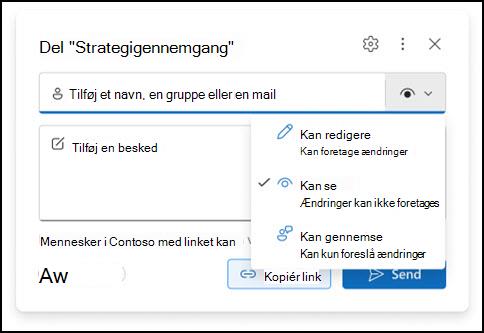
Organisationen kan redigere: Hvis du ønsker, at alle i organisationen skal kunne redigere filen. De vil også have tilladelse til at dele elementet med andre.
Organisationen kan få vist: Hvis du ønsker, at alle i organisationen skal kunne læse, men ikke redigere, filen. De har ikke tilladelse til at dele elementet med andre.
Modtagere kan redigere: Hvis du kun vil have, at modtagerne af din mail skal kunne redigere filen. De vil også have tilladelse til at dele elementet med andre.
Modtagere kan få vist: Hvis du kun vil have, at modtagerne af din mail skal kunne læse, men ikke redigere, filen. De kan ikke redigere eller dele filen med andre.
Du kan få mere at vide ved at gå til Deling af filer, mapper og listeelementer.
Hvis det nye Outlook registrerer, at modtagerne ikke kan se filen, f.eks. hvis den er gemt på et SharePoint-websted, der kun er tilgængeligt for dig, får du vist linket fremhævet med rødt med et advarselsikon ud for. Vælg Administrer adgang for at løse advarslen. Du kan også administrere tilladelser ved at vælge pilen.
Bemærk
Hvis du vedhæfter en fil som en kopi, synkroniseres de ændringer, din modtager foretager, ikke med den version af filen, der ligger på OneDrive eller SharePoint.
Advarsel om glemte vedhæftede filer
Hvis du nævner en vedhæftet fil i din mail, men ikke medtager den, før du sender meddelelsen, viser det nye Outlook en advarsel om den glemte vedhæftede fil. Du kan derefter vælge at tilføje en vedhæftet fil eller sende meddelelsen uden en.
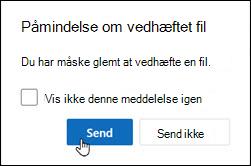
Denne funktion er kun tilgængelig for mailtekst, der er formateret på engelsk (USA) og er uafhængig af det sprog, der bruges til det nye Outlook. Hvis du f.eks. bruger en spansk version af det nye Outlook og korrekturredskaberne til engelsk (USA), kan du oprette en mail med tekst, der er formateret på engelsk (USA). Hvis du nævner en vedhæftet fil i denne meddelelse, men ikke vedhæfter en, viser det nye Outlook en advarsel om den glemte vedhæftede fil.
Tilbage til toppen
Upload en lokalt gemt fil til dit OneDrive fra det nye Outlook
Når du vedhæfter et dokument, der er gemt på computeren og ikke på en onlineplacering, kan du også vælge at overføre dokumentet til OneDrive før afsendelse af mailen. Upload af den vedhæftede fil gør samarbejde nemt. Du kan være sikker på, at alle samarbejder på den samme (og mest opdaterede) version af filen. Du kan også vælge at uploade til OneDrive, hvis filen er for stor til at dele som en traditionel velhæftet fil.
På båndet skal du vælge Vedhæft fil og derefter Gennemse denne pc og vælge den fil, du vil vedhæfte.
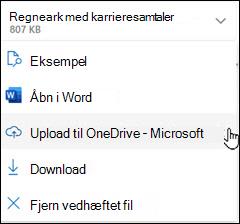
I din mail skal du vælge pil ned ud for den vedhæftede fil.
Vælg Overfør til OneDrive, og vælg derefter den ønskede placering til filen.
Bemærk
Du kan få vist valgmuligheder f.eks. OneDrive-placeringen for din arbejdskonto, OneDrive-placeringen for din personlige konto og dokumentbiblioteker for forskellige grupper, du tilhører.
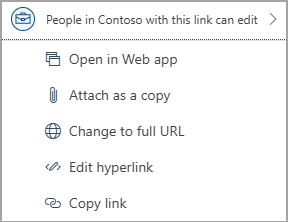
Filen vises derefter som et brugervenligt link. Højreklik på det brugervenlige link, hvis du vil vedhæfte som en kopi, redigere tilladelser eller ændre til den fulde URL-adresse.
Hvis du vil ændre disse tilladelser, skal du vælge linket til vedhæftede filer for at få vist en rullemenu med en række tilladelsesindstillinger.
Du kan få mere at vide ved at gå til Deling af filer, mapper og listeelementer.
Tilbage til toppen
Vise et billede i brødteksten i en mail i det nye Outlook
Når du sender billeder, kan du enten vedhæfte billedet i mailen (brug vejledningen til at vedhæfte en fil i en mail) eller indsætte billedet i brødteksten. Hvis du vil have vist billeder i din meddelelse, skal du følge disse trin:
- Anbring markøren på det sted i meddelelsen, hvor du vil have billedet.
- På båndet skal du vælge Indsæt og derefter Billeder.
- Gennemse filplaceringer på computeren eller online efter det billede, du vil indsætte. Markér billedet, og vælg derefter Åbn.
- Hvis du vil ændre størrelsen på billedet, skal du trække håndtagene i et af de fire hjørner hen mod midten af billedet eller væk fra billedets midte.
Tilbage til toppen
Vedhæft en mail til en anden mail eller kalenderbegivenhed i det nye Outlook
- Besvar, videresend eller opret en ny mail eller kalenderbegivenhed.
- Find den mail, du vil vedhæfte, og træk og slip den direkte i den meddelelse, du skriver.
- Når du trækker den hen over den nye meddelelse, vises et tip til placeringsmeddelelser her :

Vedhæftning af kalenderoplysninger til en mail understøttes ikke i det nye Outlook. Du kan dele eller publicere din kalender, eller du kan oprette en planlægningsafstemning for nemmere planlægning af møder.
Bemærk
Hvis du vil dele kontakter, skal du eksportere dem til .csv filer og vedhæfte dem som en fil.
Tilbage til toppen
I Outlook har du mulighed for at:
Vedhæft en fil | Upload en lokalt gemt fil til dit OneDrive | Vise et billede i brødteksten i en meddelelse | Vedhæft et mailelement
Vedhæft en fil til en mail i klassisk Outlook
Outlook holder styr på de filer, du har arbejdet på for nylig, og foreslår dem, når du beslutter, at du vil vedhæfte en fil i en mail. Nogle filtyper er blokeret fra at blive sendt eller modtaget. Se hele listen i Blokerede vedhæftede filer i Outlook.
I din meddelelseskladde skal du gå til fanen Meddelelse og vælge Vedhæft fil fra gruppen Medtag .
Tip
Du får kun vist Medtag på båndet, når du vælger Ny mail, eller når du har valgt Besvar, Svar til alle eller Videresend på en modtaget meddelelse.
Vælg filen fra en af følgende placeringer:
Seneste elementer
De 12 seneste filer, du har arbejdet på, vises her. Disse filer kan være på din computer, på OneDrive, SharePoint eller et andet onlinedokumentbibliotek. Markér en fil for at vedhæfte den i din mail.
Vedhæft element
Giver dig mulighed for at medtage et visitkort eller Outlook-element.
Gennemse webplaceringer
Placeringer omfatter OneDrive, SharePoint-websteder eller andre placeringer, f.eks. et dokumentbibliotek for grupper, som du har åbnet før. Vælg en af placeringerne for at åbne et nyt vindue, og vælg derefter den vedhæftede fil.
Hvis du sender et link til OneDrive- eller SharePoint-filen, holdes størrelsen af mailen på et minimum. Hvis du vælger at sende en kopi af filen, vedhæftes hele filen i mailen, ligesom hvis du valgte en fil på computeren. Hvis du vælger at sende et link til filen, kan du også angive tilladelser på filen.
Gennemse denne pc
Åbner et Stifinder vindue, hvor du kan vælge en fil fra computeren.
Hvis du har valgt en fil på din computer eller i et gruppedokumentbibliotek, vedhæftes der en kopi af filen i mailen. Men hvis du vælger en OneDrive- eller SharePoint-fil, får du yderligere indstillinger for tilladelser samt oplysninger.
Hvis du er i et virksomhedsmiljø, kan alle i organisationen redigere den sammenkædede fil som standard. Du kan ændre disse tilladelser, når du har indsat den vedhæftede fil i mailen. Vælg pilen til højre for navnet på den vedhæftede fil for at få vist en rullemenu med en række tilladelsesindstillinger:
Organisationen kan redigere, hvis du vil have, at alle i organisationen skal kunne redigere filen.
Organisationen kan se, hvis du vil have, at alle i organisationen skal kunne læse, men ikke redigere filen.
Modtagere kan redigere, hvis kun modtagerne af mailen skal kunne redigere filen.
Modtagere kan få vist, hvis kun modtagerne af mailen skal kunne læse, men ikke redigere filen.
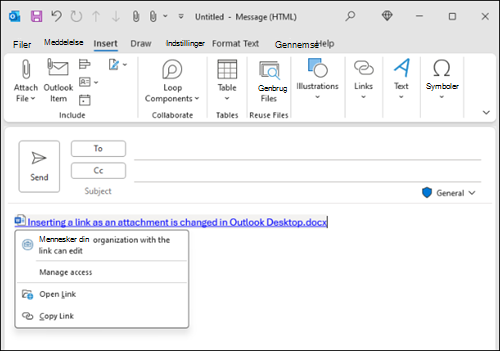
Hvis Outlook registrerer, at modtagerne ikke kan se filen – f.eks. hvis den er gemt på et SharePoint-websted, der kun er tilgængeligt for dig – får du vist en advarselsmeddelelse direkte under filikonet og -navnet. Vælg Vedhæft som kopi for at ændre den vedhæftede fil fra et link til filen til en kopi af filen.
Bemærk
Hvis du vedhæfter en fil som en kopi, synkroniseres de ændringer, din modtager foretager, ikke med den version af filen, der ligger på OneDrive eller SharePoint.
Advarsel om glemte vedhæftede filer
Hvis du nævner en vedhæftet fil i din mail, men ikke inkluderer den, før du sender meddelelsen, viser Outlook en advarsel om den glemte vedhæftede fil. Du kan derefter vælge at tilføje en vedhæftet fil eller sende meddelelsen uden en.
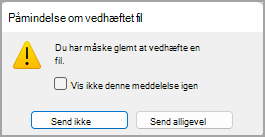
Denne funktion er kun tilgængelig for mailtekst, der er formateret på engelsk (USA) og er uafhængig af det sprog, der bruges til Outlook. Hvis du f.eks. bruger en spansk version af Outlook og korrekturredskaberne til engelsk (USA), kan du oprette en mail med tekst, der er formateret på engelsk (USA). Hvis du nævner en vedhæftet fil i denne meddelelse, men ikke vedhæfter en, viser Outlook en advarsel om den glemte vedhæftede fil.
Tilbage til toppen
Upload en lokalt gemt fil til dit OneDrive fra klassisk Outlook
Når du vedhæfter et dokument, der er gemt på computeren og ikke på en onlineplacering, kan du også vælge at overføre dokumentet til OneDrive før afsendelse af mailen. Upload af den vedhæftede fil gør samarbejde nemt. Du kan være sikker på, at alle samarbejder på den samme (og mest opdaterede) version af filen. Du kan også vælge at uploade til OneDrive, hvis filen er for stor til at dele som en traditionel velhæftet fil.
Vælg Vedhæft fil>Gennemse denne pc på båndet, og vælg den fil, du vil vedhæfte.
I din mail skal du vælge pil ned ud for den vedhæftede fil.
Vælg Upload>OneDrive, og vælg derefter den ønskede placering til filen.
Bemærk
Du kan få vist valgmuligheder f.eks. OneDrive-placeringen for din arbejdskonto, OneDrive-placeringen for din personlige konto og dokumentbiblioteker for forskellige grupper, du tilhører.
I din mail skal du vælge linket til vedhæftede filer og derefter vælge Administrer adgang.
Vælg, hvem linket fungerer for:
-
People i organisationen: Giver alle i organisationen mulighed for at få vist filen.
-
Modtagere af denne meddelelse: Hvis det kun er modtagerne af din mail, der skal kunne redigere filen.
-
Kun personer med eksisterende adgang: Del igen med personer, der allerede har adgang.
Vælg, hvem der kan redigere filen under Flere indstillinger:
-
Kan redigere: Modtagerne foretager ændringer.
-
Kan gennemse: Kan kun foreslå ændringer.
-
Kan se: Kan ikke foretage ændringer.
-
Kan ikke downloade: Kan få vist, men ikke downloade.
Du kan også angive en udløbsdato for at begrænse visnings- og redigeringsadgang efter en dato, du vælger.
Tilbage til toppen
Vise et billede i brødteksten i en mail i klassisk Outlook
Når du sender billeder, kan du enten vedhæfte billedet i mailen (brug vejledningen til at vedhæfte en fil i en mail) eller indsætte billedet i brødteksten. Hvis du vil have vist billeder i din meddelelse, skal du følge disse trin:
Anbring markøren på det sted i meddelelsen, hvor du vil have billedet.
Vælg Indsæt>billeder på båndet.
Gennemse filplaceringer på computeren eller online efter det billede, du vil indsætte. Markér billedet, og vælg derefter Indsæt.
Hvis du vil ændre størrelsen på billedet, skal du trække håndtagene i et af de fire hjørner hen mod midten af billedet eller væk fra billedets midte.
Tilbage til toppen
Vedhæft et visitkort, en kalender eller mail til en mail i klassisk Outlook
Vælg Vedhæft fil>vedhæft element i en ny meddelelse.
Vælg en af følgende:
-
Visitkort
Vælg et elektronisk visitkort på listen over kontakter.
-
Kalender
Vælg Datointerval, Detaljer og andre indstillinger efter behov.
-
Vedhæft element (f.eks. en mail)
Vælg en eller flere mails fra en af dine mailmapper.
Markér det element, du vil vedhæfte, og vælg derefter Indsæt.
Tilbage til toppen
I Outlook på internettet og Outlook.com har du mulighed for at:
Vedhæft en fil | Vedhæft et link fra OneDrive | Indsætte et billede i brødteksten i en meddelelse | Vedhæft et mailelement | Del en mappe
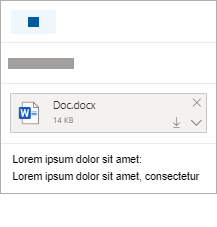
Du kan vedhæfte billeder og dokumenter fra din computer eller OneDrive til mails og kalenderbegivenheder. Vedhæftede filer vises altid øverst i mailen.
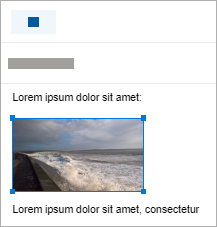
Du kan også indsætte billeder hvor som helst i dine meddelelser, så modtagerne kan se billedet, hvor du vil, så snart de åbner mailen. De behøver ikke at være åbne for at blive vist.
| Vedhæftede filer ser sådan ud: |
Indsatte billeder ser sådan ud: |
|
|
Tilbage til toppen
Vedhæft en fil eller et billede fra computeren i Outlook på internettet eller Outlook.com
- Besvar, videresend eller opret en ny mail eller kalenderbegivenhed.
- Vælg
 , og gennemse derefter denne computer.
- Vælg den fil, du vil vedhæfte, og vælg Åbn. Hvis du vil vedhæfte mere end én fil, skal du holde Ctrl (eller Kommando i Mac) nede, mens du markerer flere filer.
Bemærk
Når du vedhæfter en fil fra din computer, vedhæfter du en kopi af filen. Hver modtager får sin egen kopi af filen.
Du kan også trække og slippe filer fra computeren til meddelelsen. Når du trækker dem hen over en ny meddelelse, vises et tip til Slip filer her :
Tilbage til toppen
Vedhæft et link til et billede, en fil eller en mappe fra dit OneDrive for Outlook på internettet eller Outlook.com
- Besvar, videresend eller opret en ny mail eller kalenderbegivenhed.
- Vælg fil og derefter OneDrive.
- Vælg filen fra dit OneDrive eller et andet skylager, du vil linke til, og vælg Næste. Hvis du vil vedhæfte mere end én fil, skal du holde Ctrl (eller Kommando i Mac) nede, mens du markerer flere filer.
- Du kan også bruge Kopiér link til en vedhæftet OneDrive-fil og indsætte den et andet sted.
Bemærk
- Når du vedhæfter et OneDrive-link, kan alle modtagere få vist eller redigere den samme fil.
- Hvis du vil begrænse redigering, skal du vælge
 Flere handlinger i den vedhæftede fil og derefter Administrer adgang.
- Hvis du vil tilføje en placering i skyen, f.eks. Box, Dropbox eller Google Drev, skal du åbne indstillingerne for lagerkontoen.
- Alle filer, du har redigeret i din browser, findes i mappen med vedhæftede filer i OneDrive .
Tilbage til toppen
Indsætte et billede i brødteksten i en meddelelse i Outlook på internettet eller Outlook.com
Vedhæftede filer vises altid over brødteksten i meddelelsen, men du kan indsætte billeder indbygget overalt i meddelelsen. Indsatte billeder behøver ikke at blive downloadet, for at modtageren kan se dem.
- Besvar, videresend eller opret en ny mail eller kalenderbegivenhed, og placer markøren der, hvor du vil tilføje dine billeder
- Vælg Indsæt>billeder, vælg den fil, du vil indsætte, og vælg derefter Åbn. Hvis du vil indsætte mere end én fil, skal du holde Ctrl (eller Kommando i Mac) nede, mens du markerer flere filer.
- Træk i hjørnehåndtagene for at ændre billedets størrelse, eller højreklik på billedet for at få vist formateringsindstillinger.
Tilbage til toppen
Vedhæft en mail til en anden mail i Outlook på internettet eller Outlook.com
Besvar, videresend eller opret en ny mail eller kalenderbegivenhed.
Flyt det til et nyt vindue ved at vælge Åbn i nyt vindue .
.
Arranger vinduerne, så du kan se både meddelelseslisten og den nye meddelelse side om side.
Tip
Brug Windows-tasten  med < eller > for at arrangere dine vinduer.
Vælg de mails, du vil vedhæfte til den nye meddelelse.
Træk de markerede meddelelser fra meddelelseslisten til brødteksten i den nye meddelelse. Når du trækker dem hen over den nye meddelelse, vises et tip til Placering af meddelelser her :
Tilbage til toppen
Del en mappe i Outlook på internettet eller Outlook.com
Du kan ikke vedhæfte en kopi af en mappe i webbaserede versioner af Outlook. Men du kan dele en mappe i OneDrive.
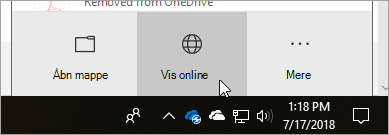
- Vælg OneDrive-ikonet på proceslinjen, og vælg Vis online. Dette åbner OneDrive i en webbrowser.
- Åbn Stifinder
 på computeren, og gå til den mappe, du vil vedhæfte.
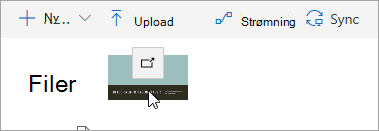
- Træk mappen til OneDrive i webbrowseren.
- Gå til Outlook på internettet, og opret en ny meddelelse, eller åbn en meddelelse fra meddelelseslisten.
- Vælg >Gennemse placeringer i skyen, vælg den mappe i OneDrive, du vil vedhæfte, og vælg Næste.
- Vælg Del som et OneDrive-link.
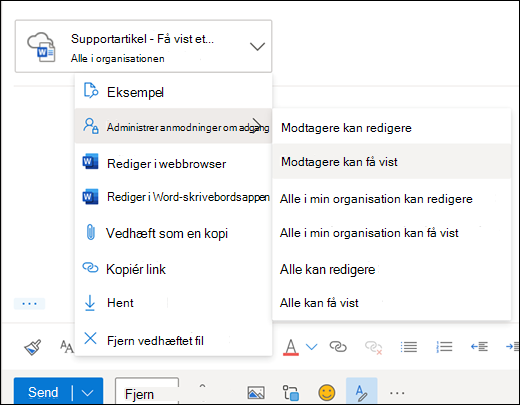
VIGTIGT: Som standard kan modtagerne redigere filerne i mappen. For at ændre tilladelser, så modtagerne kun kan få vist filerne:
- Vælg
 > Flere handlingerAdministrer adgang>Modtagere kan få vist.
Tilbage til toppen
