Vigtig
Support til ældre Outlook til Mac slutter i oktober 2026. Fortsat understøttelse af ældre Outlook til Mac afhænger af din Microsoft 365-, Office- eller Outlook-licens. Hvis du vil have mere at vide, skal du gå til Ophør af support til ældre Outlook til Mac.
Den signatur, der er knyttet til din mail, kan tilpasses, så den afspejler din personlige smag, din virksomheds smag eller et bestemt humør. Signaturer kan indeholde tekst, links og billeder. Du kan f.eks. oprette en signatur til en virksomhedsmail, der indeholder dit navn, din stilling, dit telefonnummer og firmalogo.
Du kan manuelt føje signaturer til individuelle mails, eller en signatur kan automatisk blive føjet til alle mails, du sender.
I Outlook skal flere objekter være forankrede, før du kan trække dem alle på én gang. Markér først et objekt. Derefter skal du trykke på og holde Ctrl nede, mens du markerer flere objekter, hvorefter du kan trække dem til plads.
Opret en mailsignatur i Outlook til Mac
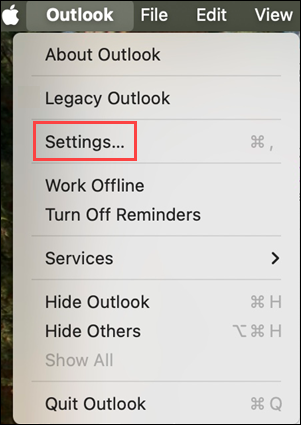
Vælg Indstillinger i Outlook-menuen.
Vælg Signaturer under Post.
Vælg Standard, og omdøb derefter standardsignaturen.
ellerVælg
 for at tilføje en ny signatur.
Skriv det ønskede signaturnavn.
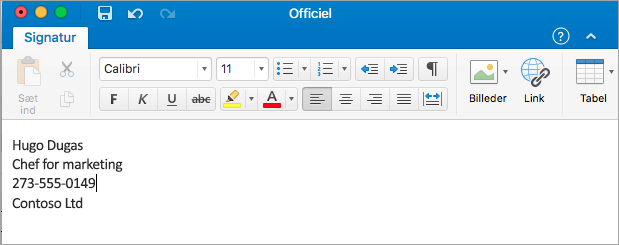
Indtast den tekst i Signatureditor, du vil medtage i signaturen. Du kan anvende formatering som f.eks. skrifttype, typografi, skriftstørrelse, skriftfarve eller fremhævning. Markere teksten, før du anvender formatering.
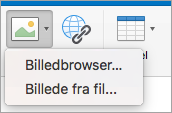
Vælg Se flere elementer ... hvor du kan:
- Føje et foto, logo eller billede til din signatur.
- Føj et link til din portefølje eller dit firmawebsted. Vælg linkknappen
 skriv den tekst, der skal vises, og adressen, og vælg OK.
 - Indsæt en tabel.
Når du er færdig med at oprette din signatur, skal du lukke vinduet Signaturer .
Føj en signatur til en mail eller kalenderinvitation i Outlook til Mac
- Klik i brødteksten i din meddelelse.
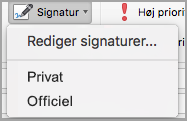
- Vælg Signatur på båndet, og vælg derefter en signatur på listen. Du skal muligvis vælge Se flere elementer ....
Føj automatisk en signatur til alle mails i Outlook til Mac
Du kan angive en standardsignatur for hver af dine mailkonti.
Vælg Indstillinger i Outlook-menuen.
Vælg Signaturer under Post.
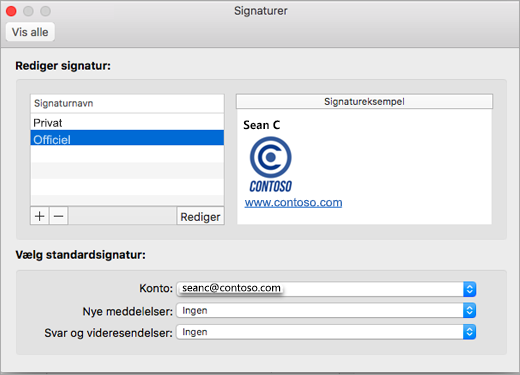
Under Vælg, hvilken signatur der vises, skal du vælge den konto, du vil angive en standardsignatur for.
Hvis du har flere konti, skal du angive standardsignaturen separat for hver konto.Hvis du vil tilføje en signatur i alle nye meddelelser, skal du angive indstillingen For nye meddelelser derefter.
Hvis du vil føje en signatur til alle meddelelser, du besvarer eller videresender, skal du angive indstillingen For svar eller videresendelser derefter.
Luk vinduet Signaturer.
Rediger en signatur i Outlook til Mac
Vælg Indstillinger i Outlook-menuen.
Vælg Signaturer under Post.
Under Signaturnavn skal du vælge den signatur, du vil ændre, og derefter vælge Rediger.
Opdater din signatur, og luk derefter vinduet Signaturer .