
Hvis du vil oprette en meddelelse i Outlook.com, skal du blot vælge Ny, skrive din meddelelse og derefter vælge Send. Du kan besvare en mail, du modtager, ved at vælge Besvar eller Svar til alle, eller du kan videresende den til andre ved at vælge Videresend.
Bemærk
Hvis du ikke kan sende mails fra din Outlook.com-konto, skal du se Jeg får ikke lov at sende en mail i Outlook.com.
Opret og send en mail
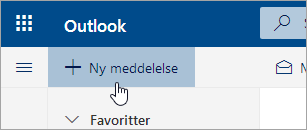
Vælg Ny meddelelse øverst på siden.
Angiv navnet eller mailadressen på den person, der skal modtage meddelelsen, på linjen Til.
Bemærk
Når der skrives en ny mail og klikkes på knappen Til eller Cc, får nogle kunder ikke vist deres kontaktliste. Dette er et kendt problem. For at kunne vælge navne skal du blot begynde at skrive i feltet Til eller CC, hvorefter relaterede kontakter vises.
Angiv en kort beskrivelse af, hvad din meddelelse drejer sig om, på linjen Tilføj et emne.
Vælg Vedhæft for at vedhæfte en fil til din meddelelse.
Du kan få mere at vide om, hvordan du vedhæfter filer til din meddelelse, under Føj billeder eller vedhæft filer til mails i Outlook.Skriv din besked, og vælg derefter Send.
Planlæg afsendelse af mail med Send senere
Vi udruller en Send senere-funktion , som gør det muligt at udsætte afsendelsen af en mail og vælge dato og klokkeslæt for afsendelse af mailen.
- Skriv din mail som normalt
- Vælg Send
 og derefter Send senere
 - Vælg den dato og det klokkeslæt, du vil planlægge afsendelsen af meddelelsen til
- Vælg Send.
Bemærk
- Meddelelsen forbliver i mappen Kladder eller Sendt post (afhængigt af enheden), indtil den skal sendes. Du kan redigere eller slette den når som helst, indtil den skal sendes. Når du har redigeret, skal du vælge Send>send senere igen.
- Du behøver ikke at være online, når meddelelsen planlægges til afsendelse.
Videresend en mail
Bemærk
- Du kan kun videresende én meddelelse ad gangen.
- Når du videresender en meddelelse, forbliver originalen i din postkasse, og der sendes en kopi til de nye modtagere.
- På meddelelseslisten skal du vælge den meddelelse, du vil videresende.
- I øverste højre hjørne af meddelelsesruden skal du vælge
 eller vælge
  og derefter vælge Videresend.
 - Skriv din besked, og vælg derefter Send.
Besvar en mail
På meddelelseslisten skal du vælge den meddelelse, du vil besvare.
I øverste højre hjørne af meddelelsesruden skal du vælge
 eller
eller  eller vælge og derefter vælge Besvar eller Svar til alle.
Skriv dit svar, og vælg derefter Send.
Bemærk
Som standard vises den oprindelige mail og dens historik ikke, når en du besvarer en meddelelse. Hvis du vil have vist den oprindelige mail eller ændre mailens emne, skal du vælge
nederst i meddelelsesruden.
Føj modtagere til felterne Cc eller Bcc
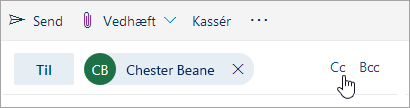
Du kan føje modtagere til felterne Cc eller Bcc ved at vælge Cc eller Bcc i højre side af feltet Til.
Bemærk
Navnene på personer i feltet Bcc er skjult fra andre modtagere af meddelelsen.
Slet en mailkladde
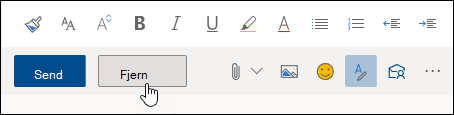
- Du sletter en meddelelseskladde ved at vælge Slet nederst i meddelelsesruden.
Tip til at bruge Besvar, Svar til alle og Videresend
Besvar og Svar til alle
Når du besvarer en meddelelse, får du vist RE: føjet til emnelinjen. Den oprindelige meddelelse er tilføjet under den nye meddelelse.Bemærk
Filer, der er vedhæftet den oprindelige meddelelse, tilføjes ikke, når du besvarer.
Videresend
Når du videresender en meddelelse, føjes præfikset FW: til emnelinjen for at give modtageren besked om, at vedkommende modtager en videresendt meddelelse. Den oprindelige meddelelse tilføjes i den videresendte meddelelse samt eventuelle vedhæftede filer i den oprindelige meddelelse. Du kan redigere teksten i videresendte meddelelser eller tilføje og fjerne eventuelle vedhæftede filer, før du sender.Ændre emnelinje
Når du besvarer eller videresender en mail, kan du ændre emnelinjen i meddelelsen. Du skal blot slette den eksisterende emnelinje og skrive en ny.
Har du stadig brug for hjælp?

|
Hvis du vil have support i Outlook.com, skal du trykke eller klikke her eller vælge Hjælp på menulinjen og angive din forespørgsel. Hvis du ikke selv kan løse dit problem, skal du rulle ned til Har du stadig brug for hjælp? og vælge Ja. Hvis ovenstående trin ikke virker, eller hvis du ikke kan logge på, skal du trykke eller klikke her. |
|---|---|

|
Du kan få anden hjælp til din Microsoft-konto og dine abonnementer ved at gå til Hjælp til konto & fakturering. |

|
Angiv dit problem her for at få hjælp og foretage fejlfinding af andre Microsoft-produkter og -tjenester. |

|
Stil spørgsmål, følg diskussioner, og del din viden i Outlook.com community. |
Se også
Send mail fra et alias eller en anden adresse