
Vigtig
Support til ældre Outlook til Mac slutter i oktober 2026. Fortsat understøttelse af ældre Outlook til Mac afhænger af din Microsoft 365-, Office- eller Outlook-licens. Hvis du vil have mere at vide, skal du gå til Ophør af support til ældre Outlook til Mac.
Arkivér manuelt mails, kontakter og andre elementer i en Outlook til Mac-datafil (.olm), så du nemt kan reducere størrelsen på din indbakke. Du kan gemme en .olm-fil til enhver placering på din Mac eller på en anden computer for opbevaring.
Vælg Eksportér på fanen Funktioner.
Bemærk
Kan du ikke se knappen Eksportér ? Sørg for, at du har den seneste version af Outlook. Klik på Søg efter Opdateringer i menuen Outlook Hjælp. Hvis alle Outlook-opdateringer er anvendt, og du stadig ikke kan se knappen Eksportér , skal du se efter Eksportér i menuen Filer i Outlook.
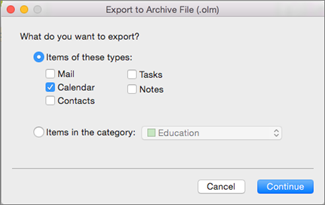
Markér de elementer, du vil eksportere, i feltet Eksportér til en arkivfil (.olm), og vælg Fortsæt.
I feltet Gem arkivfil som skal du enten vælge Hvor eller under Favoritter skal du vælge mappen Overførsler og vælge Gem.
Når dine data er blevet eksporteret, får du en meddelelse. Vælg Fuldfør.
Du kan få mere at vide om, hvordan du får adgang til de data, du har gemt i en Outlook til Mac-datafil (.olm), under Importere mails, kontakter og andre elementer til Outlook 2016 til Mac.
Jeg vil eksportere til iCloud eller en anden type arkivfilen
Den eneste eksportindstilling, der er tilgængelige på nuværende tidspunkt, er .olm-arkivfilen.
Relaterede artikler
Importere en .pst-fil i Outlook 2016 til Mac fra Outlook til Windows
Automatisk arkivere eller sikkerhedskopiere Outlook til Mac-elementer