
Vigtig
Support til ældre Outlook til Mac slutter i oktober 2026. Fortsat understøttelse af ældre Outlook til Mac afhænger af din Microsoft 365-, Office- eller Outlook-licens. Hvis du vil have mere at vide, skal du gå til Ophør af support til ældre Outlook til Mac.
I Outlook kan du eksportere mails, kontakter, kalenderelementer, opgaver og noter for at arkivere filer. Du kan importere disse filer (.pst-fil i Outlook til Windows og .olm i Outlook til Mac) til Outlook til Mac. Når det arkiverede indhold er importeret, er det tilgængeligt i sektionen På denne computer i navigationsruderne i Outlook (Mail, Kalender, Personer, Opgaver og Noter).
Bemærk
- Du kan ikke importere kalender og kontakter fra Outlook på internettet, iCloud eller Google på nuværende tidspunkt. Hvis du gerne vil anmode om disse funktioner, skal du sende feedback via Microsoft-feedbackportalen. Outlook-teamet gennemgår aktivt feedback, der er indsendt via denne portal.
- Hvis På denne computer ikke vises i navigationsruderne, skal du gå til menuen Outlook-indstillinger>..., vælge Generelt og fjerne markeringen i indstillingen Skjul i mapper på computeren.
Importere en .pst-fil fra Outlook til Windows
En .pst-fil er den datafil, som bruges af Outlook til Windows til at arkivere dine mails, kontakter, kalenderelementer, opgaver og noter. Importer .pst-filen for at overføre meddelelser fra en Windows-baseret computer til Outlook til Mac.
- Eksportér dine Outlook til Windows-mails, kontakter, kalenderelementer, opgaver og noter til en .pst-fil. (Eksportér eller sikkerhedskopiér mails, kontakter og kalender som en Outlook .pst-fil)
- Overfør .pst-filen fra din Windows-computer til din Mac (se Apple-webstedet for at få vejledning).
- Vælg Importér på fanen Funktioner.
- Vælg Outlook til Windows-arkivfil (.pst)>Fortsæt.
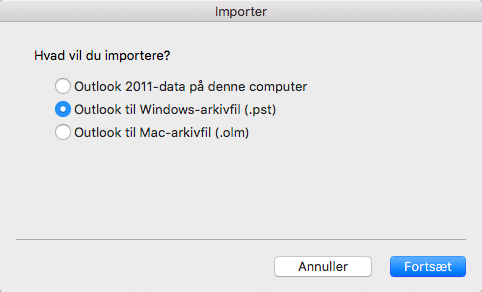
- Find .pst-filen på din Mac, og vælg derefter Importér.
- Når importen er færdig, skal du vælge Udført.
De importerede elementer vises i navigationsruden under På denne computer.
Importere en .olm-fil fra Outlook til Mac
En .olm-fil er den datafil, som bruges af Outlook til Mac til at arkivere dine mails, kontakter, kalenderelementer, opgaver og noter. Hvis du flytter fra en Mac-computer til en anden eller opgraderer Outlook til Mac, skal du eksportere dine mails, kontakter, kalenderelementer, opgaver og noter til en .olm-fil først (Hvordan gør jeg eksportere til en .olm-fil?). Husk den placering, hvor du gemmer .olm-filen, da du skal bruge den under importen.
- Eksportér dine Outlook til Mac-mails, kontakter, kalenderelementer, opgaver og noter til en .olm-fil, og notér dig den placering, hvor du gemmer filen. Hvis du flytter fra én Mac til en anden, skal du overføre .olm-filen til den nye (gå til Apple-support for at få vejledning).
- Vælg Importér i Outlook til Mac på fanen Funktioner.
- I feltet Importer skal du vælge Outlook til Mac-arkivfil (.olm)>Fortsæt.
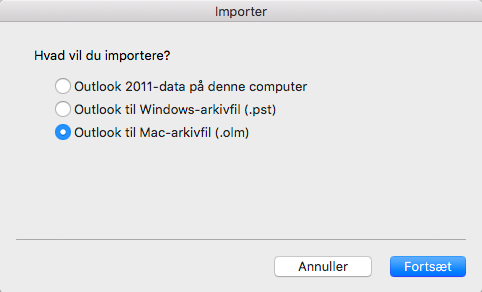
- Find .olm-filen på din Mac, og vælg derefter Importér.
- Importerede elementer vises i navigationsruder (Mail, Kalender, Personer, Opgaver, Noter) under På denne computer. Hvis kontaktpersoner f.eks. vises navigationsruden under fanen Personer, vises mails i navigationsruden under fanen Mails, kalenderelementer vises i navigationsruden under fanen Kalender osv.
Relaterede artikler
Kan jeg importere iCal- eller adressekartotekselementer til Outlook 2016 til Mac?