
Fokuseret indbakke opdeler din indbakke i Outlook til Mac i to faner – Fokuseret og Andre. Dine vigtigste mails findes på fanen Fokuseret, mens resten forbliver let tilgængelige – men ude af syne – på fanen Andre.
Fokuseret indbakke i Outlook til Mac
Tip
Følgende trin er for den nyere version af Outlook til Mac. Hvis du bruger Outlook til Mac, der ældre versioner, kan du se trinnene nedenfor for at få hjælp til Fokuseret indbakke i ældre versioner af Outlook.
Slå Fokuseret indbakke til eller fra i Outlook til Mac
- Åbn Outlook til Mac.
- Afhængigt af om du vil slå den til eller fra, skal du på fanen Vis vælge Slå Fokuseret indbakke ellerDeaktiver Fokuseret indbakke fra.
Når den er slået til, vises fanerne Fokuseret og Andre øverst i din indbakke. Du får besked om mail, der sendes til Andre, og du kan til enhver tid skifte mellem fanerne, når du vil kaste et hurtigt blik.
Ændre, hvordan dine meddelelser er organiseret
- Fra din indbakke skal du vælge fanen Fokuseret og derefter vælge den meddelelse, du vil flytte.
-
Sådan flytter du meddelelser til Andet: Vælg Meddelelse>Flyt til Andre , hvis du kun vil flytte den markerede meddelelse. Vælg Meddelelse>Flyt altid til Andre , hvis du vil have, at alle fremtidige meddelelser fra afsenderen skal sendes til fanen Andre .
Sådan flytter du meddelelser til Fokuseret: Vælg Meddelelse>Flyt til Fokuseret , hvis du kun vil flytte den markerede meddelelse. Vælg Meddelelse>Flyt altid til Fokuseret , hvis du vil have, at alle fremtidige meddelelser fra afsenderen skal sendes til fanen Fokuseret .
Fokuseret indbakke i ældre Outlook til Mac
Vigtig
Support til ældre Outlook til Mac slutter i oktober 2026. Fortsat understøttelse af ældre Outlook til Mac afhænger af din Microsoft 365-, Office- eller Outlook-licens. Hvis du vil have mere at vide, skal du gå til Ophør af support til ældre Outlook til Mac.
Hvis du bruger ældre Outlook til Mac, kan du udvide afsnittene herunder for at få hjælp til Fokuseret indbakke.
Slå Fokuseret indbakke til eller fra i Outlook til Mac
- Åbn Outlook til Mac.
- Vælg Fokuseret indbakke under fanen Organiser.
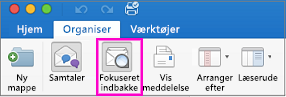
Fanerne Fokuseret og Andre vises øverst i din indbakke. Du får besked om mail, der sendes til Andre, og du kan til enhver tid skifte mellem fanerne, når du vil kaste et hurtigt blik.
Ændre, hvordan dine meddelelser er organiseret
- Fra din indbakke skal du vælge fanen Fokuseret og derefter vælge den meddelelse, du vil flytte.
-
Sådan flytter du meddelelser til Andet: Hvis du kun vil flytte den markerede meddelelse, skal du vælge Flyt meddelelsen>til Andet. Vælg Meddelelse>Flyt altid til Andre , hvis du vil have, at alle fremtidige meddelelser fra afsenderen skal sendes til fanen Andre .
Sådan flytter du meddelelser til Fokuseret: Vælg Meddelelse>Flyt til Fokuseret , hvis du kun vil flytte den markerede meddelelse. Vælg Meddelelse>Flyt altid til Fokuseret , hvis du vil have, at alle fremtidige meddelelser fra afsenderen skal sendes til fanen Fokuseret .