
Fokuseret indbakke opdeler din indbakke i to faner – Fokuseret og Andre. Dine vigtigste mails findes på fanen Fokuseret, mens resten forbliver let tilgængelige – men ude af vejen – på fanen Andre.
For at oprette en indbakke, som "føles rigtig" for dig, tager systemet højde for mails og kontakter, som du interagerer med, og filtrerer støjende kilder som automatisk oprettede mails eller massemails. Jo mere du bruger det, des bedre bliver det.
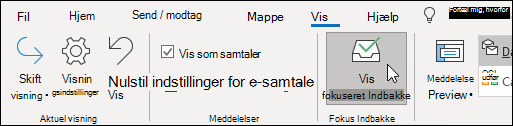
Vælg en faneindstilling nedenfor for den version af Outlook, du bruger. Hvilken version af Outlook har jeg?
Bemærk
Hvis trinnene under denne Ny Outlook-fane ikke virker, bruger du muligvis ikke den nye Outlook til Windows endnu. Vælg det klassiske Outlook , og følg disse trin i stedet.
Slå Fokuseret indbakke til eller fra i det nye Outlook
Åbn det nye Outlook.
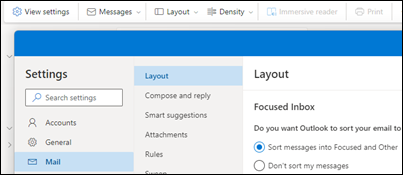
Vælg Ikonet>
 indstillinger for visning.
Vælg den konto, du vil anvende indstillingerne på, i Maillayout>.
- Sådan slår du det til – Vælg indstillingen Sortér meddelelser efter Fokuseret og Andre.
- Sådan slår du det fra – Vælg indstillingen Sortér ikke mine meddelelser.
Vælg Gem , hvis du har foretaget ændringer.
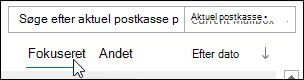
Når Fokuseret indbakke er slået til, vises fanerne Fokuseret og Andre øverst i din postkasse. Du får besked om mail, der sendes til Andre, og du kan til enhver tid skifte mellem fanerne, når du vil kaste et hurtigt blik.
Rediger, hvordan dine meddelelser organiseres i det nye Outlook
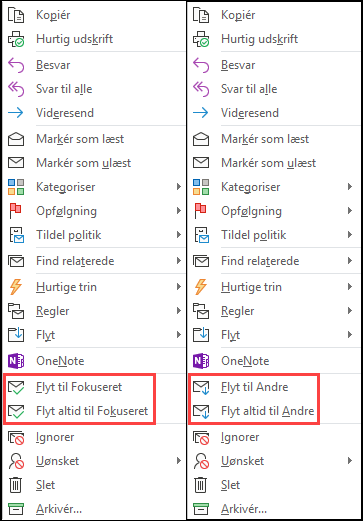
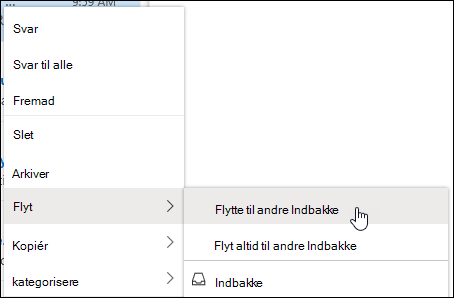
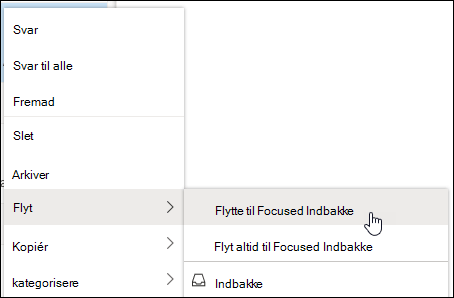
- Fra din indbakke skal du vælge fanen Fokuseret eller Andre, og derefter skal du højreklikke på den meddelelse, du vil flytte.
-
Sådan flytter du en meddelelse fra Fokuseret til Andre:
Vælg Flyt>Flyt til andre indbakke. Vælg Flyt altid til Andre indbakke , hvis du vil have, at alle fremtidige meddelelser fra afsenderen skal sendes til fanen Andre.
Sådan flytter du en enkelt meddelelse fra Andre til Fokuseret:
Vælg Flyt>Flyt til Fokuseret indbakke. Vælg Flyt altid til Fokuseret indbakke , hvis du vil have, at alle fremtidige meddelelser fra afsenderen skal sendes til fanen Fokuseret.
Ofte stillede spørgsmål
Hvordan fungerer Fokuseret indbakke med Clutter?
Fokuseret indbakke erstatter Clutter. Når du har skiftet, modtager du ikke længere mindre vigtige mails i mappen Clutter. I stedet opdeles mail mellem fanerne Fokuseret og Andre i din indbakke. Den samme algoritme, der flyttede elementer til mappen Clutter, giver nu Fokuseret indbakke, hvilket betyder, at alle mails, der er indstillet til at flytte til Clutter, nu flyttes til Andre. Alle meddelelser, der allerede findes i mappen Clutter, forbliver der, indtil du beslutter dig for at slette eller flytte dem.
Kan jeg fortsætte med at bruge Clutter i stedet for Fokuseret indbakke?
Du kan fortsætte med at bruge Clutter indtil videre. Clutter vil med tiden blive erstattet af Fokuseret indbakke.
Kan jeg stadig prøve Fokuseret indbakke, hvis jeg har deaktiveret Clutter?
Ja. Du kan slå Fokuseret indbakke fra som beskrevet i vejledningen ovenfor.
Organiserer Fokuseret indbakke alle mails i min indbakke, når jeg slår det til?
Ja. Så snart du aktiverer Fokuseret indbakke, får du vist fanerne Fokuseret og Andre øverst i din indbakke. Jo mere du bruger Fokuseret indbakke, jo smartere bliver den om, hvordan den organiserer dine meddelelser. Du kan også lære Outlook, hvad der betyder mest for dig, ved at flytte mails mellem Fokuseret og Andre og angive tilsidesættelser for at sikre, at mails fra bestemte afsendere altid vises på en bestemt destination.
Fokuseret indbakke er slået til, men når du har valgt Flyt meddelelserne, flyttes de ikke
Hvis du bruger en delt postkasse, fungerer Fokuseret indbakke ikke. Dette er tilsigtet.