Du kan bruge Outlook-adressekartoteket – en samling af adressekartoteker eller adresselister, der er oprettet ud fra dine kontaktmapper – til at søge efter og vælge navne, mailadresser og distributionslister, når du adresserer mails.
Hvis du bruger Outlook med en Exchange Server-konto, indeholder din adressebogsliste den globale adresseliste (GAL). Den globale adresseliste indeholder navnene og mailadresserne på alle, der har en konto med den pågældende Exchange Server og konfigureres automatisk af Exchange.
Hvis du bruger klassisk Outlook, har du også mulighed for at tilføje eller fjerne et adressekartotek. Tilføjelse og fjernelse af adressekartoteker understøttes ikke i det nye Outlook.
Vælg en faneindstilling nedenfor for den version af Outlook, du bruger.
Hvilken version af Outlook har jeg?
Send en mail til en kontakt i dit adressekartotek fra skærmbilledet Ny mail .
Vælg Ny mail Mail> på fanen Hjem.
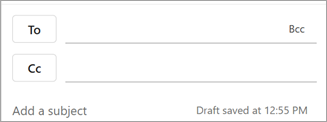
Hvis du vil åbne adressekartoteket, skal du vælge en af knapperne Til, Cc eller Bcc . Feltet Bcc findes på samme linje som Til. Vælg Bcc, og vælg derefter den Bcc-knap , der vises.
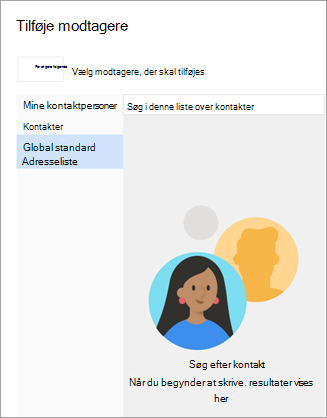
Når adressekartoteket åbnes, kan du søge efter kontakter på dine lister for at føje dem til din meddelelse.
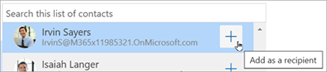
Når du finder den kontakt, du vil sende meddelelsen til, skal du vælge Tilføj ud for personens navn.
Tilføj eventuelle andre modtagere ved hjælp af den samme proces, og fortsæt derefter med at skrive meddelelsen.
Tilbage til toppen
I det klassiske Outlook kan du:
Åbn dit adressekartotek for at sende en mail til en kontakt | Få vist et adressekartotek | Tilføj et adressekartotek | Fjerne et adressekartotek
Send en mail til en kontakt i dit adressekartotek fra skærmbilledet Ny mail .
Vælg Ny mail.
Vælg knappen Til .
Når adressekartoteket åbnes, kan du søge efter kontakter på dine lister for at føje dem til din meddelelse.
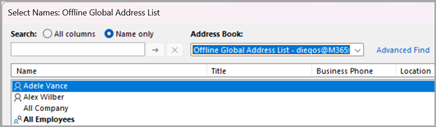
Vælg navnet på den kontakt, du vil sende mailen til. Mens kontakten er markeret, skal du trykke på knappen Til, Cc eller Bcc for at føje kontakten til det relevante felt. Hvis du vil fjerne en kontakt fra et af disse felter, skal du placere din markør efter navnet og bruge Tilbage på tastaturet til at slette kontakten.
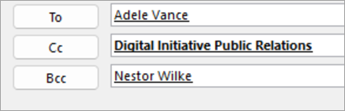
Tilføj andre modtagere ved hjælp af den samme proces, vælg OK, og fortsæt derefter med at skrive meddelelsen.
Tilbage til toppen
Få vist et adressekartotek i klassisk Outlook
Standardvisningen af et adressekartotek er typisk det globale adressekartotek (GAL).
- På fanen Hjem i gruppen Find skal du vælge Adressekartotek.
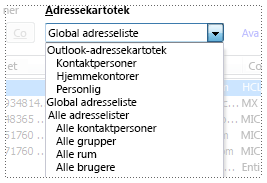
- På listen Adressekartotek skal du vælge det adressekartotek, du vil have vist.
- Herfra kan du kun søge efter navn eller Alle kolonner , hvis du kender kontaktens titel, placering osv.
- Dobbeltklik på kontaktens navn for at få vist vedkommendes visitkort. Herfra kan du vælge Start et lydopkald, Start chat eller Send mail.
Tilbage til toppen
Tilføj et adressekartotek i klassisk Outlook
På fanen Filer skal du vælge Kontoindstillinger>Kontoindstillinger.
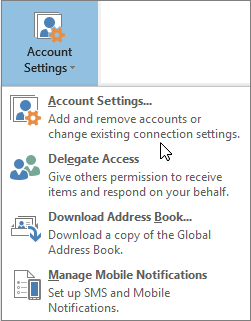
I dialogboksen Kontoindstillinger på fanen Adressekartoteker skal du vælge Ny.
Bemærk
Eksisterende adressekartoteker vises her.
Du bliver bedt om at vælge en af to typer adressekartoteker: Internet Directory Service (LDAP) eller Yderligere adressekartotek.
Afslut og genstart den klassiske version af Outlook for at bruge det adressekartotek, du har tilføjet.
Tilbage til toppen
Fjern et adressekartotek i klassisk Outlook
- På fanen Filer skal du vælge Kontoindstillinger>Kontoindstillinger.
- På fanen Adressekartoteker skal du vælge det adressekartotek, du vil fjerne, og derefter vælge Fjern.
Tilbage til toppen
Opret en Ny mail for at søge efter og tilføje en kontakt fra adressekartoteket.
Vælg Ny mail Mail> på fanen Hjem.
Hvis du vil åbne adressekartoteket, skal du vælge en af knapperne Til, Cc eller Bcc . Felterne Cc og Bcc kan findes på samme linje som Til. Vælg Cc eller Bcc , og vælg derefter en af de viste knapper.
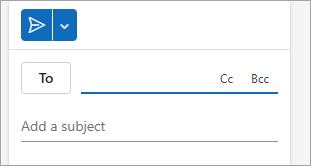
Når adressekartoteket åbnes, kan du søge efter kontakter på dine lister for at føje dem til din meddelelse.
Når du finder den kontakt, du vil sende meddelelsen til, skal du vælge Tilføj ud for personens navn.
Tilføj eventuelle andre modtagere ved hjælp af den samme proces, og fortsæt derefter med at skrive meddelelsen.
Tilbage til toppen
Se også
Tilføj, find, rediger eller slet en kontakt i Outlook
Administrer kontakter i Outlook
Opret adressekartotek i klassisk Outlook
