Hvis du har mange kontakter, kan listen blive lidt overvældende. Hvis du ændrer, hvordan dine kontakter sorteres, konfigurerer favoritter og opretter lister over kontakter, kan det hjælpe dig med at finde ud af, hvem du har brug for.
Vælg en faneindstilling nedenfor for den version af Outlook, du bruger.
Hvilken version af Outlook har jeg?
Bemærk
Hvis trinnene under denne Ny Outlook-fane ikke virker, bruger du muligvis ikke den nye Outlook til Windows endnu. Vælg Klassisk Outlook, og følg disse trin i stedet.
I det nye Outlook har du mulighed for at:
Sortér kontakter | Føj en kontakt til favoritter | Kategoriser dine kontakter | Tilføj personer i din organisation
Du kan sortere dine kontakter efter for- eller efternavn, firma, privat by, arbejdsby eller tilføjet for nylig.
- På navigationslinjen i det nye Outlook skal du vælge
 People.
- Når Alle kontakter er markeret, skal du klikke på filterindstillingen (filteret viser navnet på den måde, listen aktuelt filtreres på, f.eks . Efter fornavn), og vælg derefter en indstilling fra Sortér efter for at se, hvordan du vil sortere den.
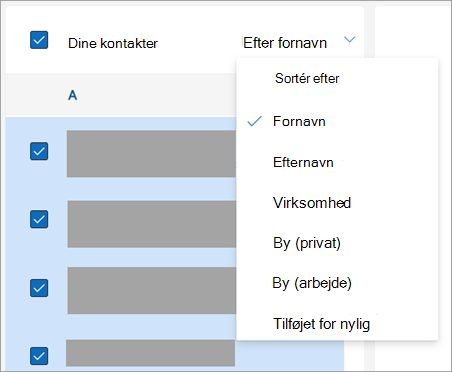
- Din liste opdateres med det samme. Du kan når som helst ændre indstillingen sortér efter.
- På navigationslinjen i det nye Outlook skal du vælge People.
- Vælg den kontakt, du vil føje til dine favoritter, på listen over kontakter.
- Du kan enten højreklikke og vælge Føj til favoritter eller vælge Føj til favoritter fra båndet. Du kan når som helst fjerne dem fra favoritter.
Du kan kategorisere dine kontakter efter farve for at gøre det nemmere at finde personer.
- På navigationslinjen i det nye Outlook skal du vælge People.
- Vælg den kontakt, du vil føje til en ny eller eksisterende kategori.
- Vælg
 Flere indstillinger, og hold derefter markøren over Kategoriser.
- Vælg enten Ny kategori eller en eksisterende kategori, som kontakten skal føjes til.
Tip
- Hvis du vil foretage ændringer i din kontaktkategori, skal du oprette en ny for at erstatte den eksisterende kategori.
- Hvis du vil slette en kategori, skal du blot fjerne alle kontakter fra kategorien.
Hvis du bruger det nye Outlook på arbejdet eller i skolen, og din organisation har konfigureret en mappe, kan du se oplysninger om dine kolleger uden at gemme dem som kontakter. Du kan søge efter dem eller vælge deres navn eller billede fra en mail. Deres profilkort viser oplysninger, der er indsamlet fra andre systemer (mappe). Hvis du vil tilføje andre oplysninger, f.eks. noter, fødselsdage osv., kan du gemme dine kolleger til dine egne kontakter. Den nye kontakt sammenkædes automatisk med den eksisterende mappekontakt. Det er kun dig, der kan se de oplysninger, du tilføjer.
Bemærk
Hvis trinnene under denne fane Nyt Outlook (Insiders) ikke virker, er du muligvis ikke på Insiders-stien endnu. Vælg Klassisk Outlook eller Nyt Outlook , og følg disse trin i stedet.
I den nye udgave af Outlook (Insiders) har vi opdateret oplevelsen, hvor det er nemt at administrere dine kategorier og hurtigt sortere dine kontakter.
Bemærk
Det er endnu ikke muligt at tilføje eller administrere dine favoritter . Vi arbejder på denne funktion, og den vil snart være tilgængelig. I mellemtiden kan du stadig tilføje og administrere dine favoritter i Outlook Web, og de overføres automatisk, når funktionen Favoritter er klar.
Sortér kontakter | Føj en kontakt til favoritter | Kategoriser dine kontakter | Tilføj personer i din organisation
Du kan sortere dine kontakter efter fornavn, efternavn, firma eller for nylig tilføjet.
- På navigationslinjen i det nye Outlook skal du vælge People.
- Klik på filterindstillingen (filteret viser navnet på, hvordan listen aktuelt filtreres, f.eks . Efter fornavn), og vælg derefter en indstilling fra Sortér efter for at se, hvordan du vil sortere den.
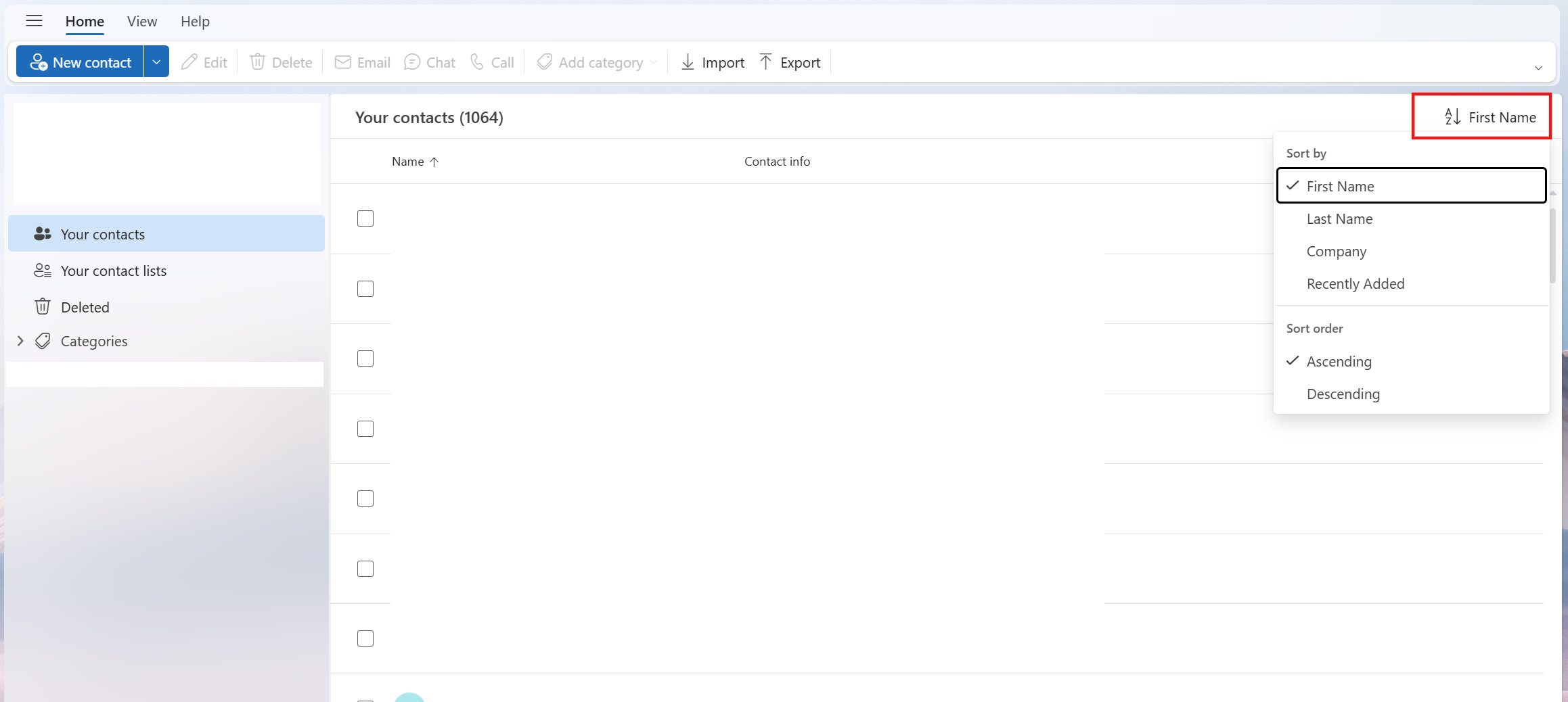
- Din liste opdateres med det samme. Du kan når som helst ændre indstillingen sortér efter.
Det er endnu ikke muligt at tilføje eller administrere dine favoritter i Insiders-udgaven af det nye Outlook. Vi arbejder på denne funktion, og den vil snart være tilgængelig. I mellemtiden kan du stadig tilføje og administrere dine favoritter i Outlook Web, og de overføres automatisk, når funktionen Favoritter er klar.
Du kan kategorisere dine kontakter efter farve for at gøre det nemmere at finde personer.
På navigationslinjen i det nye Outlook skal du vælge People.
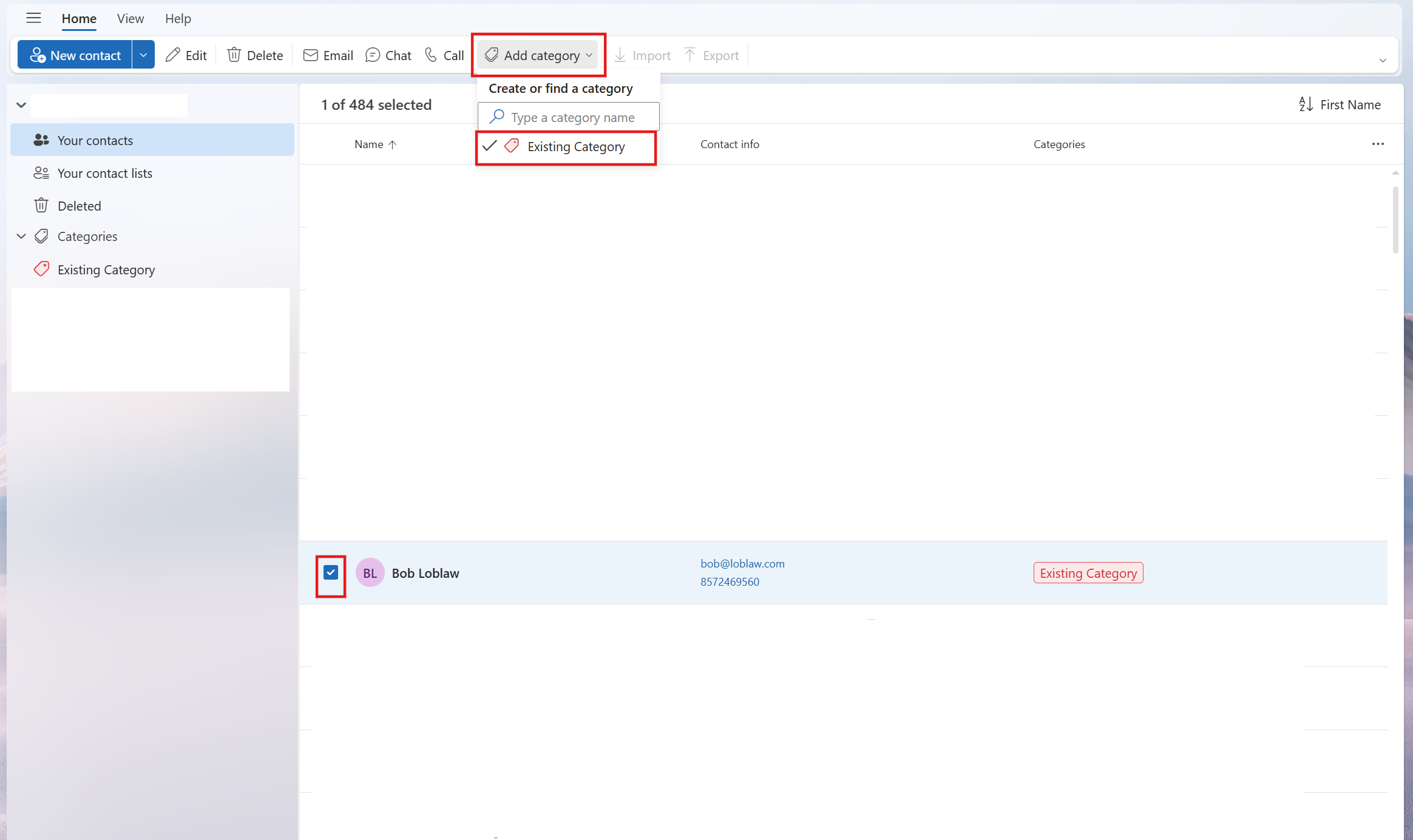
Vælg den kontakt, du vil føje til en ny eller eksisterende kategori.
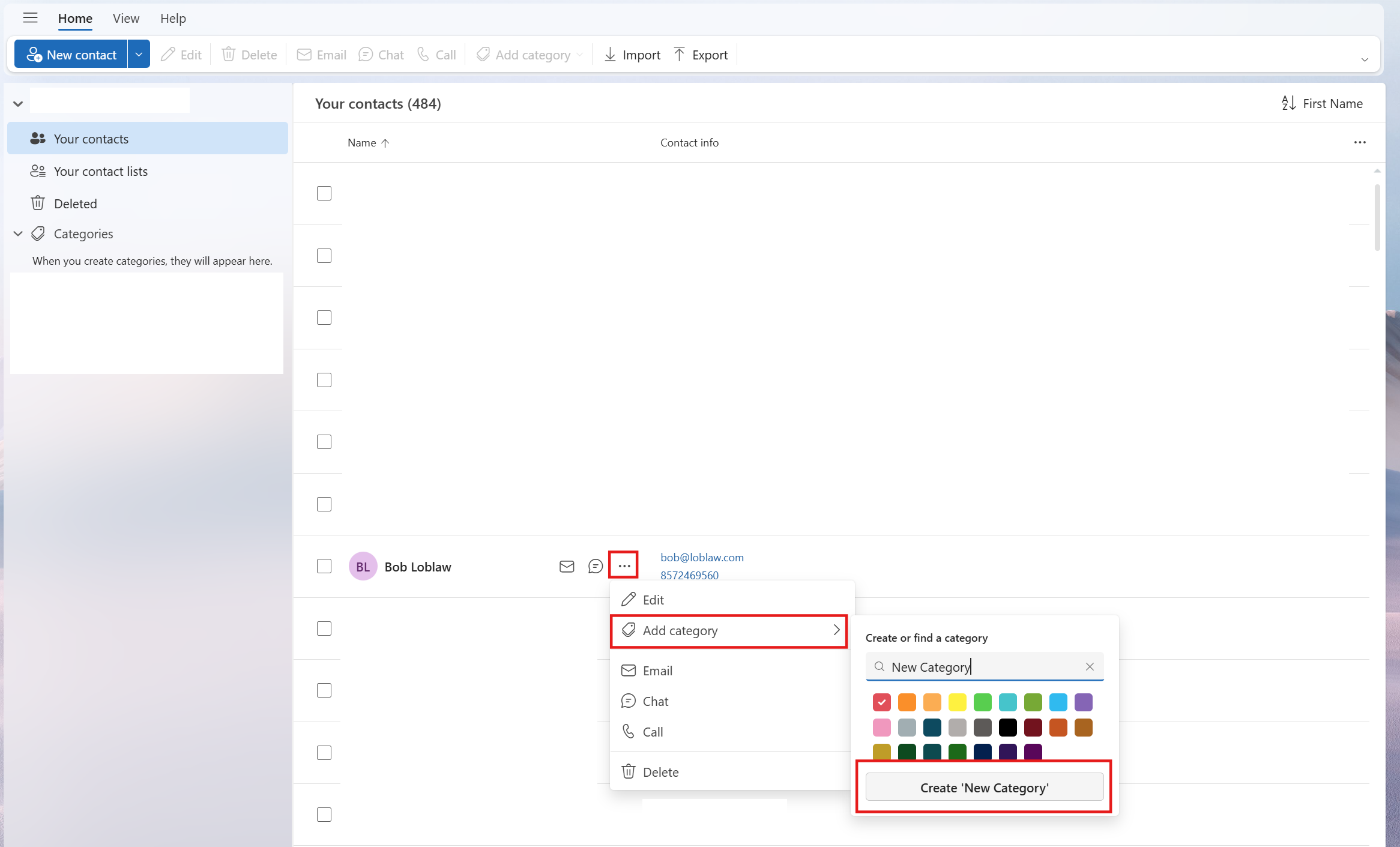
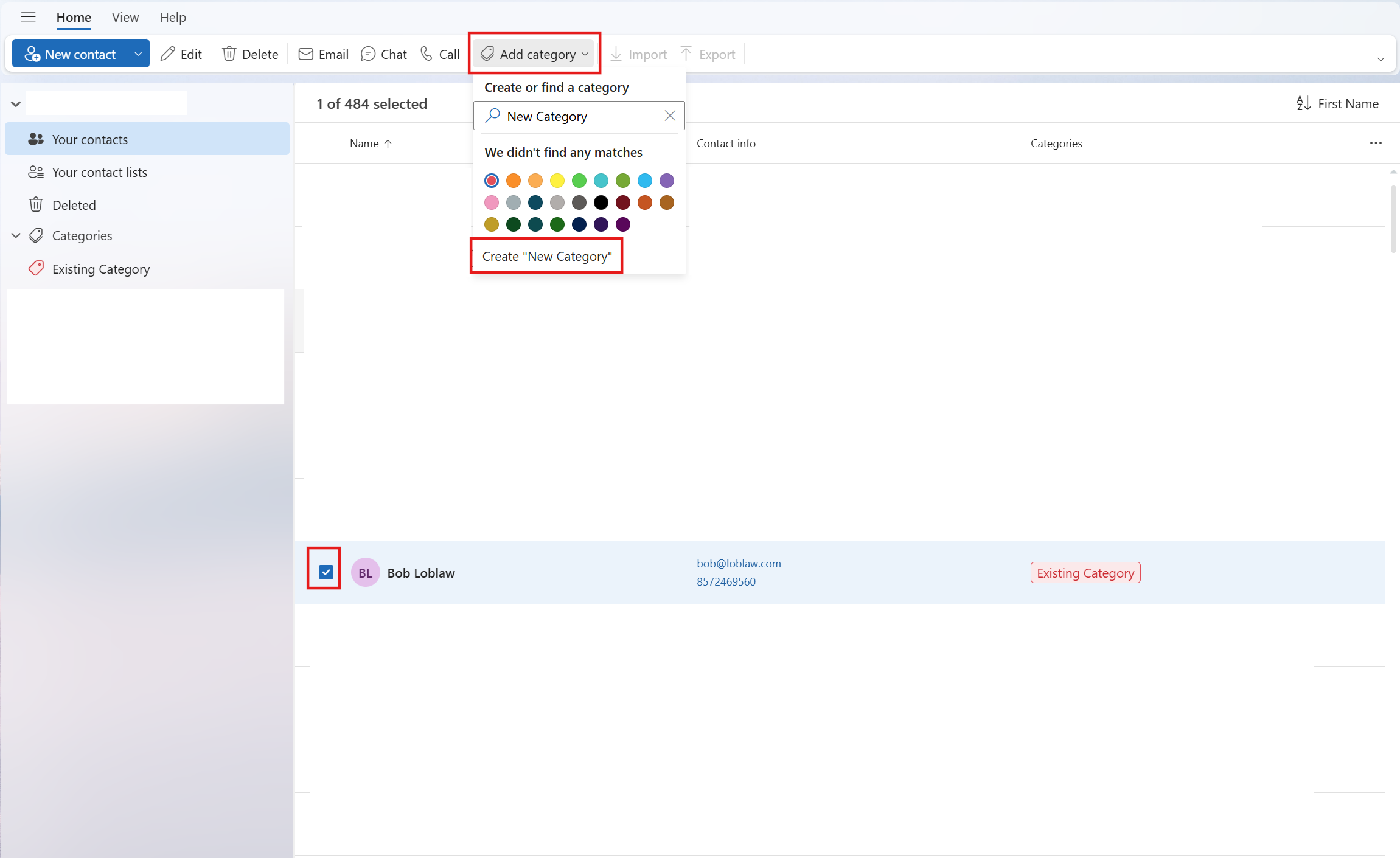
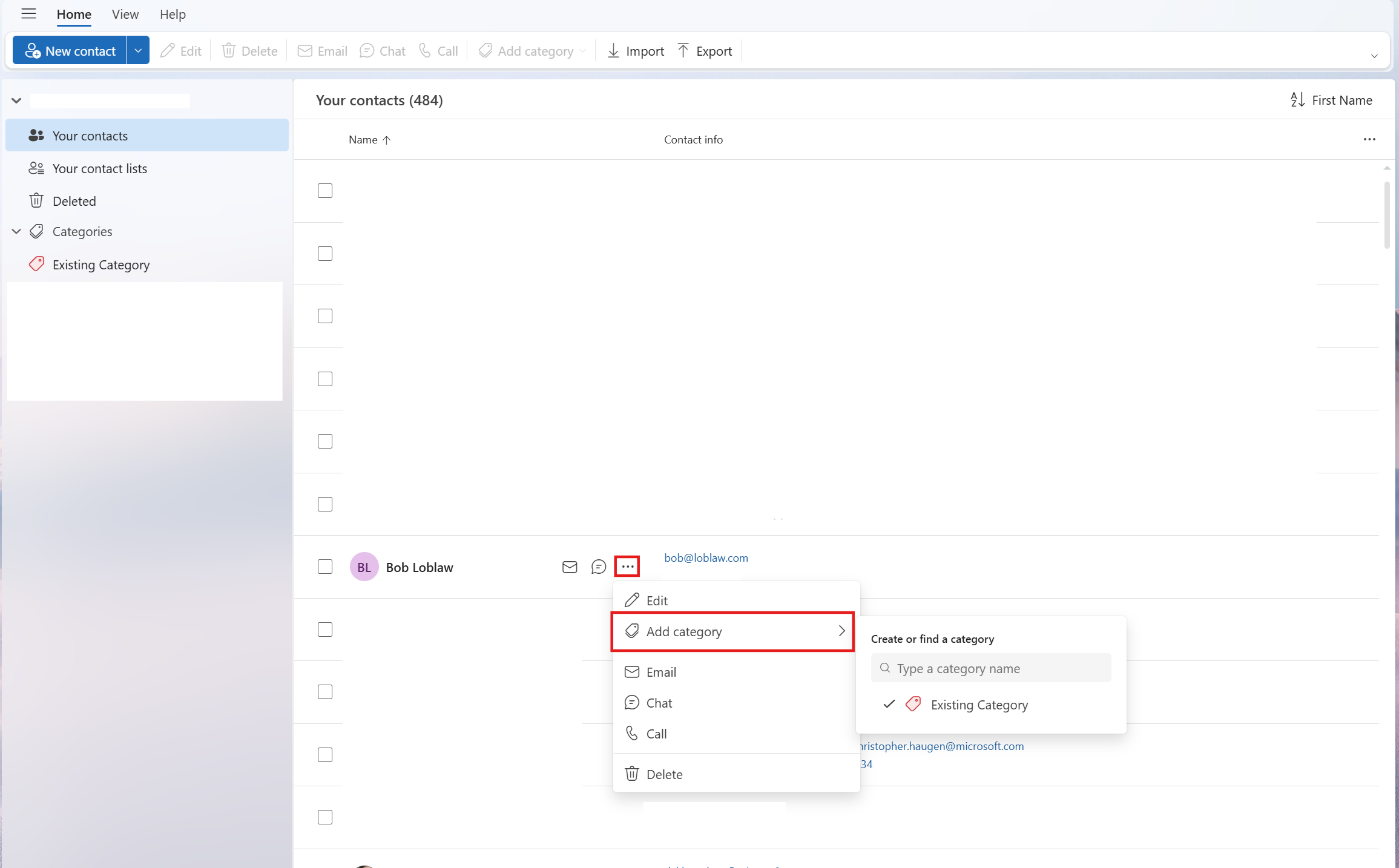
Klik på "Tilføj kategori" på båndet
- Du kan også pege på en kontakt og vælge Flere indstillinger, og hold markøren over Tilføj kategori.
Vælg enten Ny kategori eller en eksisterende kategori, som kontakten skal føjes til.
Tip
- Hvis du vil foretage ændringer i din kontaktkategori, skal du oprette en ny for at erstatte den eksisterende kategori.
- Hvis du vil slette en kategori, skal du blot fjerne alle kontakter fra kategorien.
Hvis du bruger det nye Outlook på arbejdet eller i skolen, og din organisation har konfigureret en mappe, kan du se oplysninger om dine kolleger uden at gemme dem som kontakter. Du kan søge efter dem eller vælge deres navn eller billede fra en mail. Deres profilkort viser oplysninger, der er indsamlet fra andre systemer (mappe). Hvis du vil tilføje andre oplysninger, f.eks. noter, fødselsdage osv., kan du gemme dine kolleger til dine egne kontakter. Den nye kontakt sammenkædes automatisk med den eksisterende mappekontakt. Det er kun dig, der kan se de oplysninger, du tilføjer.
I det klassiske Outlook har du mulighed for at:
Sortér kontakter | Føj en kontakt til favoritter | Ændre formatet af navne på kontakter | Kategoriser dine kontakter
Du kan sortere dine kontakter efter for- eller efternavn, firma, by og meget mere.
- På navigationslinjen i klassisk Outlook skal du vælge
 People.
- Vælg fanen Vis på båndet, og vælg Vis indstillinger i gruppen Aktuel visning.
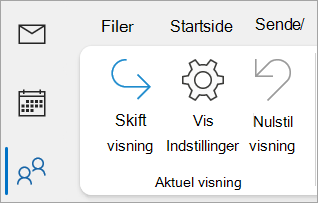
- Vælg knappen Sortér , og vælg derefter på rullelisten Sortér elementer efter for at vælge, hvordan dine kontakter skal sorteres.
- Når du er færdig, skal du vælge OK og OK igen.
- På navigationslinjen i klassisk Outlook skal du vælge People.
- Vælg den kontakt, du vil føje til dine favoritter, på listen over kontakter.
- Du kan enten højreklikke og vælge Føj til favoritter eller vælge
 Vis flere indstillinger for interaktion med denne person, og vælg derefter Føj til Favoritter. Du kan når som helst fjerne dem fra favoritter.
Bemærk
Hvis din mail er en arbejds- eller skolekonto og bruger Microsoft 365 eller er på en Exchange-server lokalt, kan du ændre navneformatet for dine kontakter på hovedlisten over kontakter i Outlook og eventuelle mapper med kontakter, du opretter, men du kan ikke ændre navneformatet for personer på den globale adresseliste (GAL). Dette adressekartotek konfigureres automatisk og administreres af en it-administrator.
Dine kontakter er muligvis ikke alle formateret på samme måde, hvilket kan betyde, at de ikke vises som forventet, når du sorterer ved hjælp af kolonnen Filer som . Nogle kan f.eks. arkiveres som Fornavn, Efternavn, mens andre kan arkiveres som Efternavn, Fornavn. Hvis dine kontakter ikke sorteres, som du vil have dem, kan du prøve følgende:
- I det klassiske Outlook skal du klikke påFilkontoindstillinger>>Kontoindstillinger.
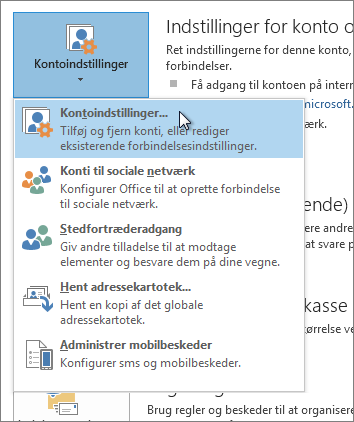
- Vælg det adressekartotek, du vil ændre navneformatet for, under fanen Adressekartoteker , og klik derefter på Skift.
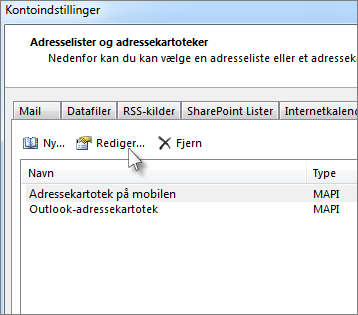
- Under Vis navne efter skal du vælge Filer som (Smith, John).
- På navigationslinjen i klassisk Outlook skal du vælge People.
- Højreklik på den ønskede kontakt, og hold markøren over Kategoriser.
- Du kan vælge en farve eller vælge Alle kategorier. Du har også mulighed for at ændre navnet på kategorien.
I Outlook på internettet eller Outlook.com har du mulighed for at:
Sortér kontakter | Føj en kontakt til favoritter | Kategoriser dine kontakter
Du kan sortere dine kontakter efter for- eller efternavn, firma, privat by, arbejdsby eller tilføjet for nylig.
- På navigationslinjen skal du vælge People.
- Når Alle kontakter er markeret, skal du klikke på Efter fornavn og vælge den ønskede indstilling Sortér efter .
- Din liste opdateres med det samme. Du kan når som helst ændre indstillingen Sortér efter .
- På navigationslinjen skal du vælge People.
- Vælg den kontakt, du vil føje til dine favoritter, på listen over kontakter.
- Du kan enten højreklikke og vælge Føj til favoritter eller vælge Føj til favoritter fra båndet. Du kan når som helst fjerne dem fra favoritter.
Du kan kategorisere dine kontakter efter farve for at gøre det nemmere at finde personer.
- På navigationslinjen skal du vælge People.
- Vælg den kontakt, du vil føje til en ny eller eksisterende kategori.
- Vælg Flere indstillinger, og hold derefter markøren over Kategoriser.
- Vælg enten Ny kategori eller en eksisterende kategori, som kontakten skal føjes til.
Tip
- Hvis du vil foretage ændringer i din kontaktkategori, skal du oprette en ny for at erstatte den eksisterende kategori.
- Hvis du vil slette en kategori, skal du blot fjerne alle kontakter fra kategorien.
