
Vigtig
Support til ældre Outlook til Mac slutter i oktober 2026. Fortsat understøttelse af ældre Outlook til Mac afhænger af din Microsoft 365-, Office- eller Outlook-licens. Hvis du vil have mere at vide, skal du gå til Ophør af support til ældre Outlook til Mac.
Du kan sende autosvar (Ikke til stede) fra Outlook, når du vil give andre besked om, at du ikke besvarer deres mails med det samme.
Bemærk
Outlook til Mac understøtter ikke autosvar til Gmail, Yahoo! eller andre POP- eller IMAP-konti.
Autosvar for Exchange-, Outlook.com-, Hotmail- eller Office 365-konto
Du kan konfigurere autosvar, når du er væk fra kontoret, og angive en slutdato, så svarene stopper automatisk, når du er tilbage, eller du kan slå autosvar fra manuelt.
Konfigurer autosvar, til når du er væk fra kontoret
Vælg Post i navigationsruden.
Vælg menuen Funktioner , og vælg derefter Autosvar.
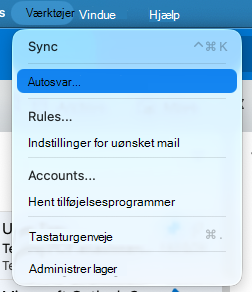
Vælg kontoen ved at vælge rullemenuen, og vælg til/fra-knappen ud for Send autosvar for at slå autosvar til.
Under Meddelelse til inden for din organisation skal du indtaste dit autosvar.
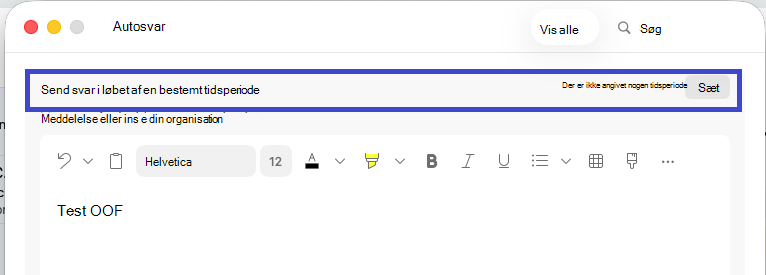
Hvis du vil angive start- og slutdatoer, skal du vælge til/fra-indstillingen Angiv i højre side af indstillingen Send svar inden for en bestemt tidsperiode og markereTidsperiode for at vælge start- og slutdatoer og tidspunkter.
Bemærk
Når du markerer dette afkrydsningsfelt og angiver start- og slutdatoer og tidspunkter, bliver dit autosvar automatisk deaktiveret på det aktuelle klokkeslæt på slutdatoen.
For at angive indstillinger for besvarelse af personer uden for organisationen (hvis dette er aktiveret af din Exchange-administrator), skal du markere Meddelelse for uden for organisationen og derefter vælge Send kun til mine kontakter eller Send til alle og indtaste dit autosvar.
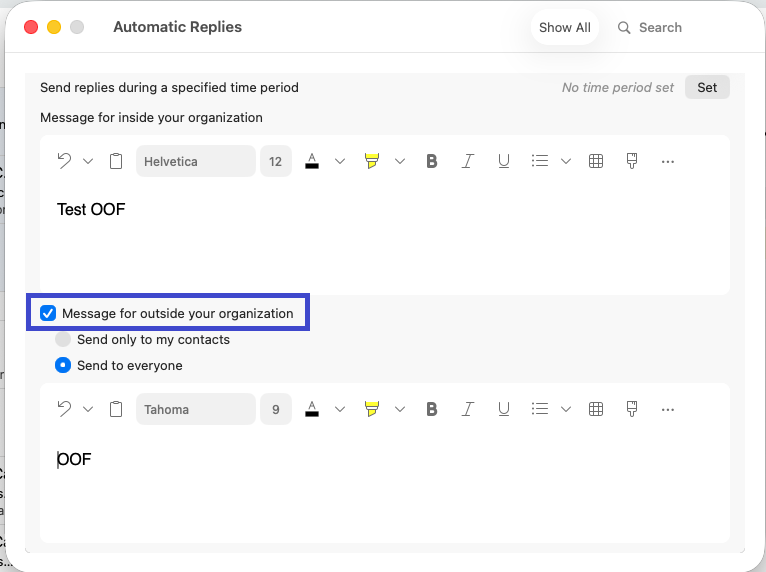
Når du er færdig, skal du lukke vinduet Autosvar .
Deaktiver autosvar
- Vælg Post i navigationsruden.
- Vælg menuen Funktioner , og vælg derefter Autosvar.
- Vælg til/fra-knappen ud for Send autosvar.
Tjek, hvilken type konto du har
Vælg Værktøjskonti> på menulinjen i Outlook.
Vælg kontoen i feltet Konti .
Over kontobeskrivelsen vises kontotypen.
Bemærk
Standardkontooplysningerne vises først.