Resumé
Fraværende-autosvar i Outlook giver dig mulighed for at give afsendere besked om, at du ikke er tilgængelig og ikke besvarer deres meddelelser med det samme. Denne funktion sender automatisk en tilpasset meddelelse én gang til hver person, der sender en mail til dig under dit fravær. Du kan planlægge svar til bestemte datoer, oprette forskellige meddelelser til interne kolleger kontra eksterne kontakter og administrere funktionen på tværs af alle Outlook-platforme. Konfigurationsmetoderne varierer afhængigt af din mailkontotype (Exchange/Microsoft 365 versus POP/IMAP), og hvilken version af Outlook du bruger (Windows-computer, Mac, web eller mobil).
Bemærk
Hvis trinnene under denne Ny Outlook-fane ikke virker, bruger du muligvis ikke den nye Outlook til Windows endnu. Vælg fanen Klassisk Outlook, og følg disse trin i stedet.
På fanen Vis skal du vælge  Vis indstillinger i det nye Outlook.
Vælg Konti>Autosvar.
Slå Autosvar til/fra.
Vælg Send kun svar i løbet af en tidsperiode, og angiv derefter start- og sluttidspunkter.
Markér Send kun svar til kontakter , hvis du ønsker, at automatiske svarbeskeder kun skal sendes til de eksterne afsendere, der findes på din liste over kontakter.
Bemærk
Hvis du bruger en arbejds- eller skolekonto, har du også mulighed for at sende svar uden for organisationen. Når du sender svar uden for organisationen, sendes dit autosvar til alle de mails, du modtager, herunder nyhedsbreve, annoncer og potentielt uønsket mail. Hvis du vil sende autosvar til dem uden for organisationen anbefaler vi, at du vælger Send kun svar til kontakter.
Når du er færdig, skal du vælge Gem.
Bemærk
Autosvar understøttes ikke for Gmail, Yahoo eller andre POP- eller IMAP-konti.
Fastslå mailkontotype
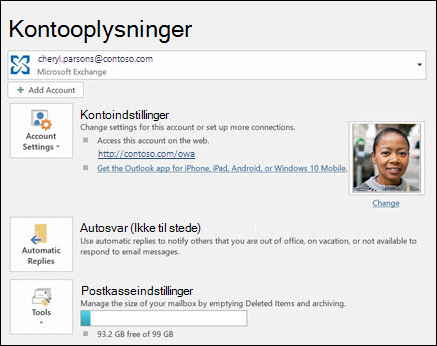
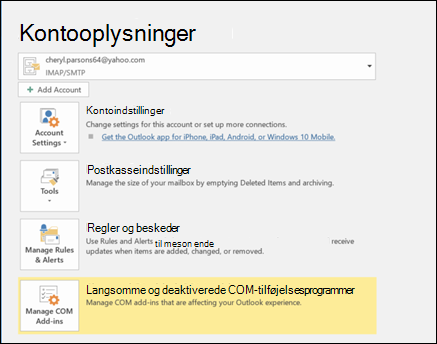
Der er to måder at sende autosvar på i klassisk Outlook. Hvordan du gør, afhænger af, hvilken slags mailkonto du har.
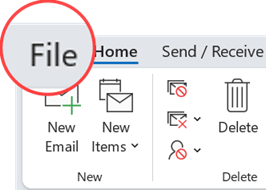
Vælg Filer i venstre side af båndet:
Hvis du har knappen Autosvar , skal du fortsætte med at følge nedenstående trin.
Sådan konfigurerer du et autosvar
Vælg Arkiver>autosvar.

I feltet Autosvar skal du vælge Send autosvar.
Du kan også angive et datointerval for autosvar. Dette vil deaktivere autosvar på datoen og klokkeslættet, du angiver for sluttidspunktet. Ellers skal du deaktivere autosvar manuelt.
Bemærk
Hvis du ikke har autosvar, skal du gå til at sende et autosvar ved hjælp af regler og følge trinnene.
Skriv det svar, du vil sende, under fanen Autosvar.
Bemærk
Hvis du har en arbejds- eller skolekonto, kan du skrive det svar, du vil sende, enten på fanen I min organisation eller fanen Uden for min organisation . Når du sender autosvar til nogen uden for organisationen , sendes dit autosvar til alle mails, herunder nyhedsbreve, annoncer og potentielt uønsket mail. Hvis du vil sende autosvar til dem uden for organisationen anbefaler vi, at du vælger Kun mine kontaktpersoner.
Klik på OK for at gemme indstillingerne.
Deaktiver automatiske ikke til stede-svar
Når klassisk Outlook er sat til at sende autosvar, får du en meddelelse under båndet med disse oplysninger. Vælg Slå fra for at deaktivere automatiske ikke til stede-svar. Hvis du vil ændre datoerne for autosvar eller den sendte meddelelse, skal du bruge trinnene ovenfor til at ændre dine indstillinger.

Fejlfinding: Jeg har ikke autosvar
Hvis du ikke har autosvar, når du har valgt Filer, bruger du muligvis en Gmail-, Yahoo- eller andre POP- eller IMAP-konti, som ikke understøtter autosvarfunktionen i Outlook. Du kan konfigurere en regel, der besvarer indgående meddelelser – hvis du lader Outlook køre, mens du er væk. Gå til brug af regler til at sende en automeddelelse for at få mere at vide.
- Øverst på siden skal du vælge Indstillinger
 >Konto>Autosvar i Outlook på internettet eller Outlook.com.
- Slå Autosvar til/fra.
- Markér afkrydsningsfeltet Send kun svar i gennem et tidsrum, og angiv et starttidspunkt og et sluttidspunkt.
Hvis du ikke indstiller en tidsperiode, forbliver autosvaret aktivt, indtil du slår det fra ved at vælge til/fra-knappen Autosvar til.
- I feltet nederst i vinduet skal du skrive en meddelelse, som skal sendes til andre, mens du er væk.
Hvis du ønsker, kan du anvende formateringsindstillingerne øverst i feltet for at ændre skrifttypen og -farven på teksten eller tilpasse meddelelsen på andre måder.
- Markér Send kun svar til kontakter , hvis du ønsker, at automatiske svarbeskeder kun skal sendes til de eksterne afsendere, der findes på din liste over kontakter.
- Når du er færdig, skal du vælge Gem.
Hvis du ikke indstillede en tidsperiode for autosvarene (i trin 3 tidligere), skal du slå dem fra manuelt. Slå autosvar fra ved at logge på Outlook på internettet og vælge Indstillinger>Konto>Autosvar, og vælg derefter Autosvar for at slå det fra.
Relaterede artikler
Send automatiske ikke til stede-svar fra Outlook til Mac
Aktivér automatiske ikke til stede-svar fra Outlook til Android eller Outlook til iOS
Brug regler til at sende en fraværsmeddelelse