
Du kan dele filer med en Outlook.com gruppe ved at vedhæfte dem til meddelelser, du sender til gruppen.
Del filer med en Outlook.com gruppe
Hvis du vil dele en fil med en gruppe, skal du vedhæfte den til en meddelelse, der er sendt til gruppen.
- Når du skriver en meddelelse, skal du skrive navnet på gruppen på linjen Til .
Du kan også vælge gruppen i navigationsruden og derefter vælge Send mail over meddelelseslisten. - Nederst i meddelelsesruden skal du vælge
 og vælge den fil, du vil vedhæfte.
 - Skriv din meddelelse, og vælg Send.
Hvis du vil dele gruppefiler med medlemmer, der ikke har en Outlook.com-konto, skal du skrive en meddelelse til den pågældende person og vedhæfte en fil, der er gemt i dine gruppefiler.
Du kan få mere at vide om vedhæftning af filer under Føj billeder eller vedhæft filer til mails i Outlook.
Få vist Outlook.com gruppefiler
I gruppefiler kan du se alle vedhæftede filer, der er blevet delt med gruppen.
I venstre ruden under Grupper skal du vælge gruppen.
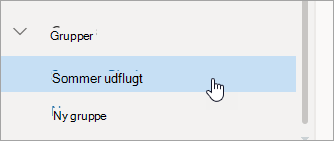
Over meddelelseslisten skal du vælge
 Gå til gruppefiler.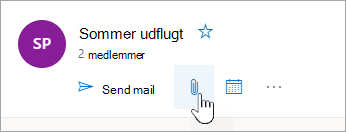
Har du stadig brug for hjælp?

|
Hvis du vil have support i Outlook.com, skal du trykke eller klikke her eller vælge Hjælp på menulinjen og angive din forespørgsel. Hvis du ikke selv kan løse dit problem, skal du rulle ned til Har du stadig brug for hjælp? og vælge Ja. Hvis ovenstående trin ikke virker, eller hvis du ikke kan logge på, skal du trykke eller klikke her. |
|---|---|

|
Du kan få anden hjælp til din Microsoft-konto og dine abonnementer ved at gå til Hjælp til konto & fakturering. |

|
Angiv dit problem her for at få hjælp og foretage fejlfinding af andre Microsoft-produkter og -tjenester. |

|
Stil spørgsmål, følg diskussioner, og del din viden i Outlook.com community. |