
Her er nogle almindelige problemer med vedhæftede filer, du kan støde på, eller spørgsmål om vedhæftede filer, du måtte have med det nye Outlook eller det klassiske Outlook til Windows.
Vælg en faneindstilling nedenfor for den version af Outlook, du bruger. Hvilken version af Outlook har jeg?
Bemærk
Hvis trinnene under denne Ny Outlook-fane ikke virker, bruger du muligvis ikke den nye Outlook til Windows endnu. Vælg Klassisk Outlook , og følg disse trin i stedet.
Almindelige problemer med vedhæftede filer eller spørgsmål i det nye Outlook
- Hvorfor kan jeg ikke vedhæfte en fil? Outlook fortæller mig, at filen er usikker.
Outlook blokerer for mange filtyper, der potentielt kan sprede computervirus. Hvis du vil sende en fil, som Outlook identificerer som usikker, skal du først komprimere filen til en ZIP-fil og derefter vedhæfte ZIP-filen. Hvis du vil zippe en fil, skal du navigere til den mappe på computeren eller i skyen, hvor filen er placeret, højreklikke på filen og vælge Send til ZIP-komprimeret mappe. Du bør derefter kunne sende den ZIP-komprimerede fil. Du kan få mere at vide i Blokerede vedhæftede filer i Outlook. -
Hvorfor vises mine vedhæftede filer i brødteksten og ikke under emnelinjen?
Med det nye Outlook kan du sende mails i to formater: HTML og almindelig tekst. Hvis du bruger HTML, vises alle de filer, du vedhæfter, i meddelelsesteksten. Se Ændre meddelelsesformatet for at få vejledning i, hvordan du skifter meddelelsesformatet til HTML eller almindelig tekst. Meddelelsesformatet er angivet på båndet. Gå til Indstillingsformat>. Hvis der står Skift for at planlægge tekst på knappen, er din meddelelse i HTML-format. Hvis der står Skift til HTML, er meddelelsen i almindelig tekst. -
Hvorfor vises mine indbyggede delte (brugervenlige) links som en kopi?
Delte links fungerer kun i HTML-formaterede mails. Hvis du forsøger at føje et delt link til almindelig tekst, tilføjes linket som almindelig tekst (ikke et link, der kan klikkes på). Hvis du bruger almindelig tekst, vises alle de filer, du vedhæfter, under emnelinjen. Du kan få mere at vide under Føj billeder eller vedhæft filer til mails i Outlook til Windows. -
Indstillingen Indsæt > billeder er nedtonet.
Hvis du ikke kan vælge Billeder på fanen Indsæt på båndet, er din meddelelse sandsynligvis i almindeligt tekstformat. Skift meddelelsesformatet til HTML for at indsætte billeder. Kontrollér meddelelsesformatet ved at gå til Indstillinger>for format på båndet. -
Hvordan kan jeg ændre, hvor mine vedhæftede filer gemmes som standard?
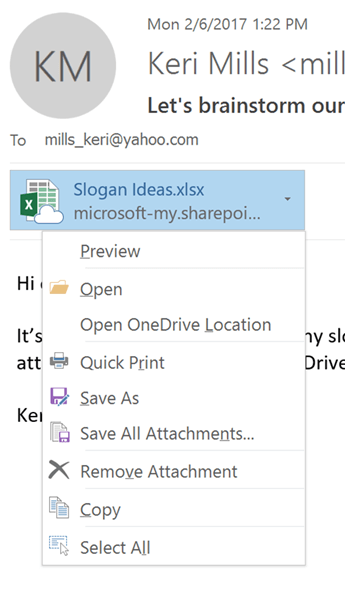
Vedhæftede filer gemmes som standard i mappen Dokumenter. Du kan ikke ændre standardplaceringen, men du kan angive en anden placering, hver gang du gemmer en vedhæftet fil. Vælg rullepilen til højre for ikonet for den vedhæftede fil for at åbne menuen til vedhæftede filer. Vælg Gem som for at gemme på din computer eller skylagerplacering. -
Hvordan gør jeg gemme en redigeret vedhæftet fil, så mine ændringer vedhæftes den oprindelige mail?
Hvis personen, som sender den vedhæftede fil, bruger OneDrive eller et andet skybaseret lager, gemmes ændringer, du foretager i den vedhæftede fil, automatisk. Hvis afsenderen ikke bruger en skylagringsindstilling, skal du bruge rullepilen til højre for den vedhæftede fil og vælge Gem på OneDrive. -
Hvordan kan jeg åbne eller få vist eksempler på vedhæftede PDF-filer?
Hvis du bruger Microsoft Edge som standardbrowser, bør vedhæftede PDF-filer blive åbnet i Edge. Hvis du vil åbne dem i Adobe Acrobat Reader eller en anden PDF-fremviser, skal du se Skift standardapps i Windows. -
Hvordan kan jeg ændre, hvilken browser der anvendes ved åbning eller eksempelvisning af vedhæftede filer?
Outlook bruger din standardbrowser til at åbne eller få vist eksempler på mange typer vedhæftede filer. Hvis du vil ændre din standardbrowser, skal du se Skift standardapps i Windows. -
Hvorfor bliver du ikke bedt om at overskrive en fil med samme navn som en vedhæftet fil, der er gemt i den samme mappe?
Tilsigtet er, at Outlook tilføjer tallet i stedet for at bede om at overskrive alle filer. -
Jeg kan ikke finde min mappe med vedhæftede filer i OneDrive.
Hvis du har valgt kun at vise bestemte OneDrive-mapper på computeren, kan du ikke se mappen Vedhæftede filer i Stifinder eller Mac Finder. I meddelelsesområdet eller menulinjen skal du højreklikke (eller trykke og holde) på dit OneDrive-skyikon og vælge Indstillinger. Vælg Vælg mapper , og markér derefter afkrydsningsfeltet Vedhæftede filer for at gøre det synligt på computeren.
Se også
Tilføje billeder eller vedhæfte filer i mails i Outlook til Windows