
Outlook på internettet og Outlook.com har tilføjet intelligent teknologi for at hjælpe dig med at spare tid.
Glade animationer
Tilføj en smule nødlys til meddelelser, du har modtaget, ved at aktivere glade animationer. Med glade animationer aktiveret kan du se en serie af farverige figurer, når du åbner en meddelelse, der indeholder ord som Tillykke med fødselsdagen eller Tillykke.
Hurtige forslag
Når du skriver en meddelelse, kan Outlook fremhæve nøgleord og foreslå nyttige oplysninger, f.eks. restauranter i nærheden eller flyoplysninger. Vælg et fremhævet nøgleord, og der vises forslag, som du kan vælge og indsætte i din meddelelse.
Bemærk
Hurtige forslag er kun tilgængelige på engelsk i den nye Outlook.com.
Tekstforudsigelse
Hvis du skriver, og der vises en tekstfuldførelse, som du vil acceptere, skal du gøre et af følgende:
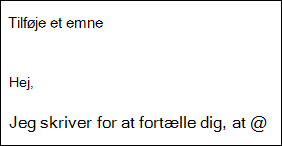
- Tryk på tabulatortasten.
- Tryk på højre piletast.
Bemærk
Tekstfuldførelse er i øjeblikket kun tilgængelig på engelsk.
Ignorer tekstfuldførelse
Hvis du skriver, og der vises en tekstfuldførelse, som du ikke vil acceptere, skal du blot fortsætte med at skrive det, du havde til hensigt at skrive, så forsvinder forslaget.
Deaktiver tekstfuldførelse
- Øverst på siden skal du vælge Indstillinger>Mail>Compose og svare.
- Under Tekstfuldførelseskal du fjerne markeringen i afkrydsningsfeltet Foreslå ord eller sætninger, mens jeg skriver.
Foreslåede svar
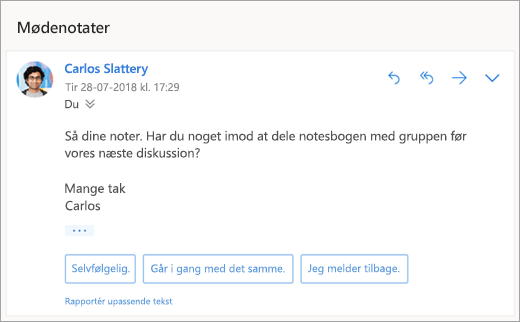
Når du modtager en meddelelse i en mail, der kan besvares med et kort svar, foreslår Outlook 3 svar, som du kan bruge til at svare med et par klik.
Hvis et af forslagene er passende for dig, skal du markere det og derefter markere Send. Hvis du har feedback til forslagene, vil vi gerne høre, hvad du synes. Hvis du vil dele din feedback, skal du markere Rapporter upassende tekst.
Bemærk
Foreslåede svar er også tilgængelige for Outlook på internettet, Outlook.com, Outlook til iOS og Android og Outlook til Windows på følgende sprog: engelsk, spansk, italiensk, fransk, tysk, portugisisk, forenklet kinesisk, traditionelt kinesisk, svensk, russisk, koreansk, tjekkisk, ungarsk, arabisk, hebraisk, thai, tyrkisk, japansk, hollandsk, norsk, dansk og polsk.
Planlæg et møde
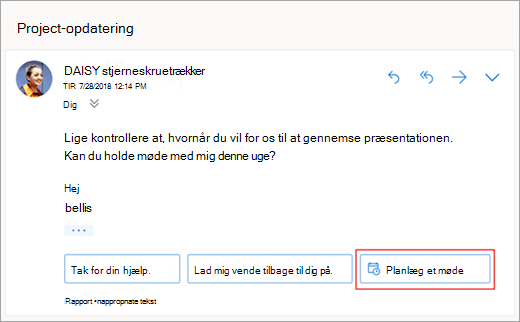
En af de indstillinger, du muligvis får vist i foreslåede svar, er planlæg et møde. Du kan markere den med henblik på hurtigt at oprette en mødeindkaldelse fra meddelelsen.
Bemærk
Planlæg et mødeforslagssvar er kun tilgængeligt for engelsk i hele verden i den nye Outlook på internettet og Outlook.com.
Vedhæft en fil
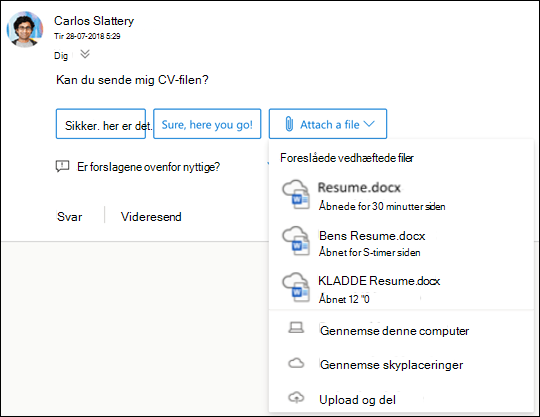
En af de indstillinger, du muligvis får vist i foreslåede svar, er vedhæft en fil. Du kan markere den med henblik på hurtigt at tilføje en vedhæftet fil, som du for nylig har arbejdet med, eller som kan være relevant for din samtale – eller gennemse og vedhæft dokumenter regelmæssigt. Når en fil er markeret, oprettes en kladde med den vedhæftede fil, du markerede.
Bemærk
Det foreslåede svar Vedhæft en fil er kun tilgængeligt for engelsk i hele verden i den nye Outlook på internettet og Outlook.com.
Deaktiver foreslåede svar
Ny Outlook på internettet
- Vælg Indstillinger
 >Mail>Compose og svar.
 - Fjern markeringen i afkrydsningsfeltet til Vis foreslåede svar.
- Markér Gem.
Klassisk Outlook på internettet
- Vælg
 >Mail>Foreslåede svar.
 - Fjern markeringen i afkrydsningsfeltet til Vis foreslåede svar.
- Markér Gem.
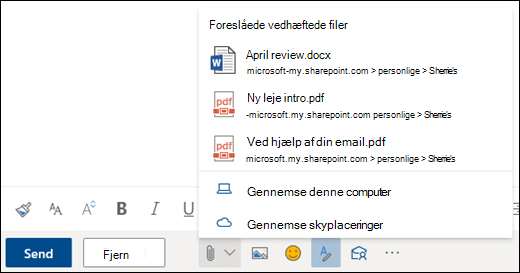
Foreslåede vedhæftede filer
Når du vedhæfter en fil til en meddelelse, kan du nu vælge fra en kort liste over vedhæftede filer, som du for nylig har arbejdet med, eller som kan være relevante for din samtale. Du kan få mere at vide om vedhæftning af filer under Føj billeder eller vedhæft filer til mails i Outlook.
Mødeindsigt
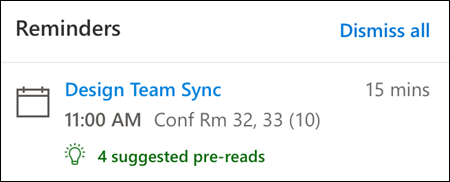
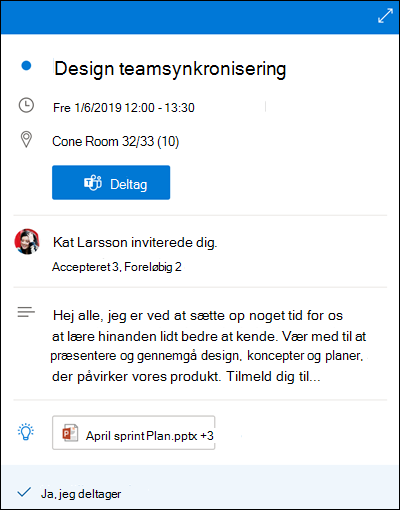
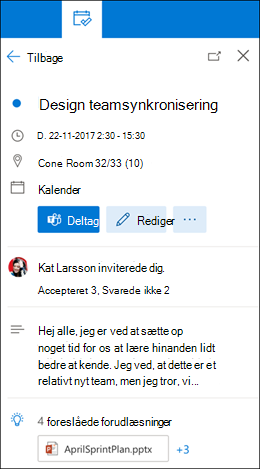
Når du får vist en mødebegivenhed i din kalender, kan Outlook vise dig indhold, der er relevant for mødet, f.eks. meddelelser og filer i din postkasse, filer på din OneDrive til arbejds- eller skolekonto eller filer, du har tilladelse til at få adgang til i dine kollegers OneDrive til arbejds- eller skolekonti eller din virksomheds SharePoint-websted.
Bemærk
Mødeindsigt tilpasses for hver person, der modtager dem, så ikke alle i mødet kan nødvendigvis se det samme foreslåede indhold. Mødeindsigt viser dig kun indhold, som du har adgang til.
Påmindelser vises baseret på dine indstillinger. Normalt får du dem 15 minutter, før et møde starter.
Calendar smugkig vises, når du klikker på et møde i din kalendervisning.
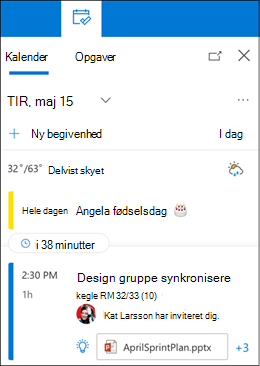
Panelet Min dag vises, når du klikker på ikonet Min dag i øverste højre række af ikoner på siden Outlook til internetbrugere i browseren.
Meddelelsespåmindelser
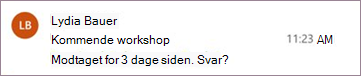
Meddelelsespåmindelser er en anden måde at holde styr på din mail på. Når denne funktion er aktiveret, får du vist påmindelser øverst i din indbakke, der minder dig om at besvare vigtige meddelelser, der er ældre end 3 dage. Der vises kun én meddelelsespåmindelse ad gangen. Du kan ikke modtage påmindelser om meddelelser, hvis du ikke ofte besvarer meddelelser.
Slå påmindelser om meddelelser fra
- Øverst på siden skal du vælge Indstillinger>maillayout>.
- Under Meddelelsespåmindelser skal du vælge Vis ikke påmindelser om meddelelser.
Bemærk
Denne funktion er kun tilgængelig på engelsk i hele verden i den nye Outlook på internettet.
Har du stadig brug for hjælp?

|
Hvis du vil have support i Outlook.com, skal du trykke eller klikke her eller vælge Hjælp på menulinjen og angive din forespørgsel. Hvis du ikke selv kan løse dit problem, skal du rulle ned til Har du stadig brug for hjælp? og vælge Ja. Hvis ovenstående trin ikke virker, eller hvis du ikke kan logge på, skal du trykke eller klikke her. |
|---|---|

|
Du kan få anden hjælp til din Microsoft-konto og dine abonnementer ved at gå til Hjælp til konto & fakturering. |

|
Angiv dit problem her for at få hjælp og foretage fejlfinding af andre Microsoft-produkter og -tjenester. |

|
Stil spørgsmål, følg diskussioner, og del din viden i Outlook.com community. |