
I Outlook til Mac kan du åbne, få vist eller hente vedhæftede filer, som du modtager i en mail.
Du kan se et eksempel på de vedhæftede filer i meddelelsen direkte i Outlook til Mac i stedet for at åbne hver vedhæftet fil i et separat program. Fremvisning af vedhæftede filer er tilgængelige for mange filtyper, f.eks. Microsoft Office-dokumenter, billeder og PDF-filer. Du kan se hver side i et dokument med flere sider og se en samling af vedhæftede fotofiler som et slideshow.
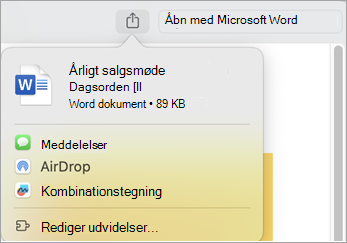
Hvis du vil dele den vedhæftede fil via Beskeder, AirDrop eller en anden app, kan du gøre det fra eksempelskærmen.
Vælg den version af Outlook til Mac du bruger, og følg vejledningen nedenfor.
Få vist et eksempel på en vedhæftet fil i Outlook til Mac
Åbn meddelelsen, eller få den vist i læseruden.
Hvis du vil se et eksempel på vedhæftede filer én ad gangen, skal du vælge rullepilen
 for filen.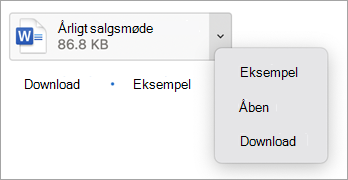
Du kan også hurtigt få vist eller downloade en eller flere vedhæftede filer ved at vælge:
- Eksempel, eller hvis der er mere end én vedhæftet fil, skal du vælge Vis alle. Den første vedhæftede fil vises i eksempelvinduet.
Brug kontrolelementerne øverst i eksempelvinduet til at få vist de vedhæftede filer. Indstillingerne omfatter åbning af eksempelvinduet i fuld skærm, spring over til den næste vedhæftede fil, visning af alle vedhæftede dokumenter og åbning af dokumentet.
Vælg ikonet Del for f.eks. at sende den vedhæftede fil ved hjælp af Beskeder eller AirDrop.
Åbne eller gemme en vedhæftet fil i Outlook til Mac
Åbn meddelelsen, eller få den vist i læseruden.
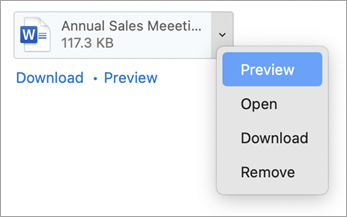
Hvis du vil gemme vedhæftede filer én ad gangen, skal du vælge rullepilen
for filen. Vælg Åbn for at åbne filen.
Vælg Download, og brug derefter Finder til at finde et sted, hvor du kan gemme filen.
Du kan gemme en eller flere vedhæftede filer hurtigt ved at vælge Download, eller hvis der er mere end én vedhæftet fil, Download alle, for at gemme på din Mac eller en anden placering ved hjælp af Finder.


Se også
Vedhæft en fil eller mappe til en meddelelse i Outlook til Mac
Indsæt billeder i Office til Mac
Vedhæft en fil eller mappe til en meddelelse i Outlook til Mac
Få vist vedhæftede filer i Outlook til Mac
Oprette eller fjerne et link i en meddelelse i Outlook til Mac