
Få vist flere kalendere på samme tid side om side eller kombineret i en stablet overlejringsvisning for at hjælpe dig med at se tilgængelighed på tværs af kalendere i Outlook til Mac.
Få vist en kalender i et nyt vindue
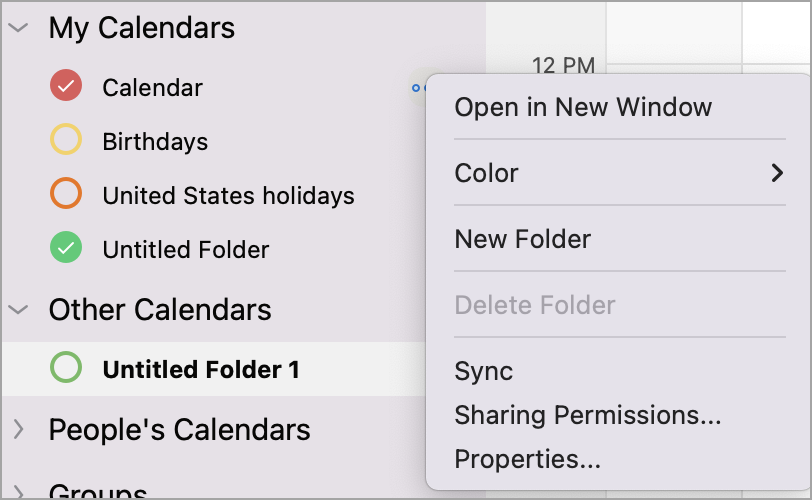
- Vælg den eller de kalendere, du vil have vist, i Calendar navigationsrude.
- Hold markøren til højre for et kalendernavn, indtil ellipserne (3 prikker) vises.
- Vælg Åbn i nyt vindue.
Få vist kalendere side om side
Vælg den eller de kalendere, du vil have vist, i Calendar navigationsrude.
Vælg de to eller tre kalendere, du vil have vist, i Calendar navigationsrude.
Bemærk
Der skal vælges mindst to kalendere og maksimalt tre kalendere, for at visningen kan vises side om side.
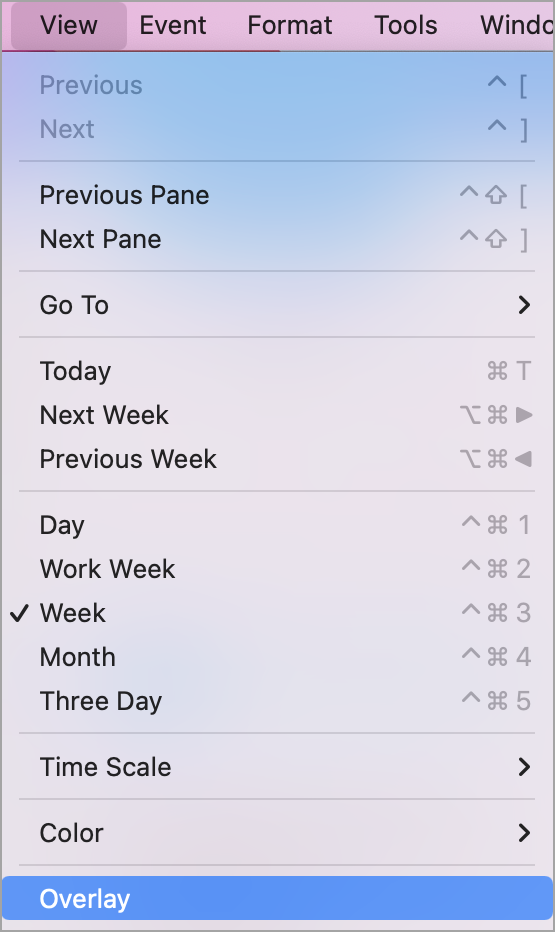
I hovedmenuen skal du vælge Vis> kalenderperioden (Dag, Arbejdsuge, Uge eller Tre dage) >Overlejring.
Bemærk
Månedskalendere vises ikke med overlejringsfunktionen.
Lukke en kalender side om side

- Vælg den eller de kalendere, du vil lukke.
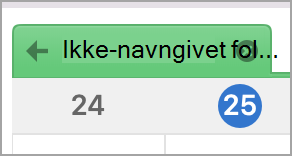
- Vælg x for at lukke hver kalender.
Relaterede artikler
Få vist flere kalendere på samme tid i Outlook til Windows og internettet