Du kan se flere kalendere på samme tid side om side eller kombineret i en stablet overlejringsvisning for at hjælpe dig med at se tilgængelighed på tværs af kalendere.
Vælg en faneindstilling nedenfor for den version af Outlook, du bruger.
Hvilken version af Outlook har jeg?
Bemærk
Hvis trinnene under denne Ny Outlook-fane ikke virker, bruger du muligvis ikke den nye Outlook til Windows endnu. Vælg Klassisk Outlook, og følg disse trin i stedet.
Åbne en kalender i side om side-visning i det nye Outlook
- Vælg
 Calendar på navigationslinjen.
- På listen Calendar skal du vælge de andre kalendere, du vil have vist ud over standardkalenderen.
- Hvis du vil have vist kalenderen side om side, skal du vælge Opdelt visning i gruppen Arranger.
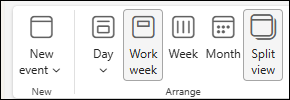
Overlejr kalendere i det nye Outlook
Hvis du vil have vist flere kalendere i en enkelt kalendervisning, skal du fjerne markeringen af Opdelt visning i gruppen Arranger.
Kalenderbegivenheder vises overlejret i standardkalenderen med deres tildelte farve.
Åbne en kalender i et nyt vindue i klassisk Outlook
- Højreklik på navnet på den kalender, du vil have vist, i navigationsruden i Calendar.
- Vælg Åbn i nyt vindue.
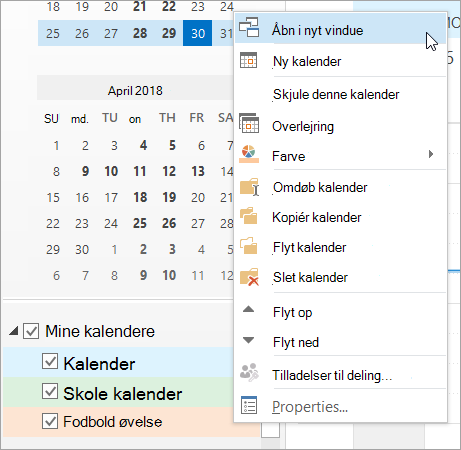
Åbn en kalender i side om side-visning i klassisk Outlook
Markér afkrydsningsfeltet for en anden kalender, du vil have vist, i navigationsruden i Calendar.
Den kalender, du har valgt, åbnes ud for den kalender, der allerede vises.
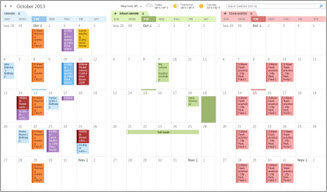
Overlejr kalendere i klassisk Outlook
- Markér afkrydsningsfeltet for en anden kalender, du vil have vist, i navigationsruden i Calendar.
Den kalender, du har valgt, åbnes ud for den kalender, der allerede vises. Hver efterfølgende kalender åbnes ud for den, der senest er åbnet.
- På kalenderfanen skal du vælge Vis i overlejringstilstand.
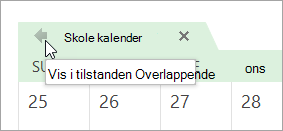
Denne kalender er nu i overlejringstilstand med den, du åbnede først – som regel din standardkalender.
- Gentag trin 2 for at føje en anden kalender til overlejringen.
Fjern en kalender fra overlejringsstakken i klassisk Outlook
I Calendar skal du på fanen for den kalender, du vil fjerne fra overlejringsstakken, vælge Vis i side om side-tilstand.
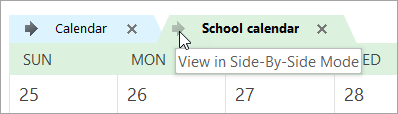
Fanen går tilbage til højre. Den kalender, du har valgt, vises ikke længere i overlejringstilstand.
Hvis du vil fjerne en kalender fra visningen, skal du fjerne markeringen i dens afkrydsningsfelt i navigationsruden eller vælge Luk på kalenderfanen.
Toppen af siden
Åbn en kalender i side om side-visning i Outlook på internettet eller Outlook.com
- På navigationslinjen i webversionen af Outlook skal du vælge Calendar.
- Vælg de andre kalendere, du vil have vist ud over standardkalenderen, på listen Calendar.
- Hvis du vil have vist kalenderen side om side, skal du vælge Opdelt visning i gruppen Arranger.
Overlejr kalendere i Outlook på internettet eller Outlook.com
Hvis du vil have vist flere kalendere i en enkelt kalendervisning, skal du fjerne markeringen af Opdelt visning i gruppen Arranger.
Kalenderbegivenheder vises overlejret i standardkalenderen med deres tildelte farve.
Relaterede artikler
Få vist flere kalendere i Outlook til Mac
